DoiT との共有 Slack チャンネル
DoiT ワークスペースが所有および管理する DoiT との共有 Slack チャンネルを作成できます。
共有チャンネルは次の用途で使用されます。
-
通知を共有チャンネルに送信する。
-
DoiT インターナショナルのアカウントマネージャーとのコミュニケーションを円滑にする。
-
必要に応じて、コンソールでエキスパートへ問い合わせを作成した後、サポートチームとやり取りする。
Slack Connect を使用して共有チャンネルを作成するには、Slack 組織が有料プランである必要があります。
共有チャンネルを作成する
共有 Slack チャンネルを作成するには、次の手順に従ってください。
-
DoiT コンソール と Slack にサインインします。
-
コンソールの上部ナビゲーションのメガメニューで データ取り込みとインテグレーション > Integrations を選択します。
-
Integrations ページで Work management を選択します。
-
Slack integration カードで、Manage を選択します。
-
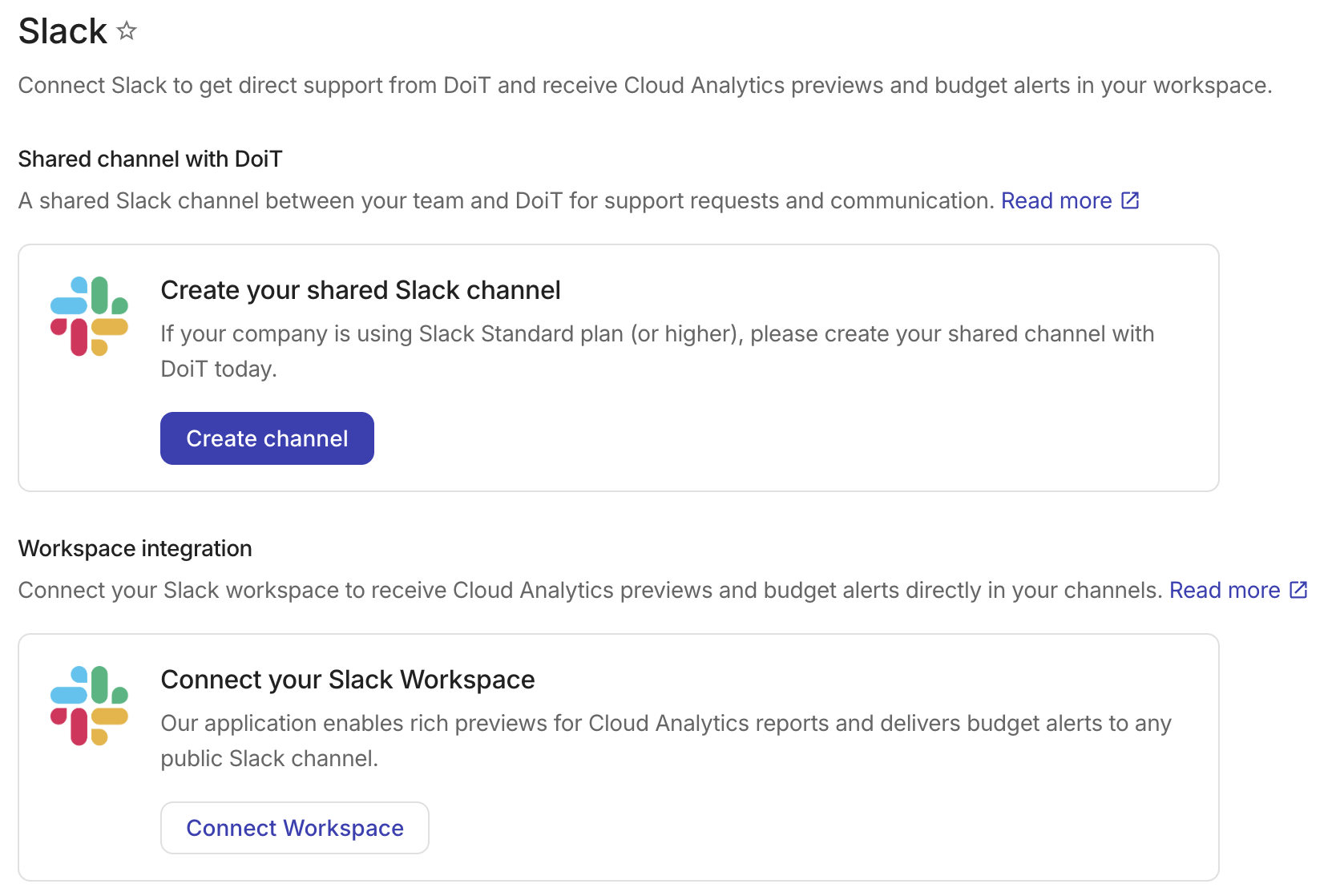
DoiT との共有チャンネル セクションで、Create channel を選択します。
 ヒント
ヒントDoiT app for Slack と共有 Slack チャンネルは、2 つの別個のコンポーネントです。個別に有効化または無効化できます。
-
手順に従ってチャンネルを作成します。
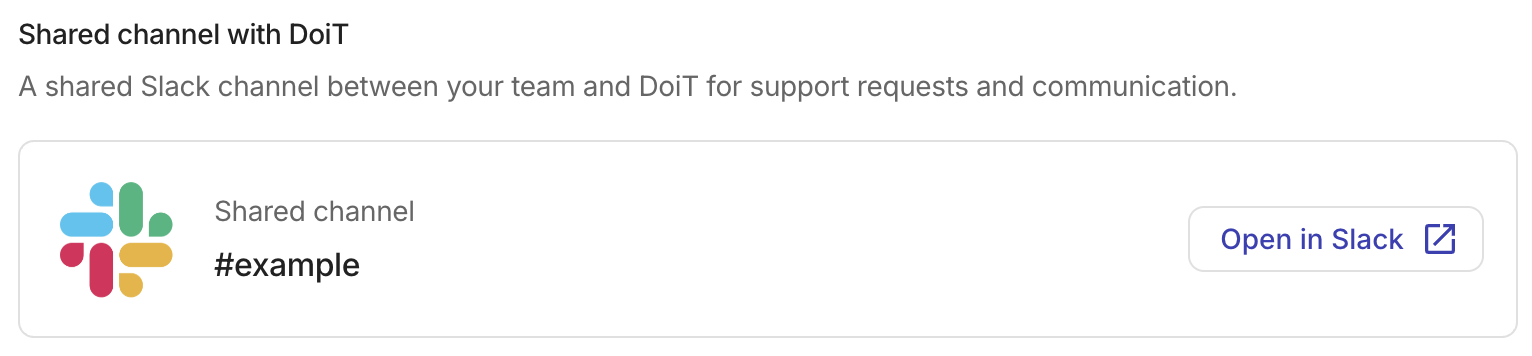
共有 Slack チャンネルを作成すると、DoiT との共有チャンネル セクションにチャンネル名と、チャンネルに直接移動できる Slack で開く ボタンが表示されます。
通知
共有チャンネルには、デフォルトでアノマリー検知の通知が設定されています。 ワークスペース内の Slack チャンネルに追加の通知を設定するには、通知を作成・管理する を参照してください。
エキスパートへ問い合わせ
エキスパートへの問い合わせは常に、エキスパート問い合わせシステムのポータルである DoiT コンソール 経由で行うことをおすすめします。
共有 Slack チャンネルで連絡すると、DoiT インターナショナルのアカウントマネージャーに通知が送信されます。アカウントマネージャーが 10 分以内に対応できない場合は、コンソールからエキスパートへ問い合わせを送信するよう促されます。