Jira
Jira インテグレーションを利用すると、DoiT の Threads を Jira 課題にリンクし、既存の IT 機能と FinOps アクションを統合できます。
必要な権限
-
DoiT アカウント: コンソールから Jira インスタンスを接続するには、アカウントに Manage settings 権限が必要です。インテグレーション接続後にスレッドを作成および管理するには、アカウントに Thread Manager 権限が必要です。詳しくは、Threads を参照してください。
-
Jira: Jira インスタンスに DoiT Jira アプリをインストールするには、Jira 管理者ロールが必要です(または管理者ロールを持つユーザーに依頼してください)。
Jira Cloud インスタンスを接続する
Jira インテグレーションを有効にするには、Jira Cloud インスタンスをプラットフォームに接続する必要があります。
-
DoiT console にサインインし、上部ナビゲーションのメガメニューから Data ingestion and integrations > Integrations を選択します。
-
Jira integration カードで、Manage を選択します。
-
Jira Cloud インスタンスの URL を入力します。
Jira Cloud URL のサブドメインは
atlassian.netです。あわせて How to find your site URL も参照してください。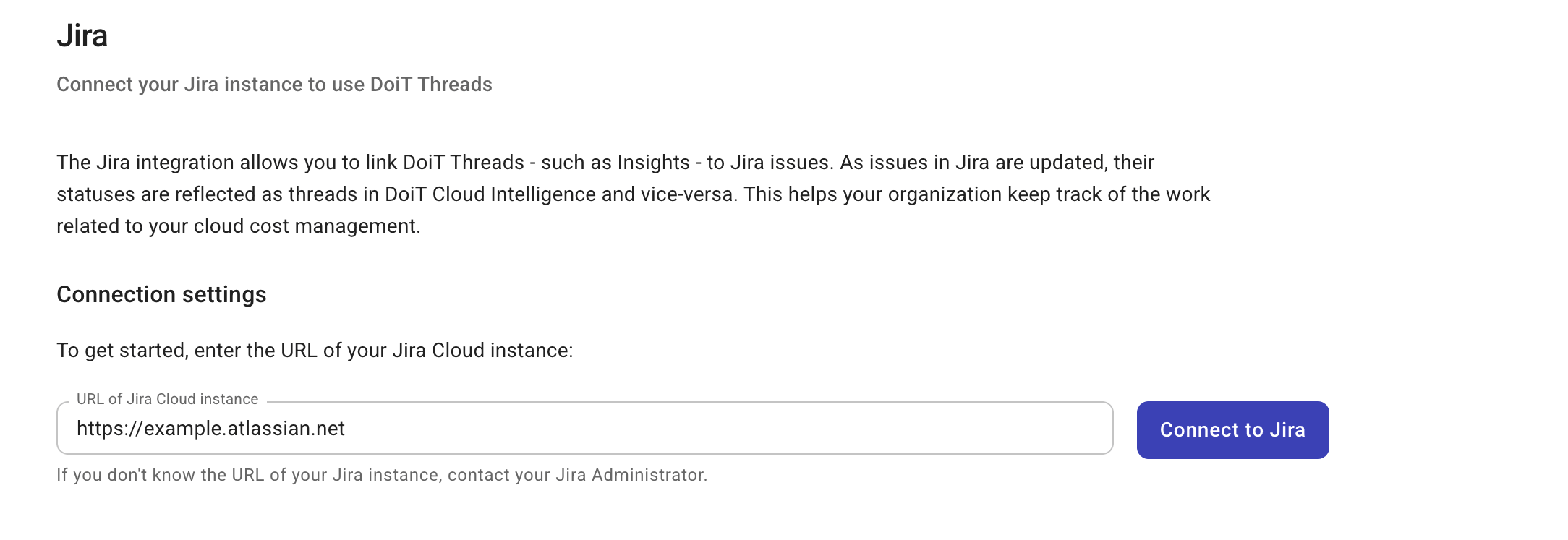
-
Connect to Jira を選択します。
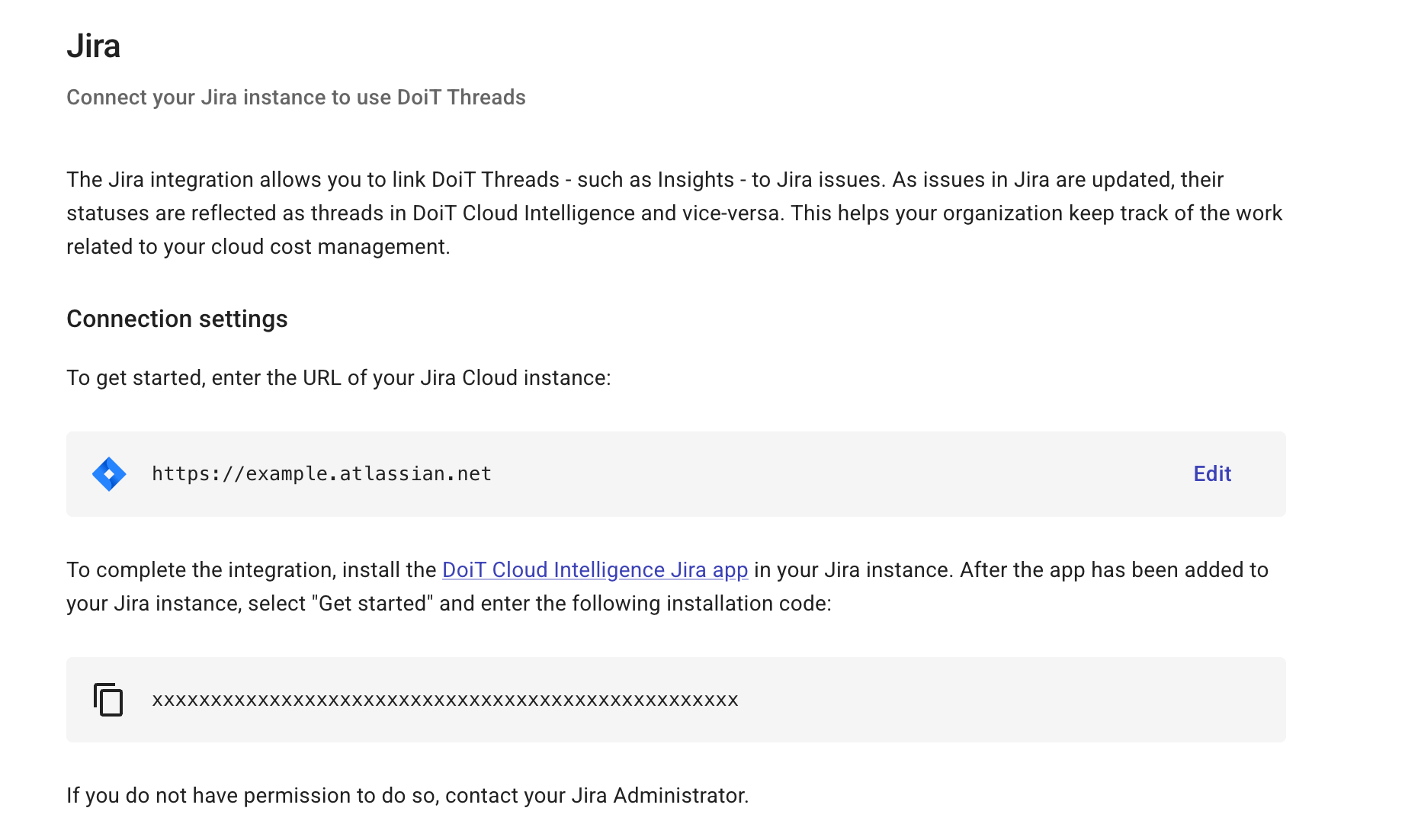
URL が有効な場合、コンソールにインストールコードが表示され、DoiT Jira アプリのインストールを求められます。
-
コンソール内のリンクを使用して Jira Marketplace のアプリページにナビゲートします。
DoiT Jira アプリをインストールする
アプリをインストールするには、Jira 管理者ロールが必要です(または管理者ロールを持つユーザーに依頼してください)。
-
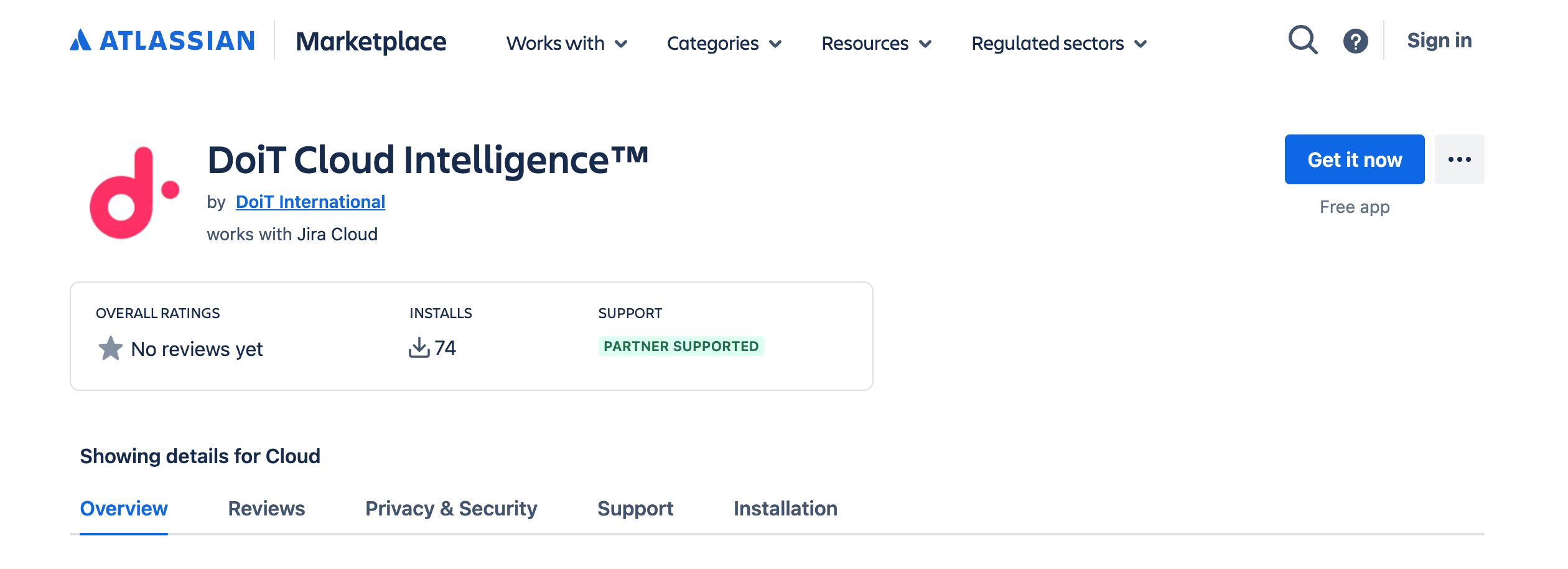
Jira Marketplace の DoiT Jira アプリを見つけ、Get it now を選択してアプリをインストールします。
-
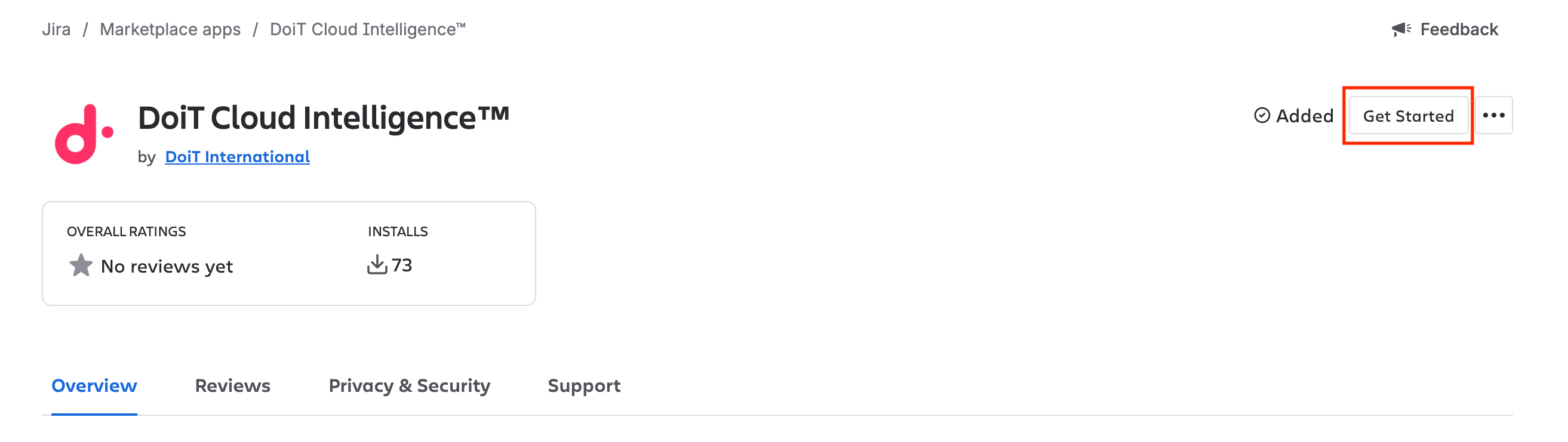
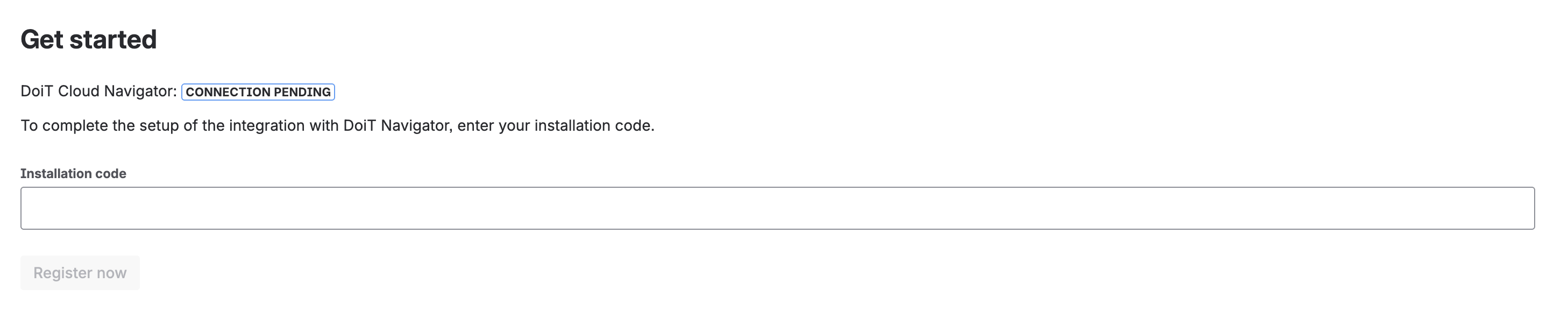
アプリが Jira インスタンスに追加されたら、Get started を選択します。
-
コンソールに表示されているインストールコードをコピーし、Jira に貼り付けます。
-
Register now を選択します。
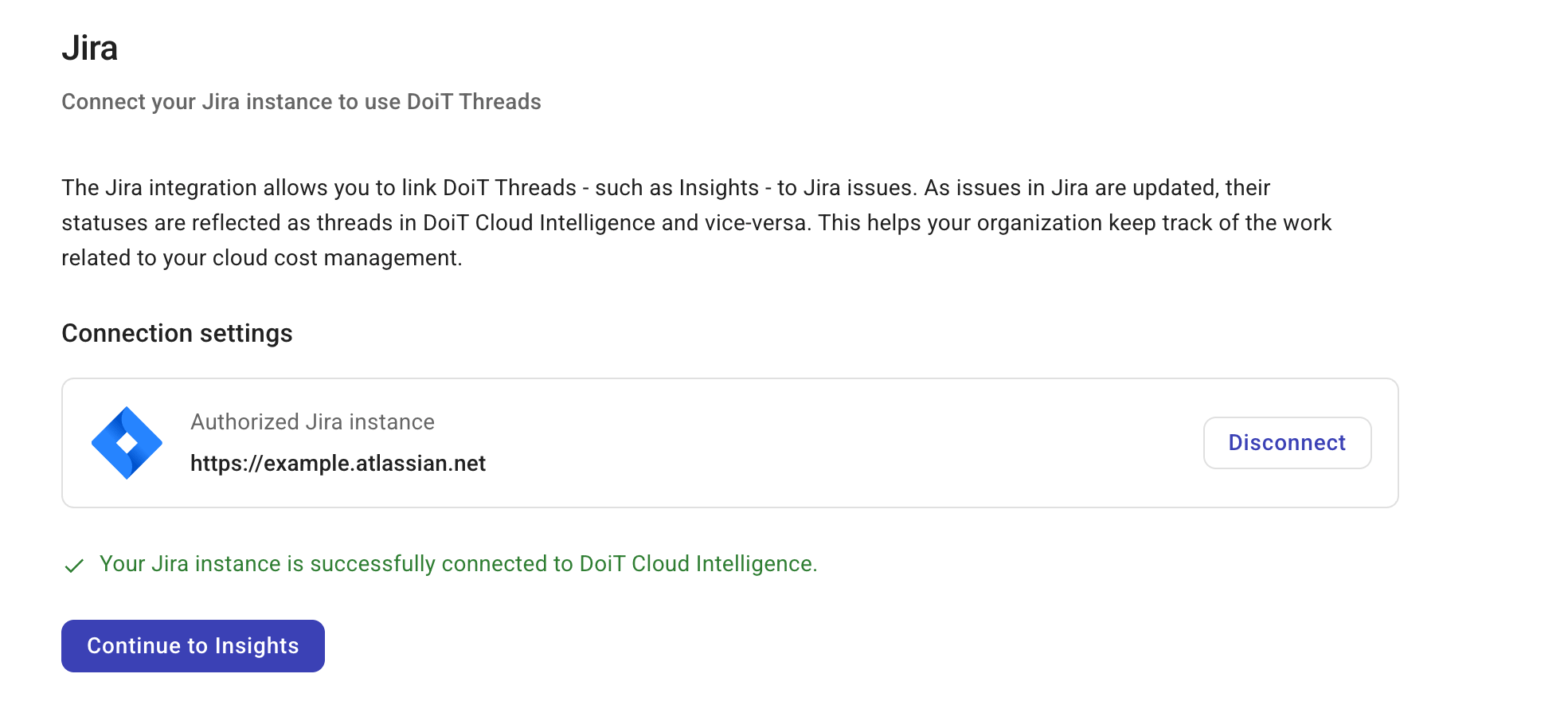
正常に完了すると、インスタンスが DoiT に接続されたことを示す確認メッセージが Jira と DoiT コンソールに表示されます。
Jira Cloud インスタンスを切断する
Jira インスタンスを切断するには、次の操作を行います。
-
Connection settings の下にある Jira インスタンスを見つけます。
-
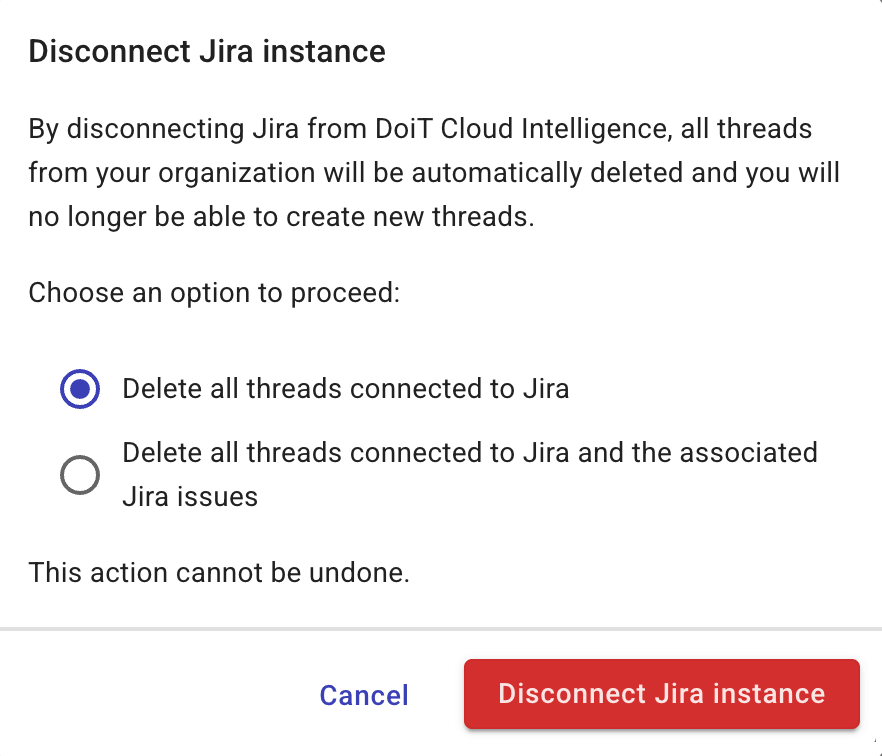
Disconnect を選択し、接続されているスレッドのみを削除するか、接続されているスレッドと関連する Jira 課題の両方を削除するかを選択します。
-
実行してよければ、Disconnect Jira instance を選択します。この操作は元に戻せません。