通知の作成と管理
このページでは、通知の作成と管理方法について説明します。
必要な権限
-
組織全体の通知:Manage settings
-
New invoice、Due or overdue payments、Credit utilization の通知:Invoice viewer
-
Quota utilization、Cloud cost anomalies、Digests の通知:Cloud Analytics
-
Cloud incidents の通知:Issues viewer
-
Insights の通知:Insights Manager
-
Data integration sync failures の通知:Assets Manager
通知へのアクセス
通知にアクセスするには、DoiT コンソール にサインインし、上部ナビゲーションバーからギアアイコン()を選択して、通知 を選択してください。上部ナビゲーションバーの通知アイコンを選択し、設定 を選択することもできます。
[通知]ページには次のセクションがあります。
-
Personal:Personal を選択して、個人のメール通知設定を表示および構成します。通知タイプは折りたたみ可能なグループに整理されています。グループを展開して、個々の通知を表示および構成します。
-
Organization:Slack・Microsoft Teams・メールで送信される組織全体の通知を表示および管理します。DoiT アカウントに Manage settings 権限がない場合、このセクションは読み取り専用の一覧として表示されます。
エキスパートへ問い合わせ ボタンを選択して、エキスパートへ問い合わせを作成します。
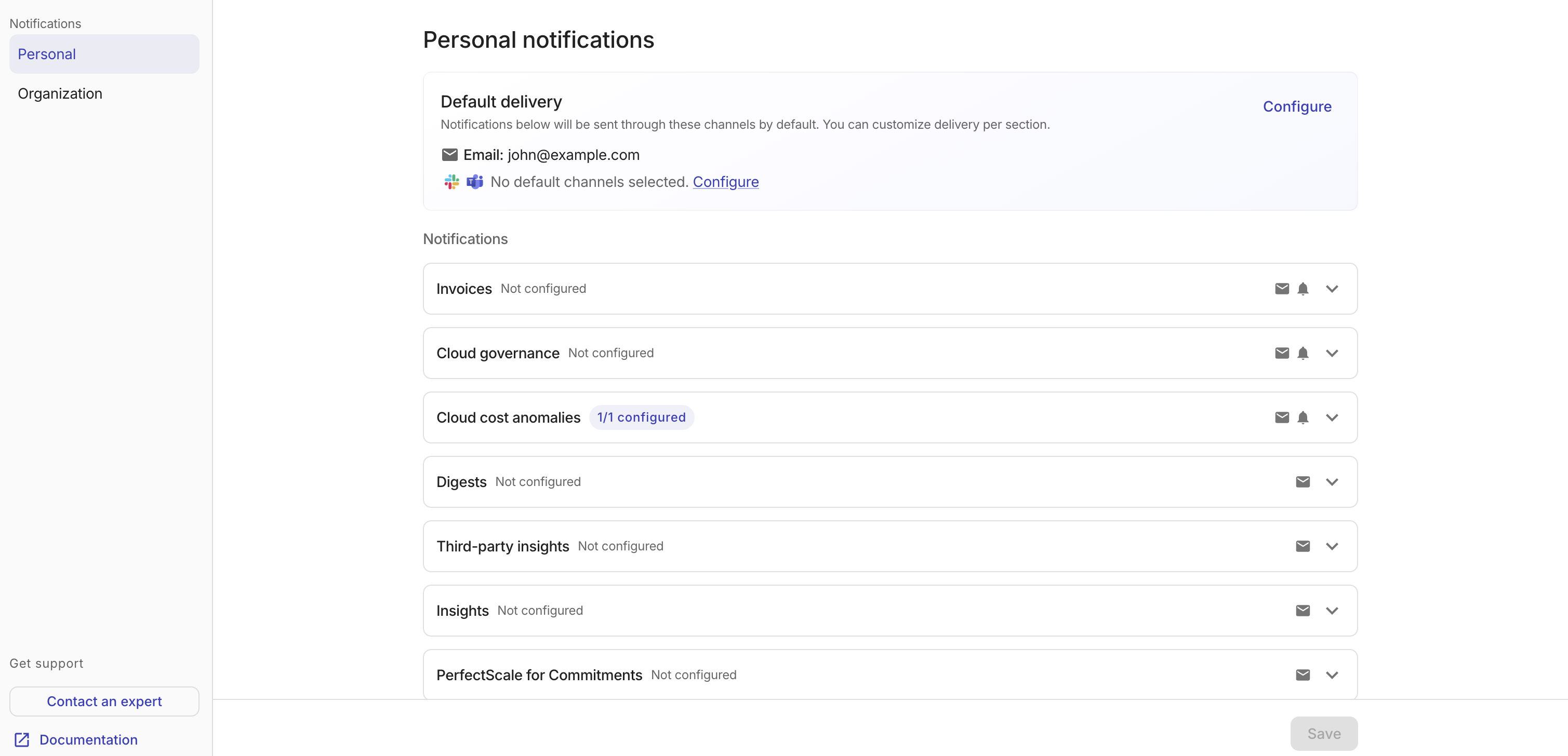
個人のメール通知を編集する
個人のメール通知を編集するには、次の手順に従ってください。
-
Personal を展開し、Email を選択してください。
-
通知タイプを選択してください。
-
該当する場合は、構成したい通知タイプグループを展開し、受信したい通知タイプのチェックボックスを選択または解除してください。
-
保存 を選択してください。
組織全体の通知を作成する
Slack・Microsoft Teams・メールなど、さまざまなプロバイダー向けに通知を設定できます。異なるプロバイダーから通知を受信するには、プロバイダーごとに 1 つの通知を作成してください。
-
Organization を選択してください。
-
新規作成 を選択してください。新しい通知を作成するには 3 つのステップがあります。
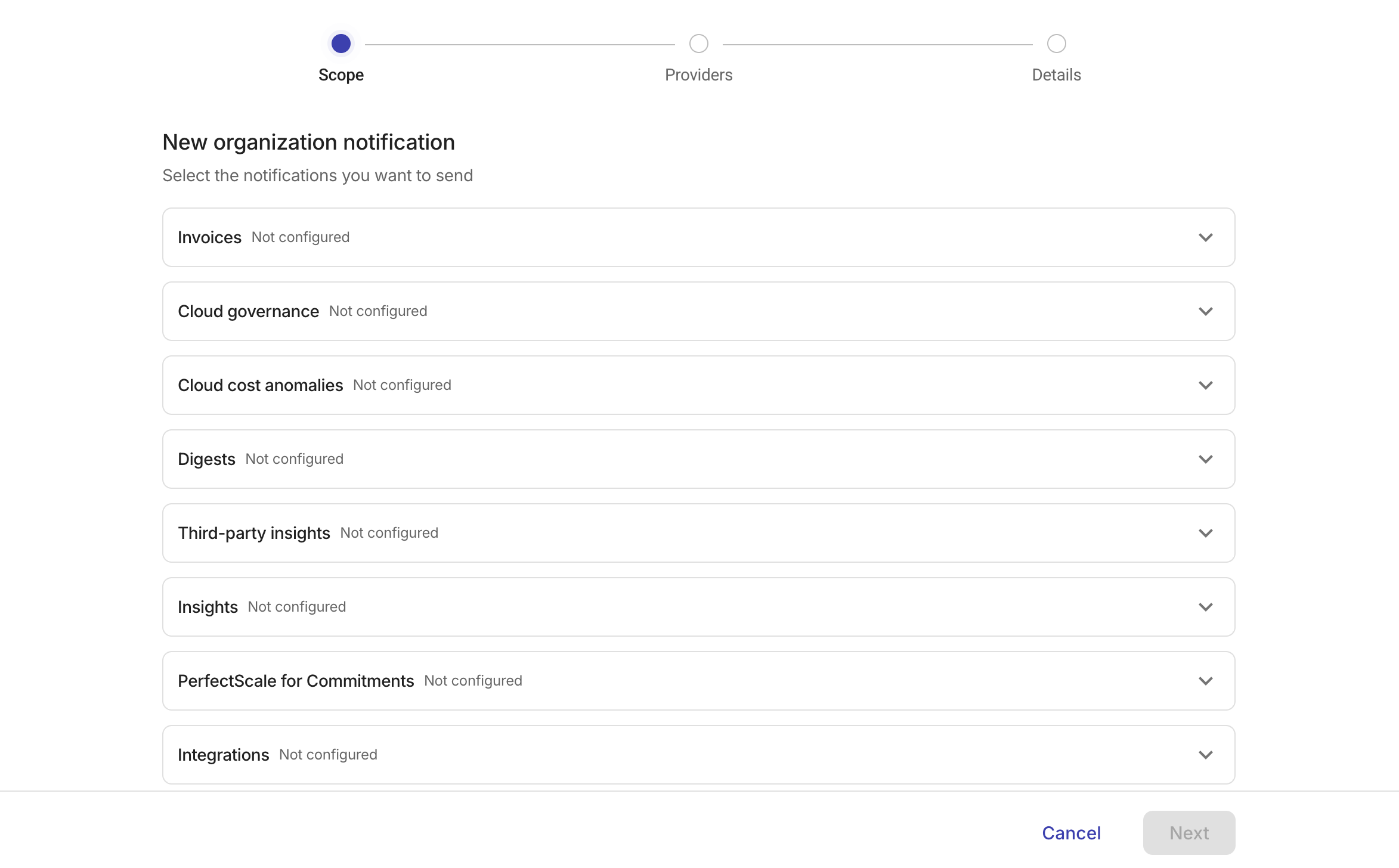
-
通知プロバイダーを選択してください。
-
新しい通知の名前を入力してください。
-
通知の受信方法として Slack・Microsoft Teams・Email のいずれかを選択してください。
-
Slack:Slack で通知を受信するには、DoiT app for Slack をインストールする必要があります。
-
Microsoft Teams:Microsoft Teams で通知を受信するには、通知を送信したいチームに DoiT app for Microsoft Teams を追加する必要があります。
-
-
Next を選択してください。
-
-
チャンネルを選択してください。この設定は通知プロバイダーによって異なります。
-
Slack:ワークスペース内の共有・パブリック・プライベート Slack チャンネルを選択できます。
-
Microsoft Teams:前のステップで接続したチームのチャンネルを選択します。接続済みチームにチャンネルを追加したり、新しいチームを接続したりするには、DoiT app for Microsoft Teams を参照してください。
-
Email:複数のメールアドレスを追加できます。
-
-
受信したい通知タイプを指定してください。
-
設定を保存して、新しい通知を作成してください。
プライベート Slack チャンネルへの送信
プライベートチャンネルに通知を送信するには、そのチャンネルのメンバーである必要があります。
チャンネル内で次のコマンドを実行し、そのチャンネルで通知を受信できるようにしてください。
/invite @DoiTInternational
コマンドを実行してもプライベートチャンネルが見つからない場合は、コンソールのページを更新してください。
プライベート Slack チャンネルを追加すると、組織内の Manage settings 権限を持つユーザーは、そのチャンネルを使用して共有 Slack チャンネル向けの通知を設定できます。
アプリ内通知をカスタマイズする
アプリ内通知をカスタマイズするには、次の手順に従ってください。
-
Personal を展開し、In app を選択してください。
-
Select in-app notifications で、受信したいアプリ内通知を選択してください。
-
(オプション)Enable real-time notifications トグルをオンにして、コンソールの使用中にリアルタイム通知を表示します。Notification preview を選択して、リアルタイム通知の表示方法を確認します。
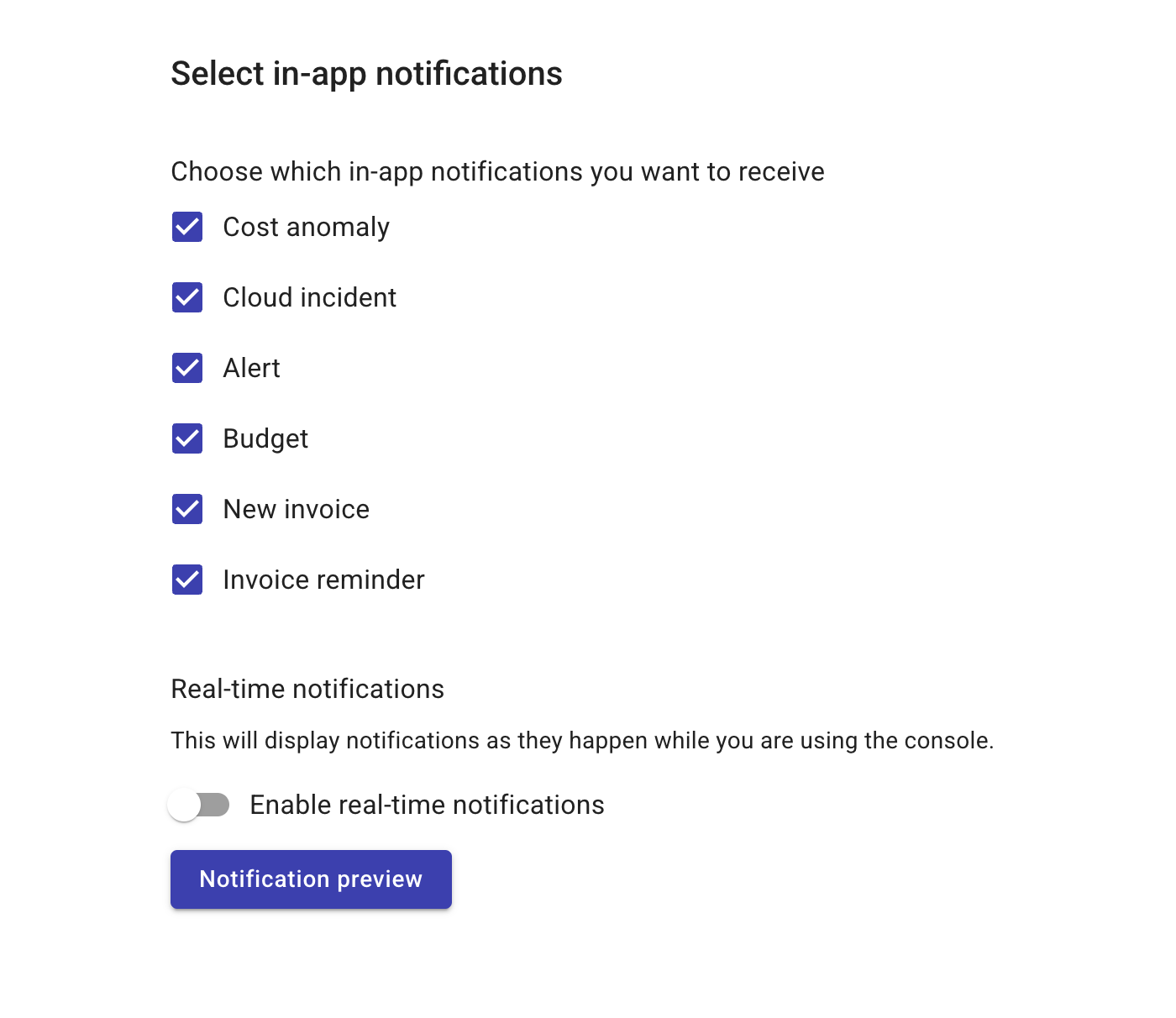
-
保存 を選択してください。
通知を編集する
通知を編集するには、次の手順に従ってください。
-
通知 ページで目的の通知を見つけ、その名前を選択するか、通知エントリの一番右端にあるケバブメニュー(⋮)を選択して Edit notification を選択してください。
-
通知を更新してください。組織全体の通知の場合は、チャンネルおよび通知タイプの両方を編集できます。
-
変更を保存してください。
通知を削除する
組織全体の通知を削除するには、次の手順に従ってください。
-
通知 ページで通知エントリの一番右端にあるケバブメニュー(⋮)を選択し、Remove notification を選択してください。
-
通知を削除することを確認してください。