エキスパートへ問い合わせを作成する
このサービスは、DoiT International からクラウドサービスを購入しているお客様のみが利用できます。
DoiT では、効率的に問い合わせを作成できます。DoiT は、正確かつ完全な説明の記載を支援し、問い合わせを分類・優先順位付けし、適切なチームへルーティングします。これにより、より迅速かつ効率的な問い合わせ作成が可能になります。エキスパートへ問い合わせを作成する方法は、ご利用のプランによって異なります。
-
Cloud Intelligence Enhanced および Enterprise プラン。Cloud Intelligence Enhanced または Enterprise プランをご利用の場合は、いつでも問い合わせを作成して、エキスパートチームへ直接接続できます。
-
Cloud Intelligence Essentials プラン。Cloud Intelligence Essentials プランをご利用の場合、エキスパートへの問い合わせの流れは、問い合わせ内容と有料オプションを選択するかどうかによって異なります。
-
初回問い合わせへの対応: 問い合わせ内容に応じて、スマートルーティングにより自動的に適切なリソースへ問い合わせを送信します。問い合わせを作成すると、AI assistant が次のいずれかを行います。
-
回答を提供する。
-
問い合わせを自動的に人間のエキスパートへルーティングする。
より良いユーザー体験のため、オプションとしてお客様の Google Cloud および AWS 環境への読み取り専用アクセスを付与できます。これにより、AI assistant はより正確で的確かつ関連性の高い回答を提供でき、問題をより効果的にトラブルシューティングできるようになります。
-
-
人間のエキスパートによる支援: 人間のエキスパートと話したい場合は、2 つのオプションがあります。
-
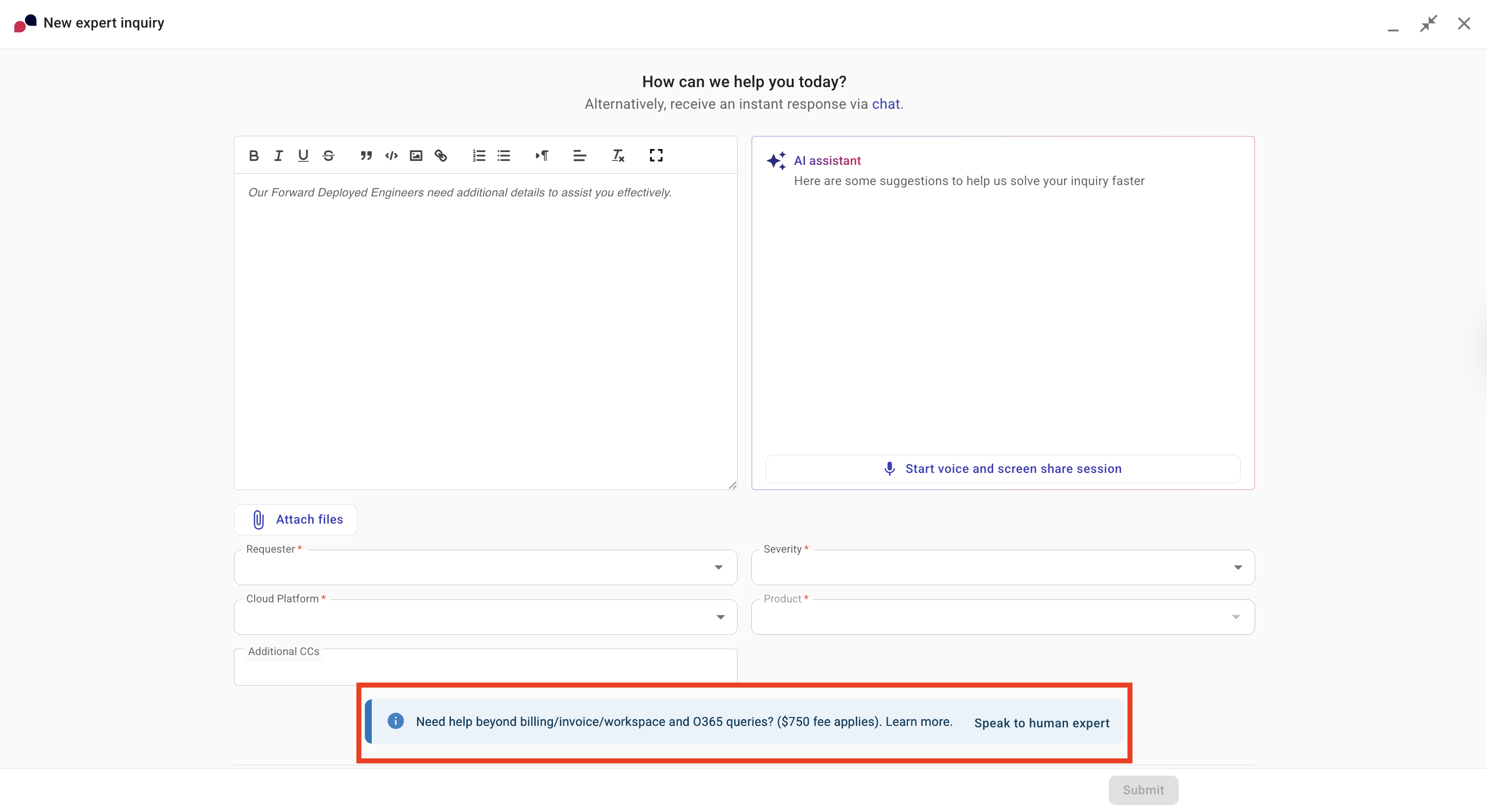
エキスパートへ問い合わせを作成する際、AI assistant からの回答を待たずに Speak to a human expert を選択できます。
-
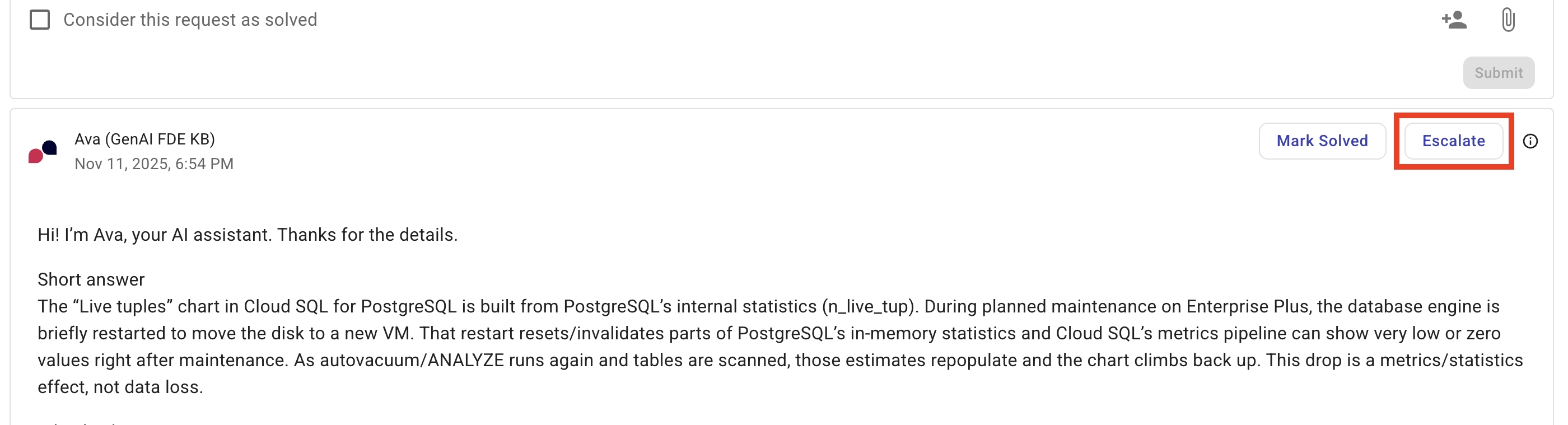
AI assistant から回答を受け取った後に Escalate を選択して、その時点で人間のエキスパートと話すこともできます。
-
どちらの場合も、750 ドルの料金が発生します。この料金は、別立ての Cloud Intelligence™ Single Purchase 請求書で請求されます。詳細については、DoiT products and services を参照してください。
-
エキスパートへ問い合わせを作成する
DoiT コンソール内の任意のページからエキスパートへ問い合わせを作成できます。問い合わせフォームは、現在のページ上にオーバーレイとして開くため、プロセス全体を通してコンテキストが保持されます。フォームはいつでも最小化、最大化、または閉じることができ、基になっているページ上の位置は維持されます。
-
DoiT コンソール にサインインし、トップナビゲーションのメガメニューから New expert inquiry を選択します。
-
次のいずれかを行います。
-
(任意)Start voice and screen share session を選択します。
注意-
音声と画面共有セッションが有効な間はテキスト入力は無効になります。説明を編集するには、先に音声と画面共有セッションを終了してください。
-
ログやスクリーンショットを手動で添付する必要はありません。AI assistant は画面をリアルタイムで確認しますが、音声と画面共有セッション中は外部ファイルの添付にはアクセスしません。
-
-
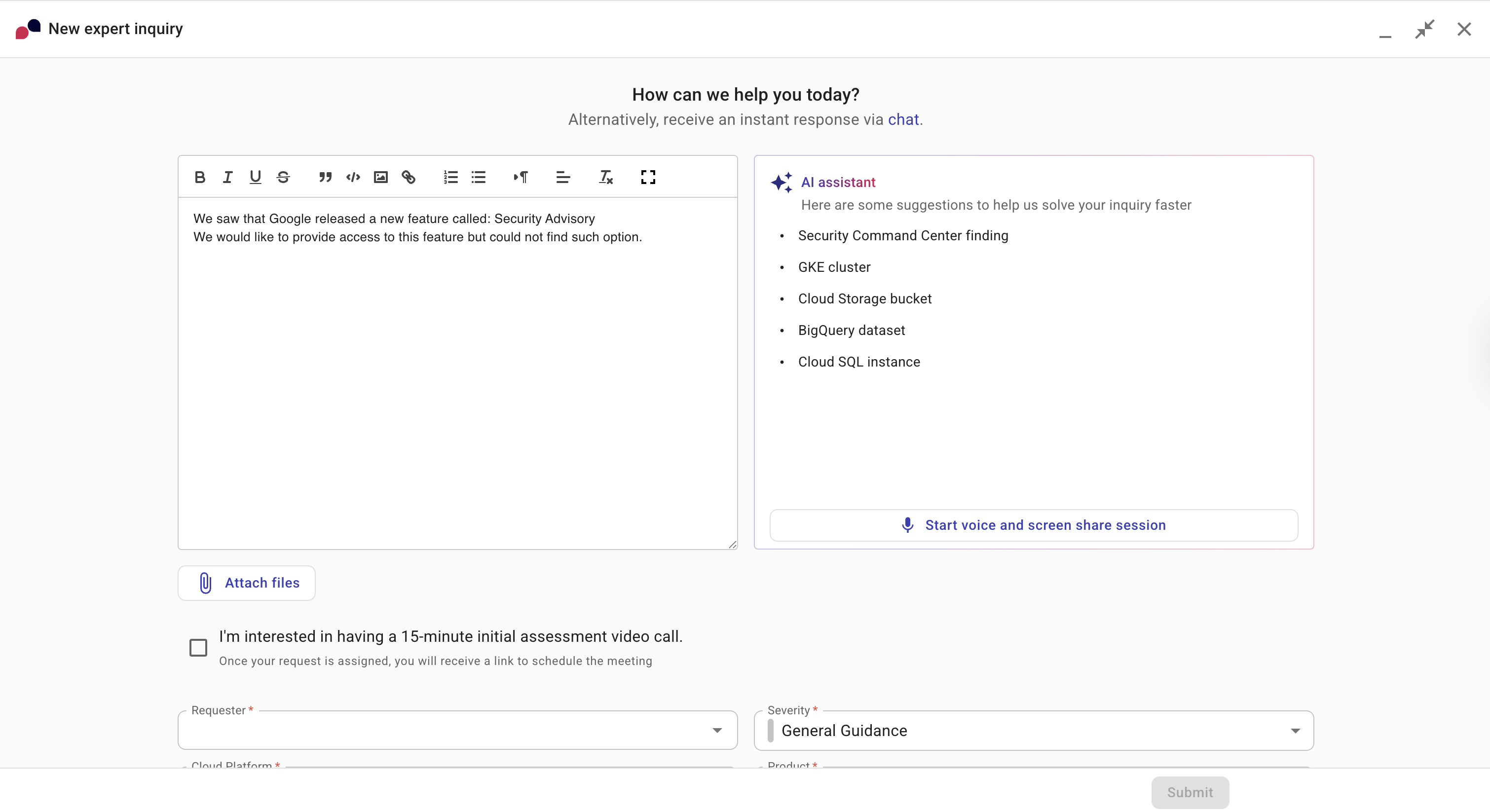
(任意)問い合わせの説明を入力します。説明に基づいて、問い合わせ内容が自動的に事前入力されます。さらに、AI assistant から、問い合わせの解決を早めるために追記できる追加情報の入力を促されます。スクリーンショットやログを添付することもできます。
-
-
サポートエキスパートが画面上に表示されている情報を閲覧する可能性があることを理解した上で Continue を選択します。セッション開始前に、機密情報や個人情報を含むウィンドウはすべて閉じるか非表示にしてください。
-
DoiT から利用可能なマイクへのアクセス許可を求められます。希望するオプションを選択し、AI assistant に話しかけてください。
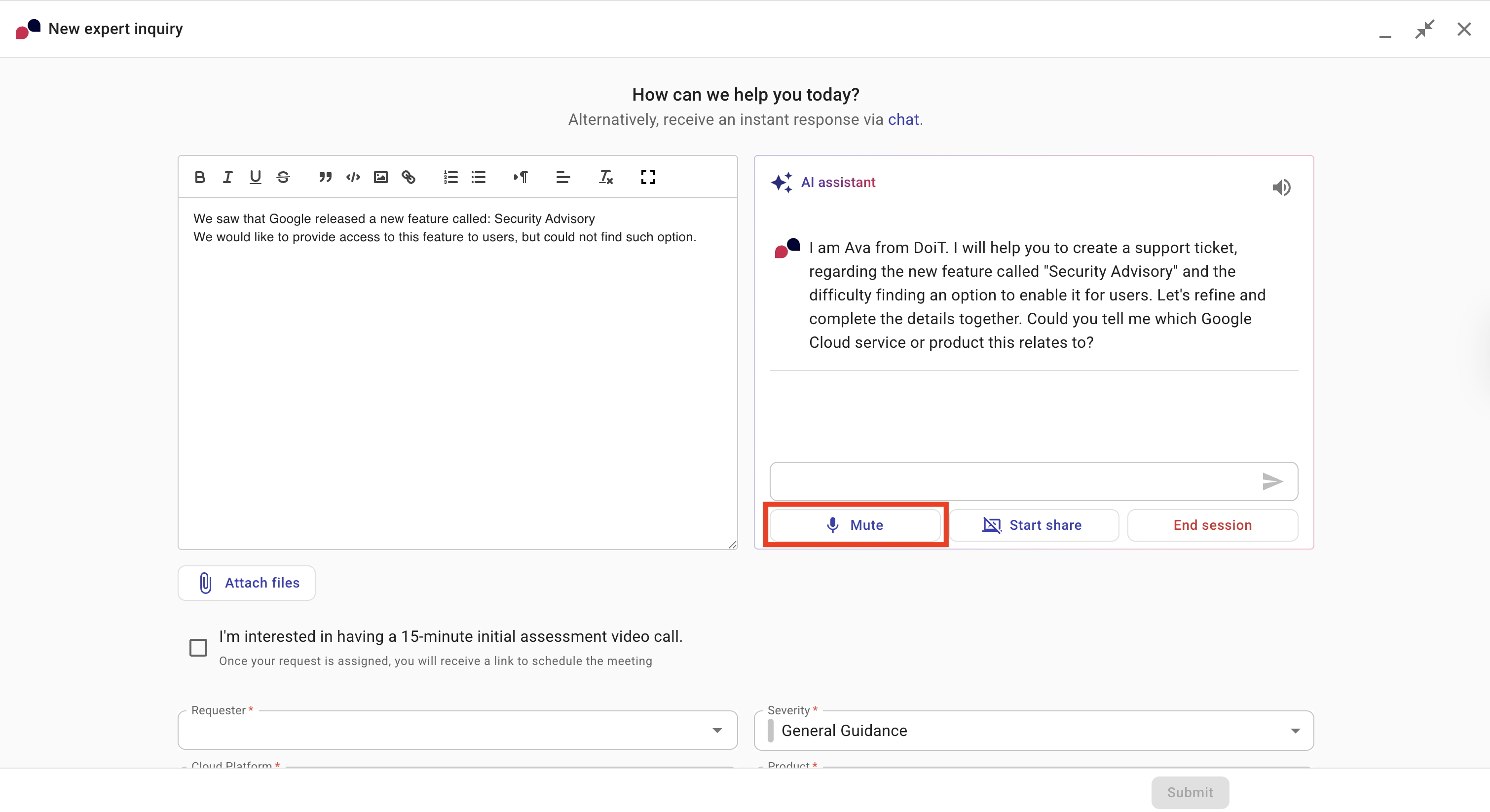
マイクはいつでもミュートまたはミュート解除できます。
-
(任意)画面を共有するには Start share を選択します。
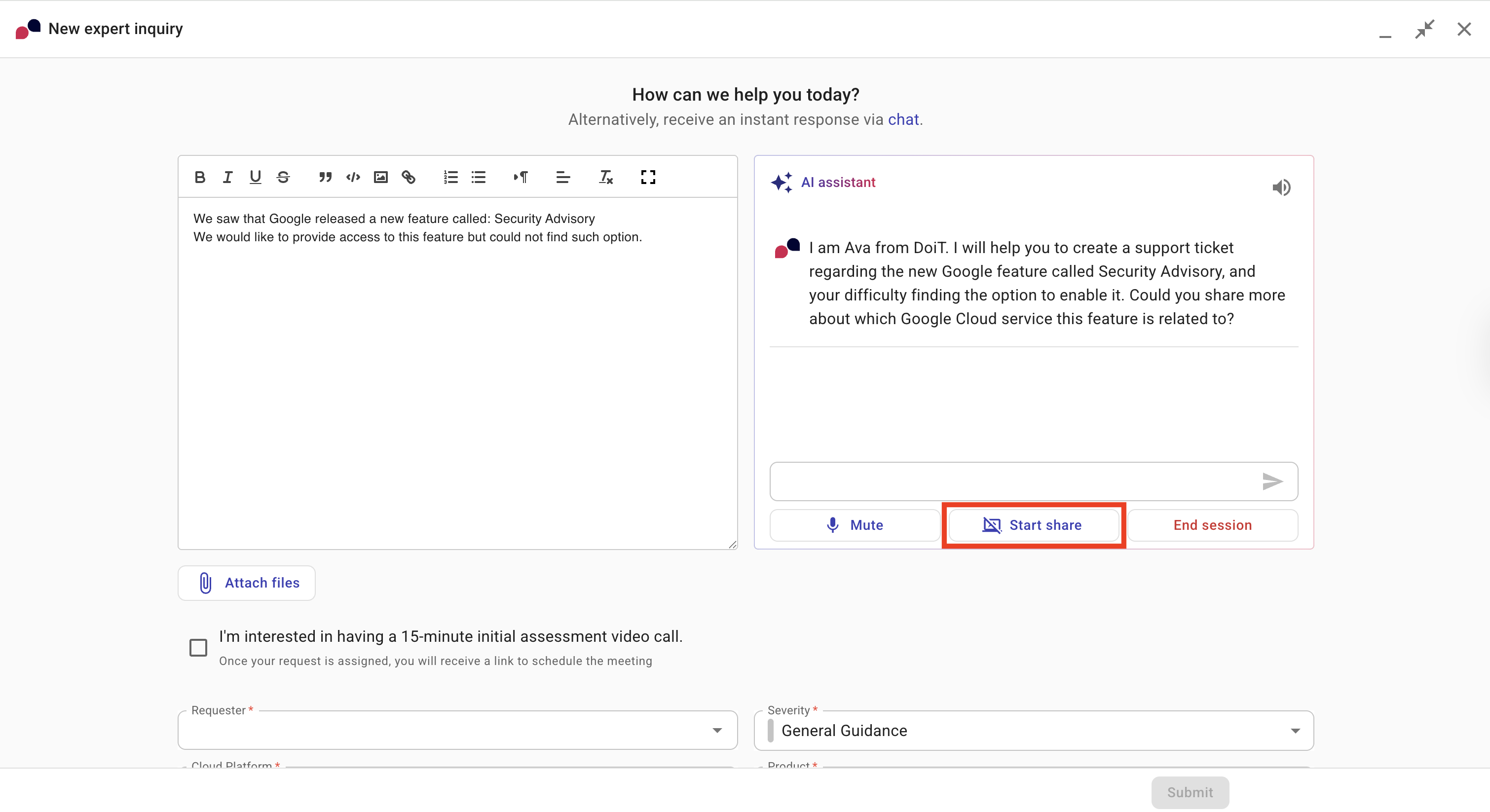
-
AI assistant が、必要なスクリーンショットの取得をステップバイステップで案内します。AI assistant は、取得したすべてのスクリーンショットを問い合わせに添付します。
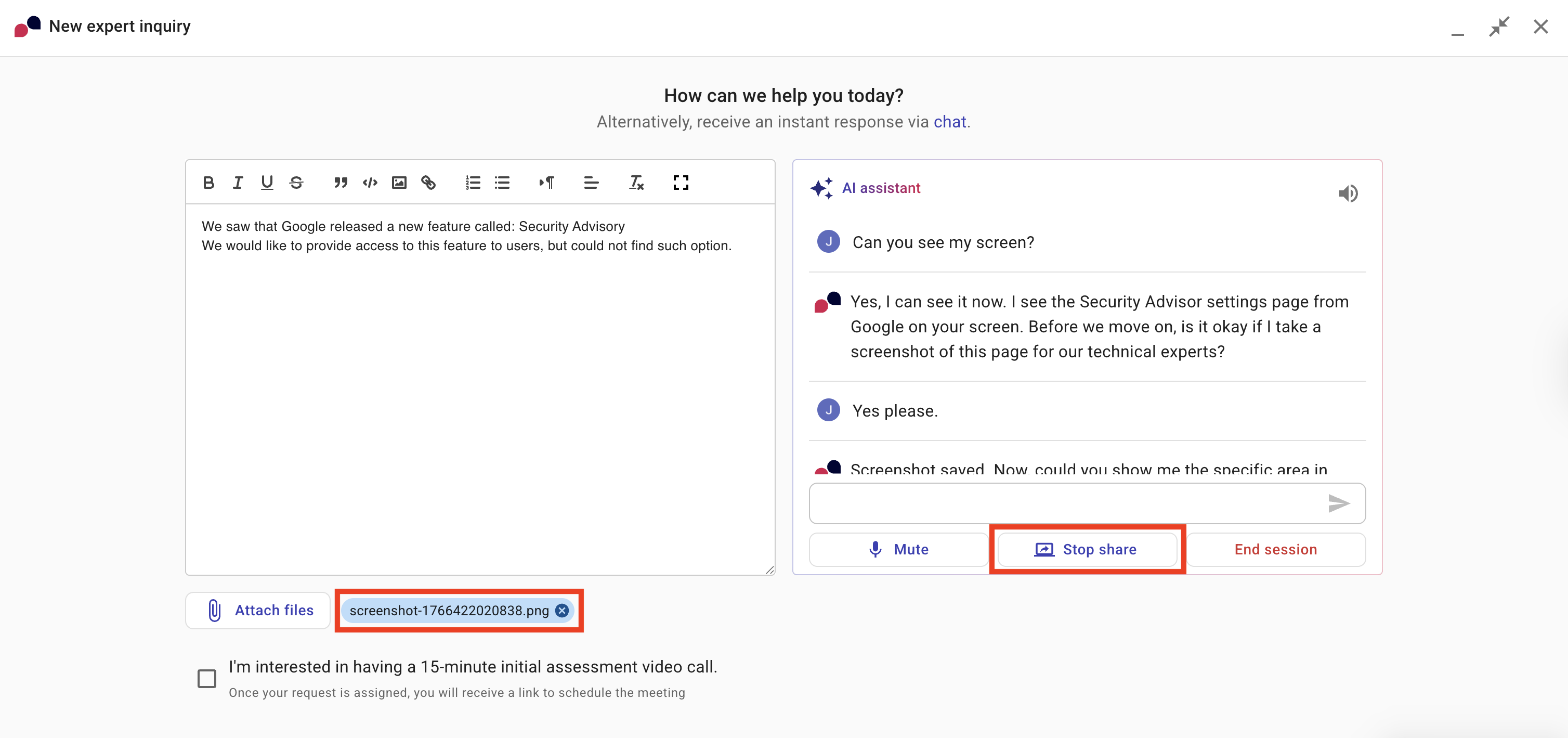
-
画面共有を停止するには Stop share を選択します。
-
完了したら、AI assistant にセッションの終了を依頼するか、End session を選択します。セッションが終了すると、次のことが適用されます。
-
同じ問い合わせ内でセッションを再開することはできません。新しいセッションを開始するには、現在の問い合わせを閉じて新しい問い合わせを作成してください。
-
AI assistant は、会話内容に基づいて残りのフィールドを自動的に入力します。別のオプションを希望する場合は、簡単に変更できます。
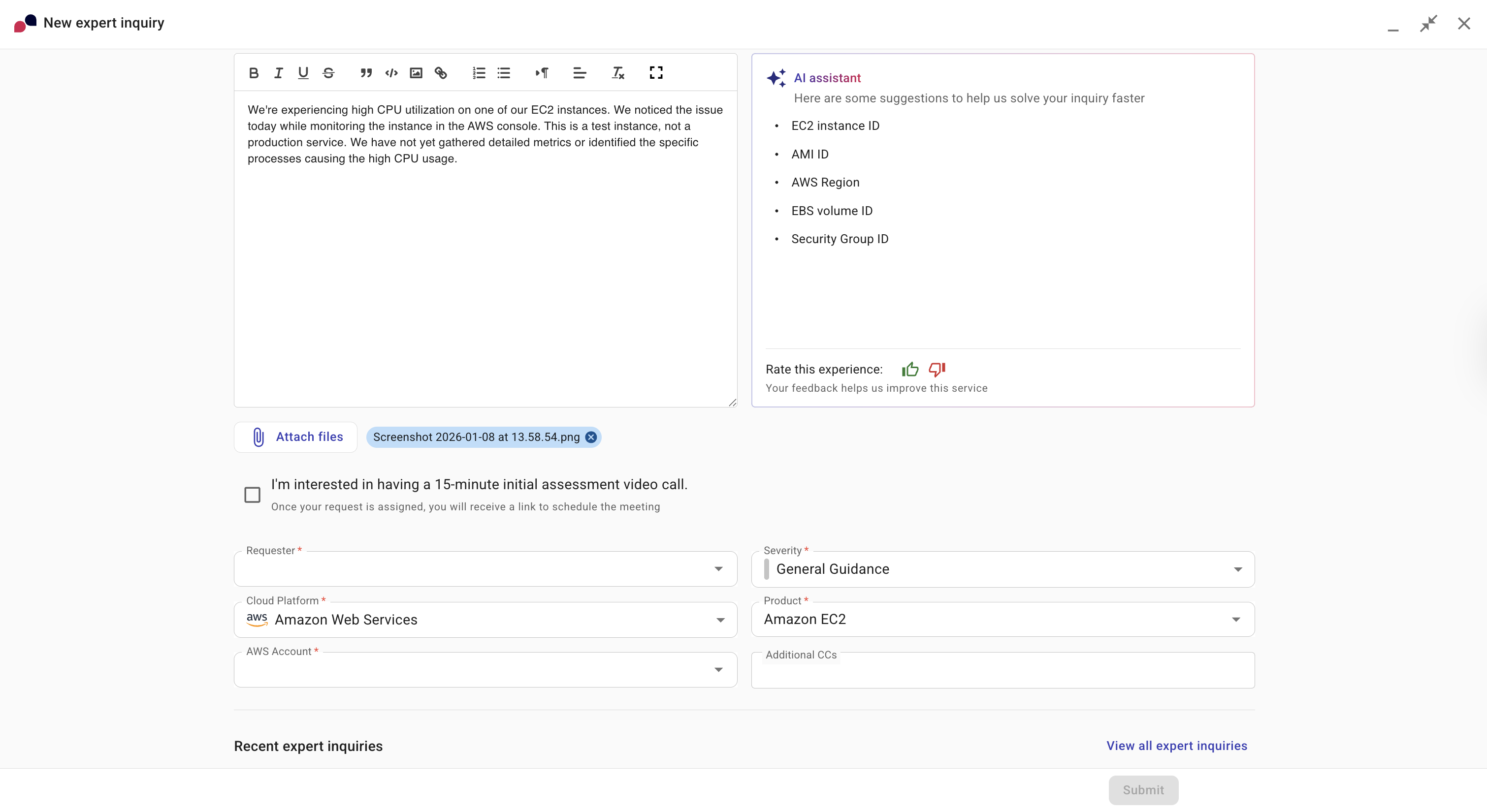 Give us feedback
AI assistant が役に立ったかどうかについてフィードバックするには、親指を立てたアイコン (
) と親指を下げたアイコン () を使用してください。 -
-
Requester で自分のメールアドレスを選択します。
-
AI assistant は説明に基づいて重大度を自動的に事前入力しますが、必要に応じて別のレベルを選択できます。
-
General Guidance: プロダクトに関する一般的な質問がある場合。
-
System Impaired: システムに影響を与える問題が発生している場合。
-
Production System Impaired: 本番システムに影響を与える問題が発生している場合。
-
Production System Down: 本番システムにダウンタイムが発生している場合。
-
-
AI assistant は説明に基づいて Cloud Platform と Product を事前入力しますが、必要に応じて別のオプションを選択できます。
-
選択したクラウドプロバイダに応じて、そのプロバイダの識別子を 1 つ以上選択します(例: AWS アカウント、GCP プロジェクト ID、Azure サブスクリプションなど)。1 件の問い合わせに複数のアカウントやプロジェクトを添付できます。
-
Additional CCs を使用して、この問い合わせの追加宛先を CC に含めます。CC の宛先は、お客様の組織のドメイン、DoiT、およびクラウドベンダー(Amazon、Google、Microsoft)のドメインのメールアドレスに限定されます。許可されていないドメインのメールアドレスを入力すると、エラーメッセージが表示されます。コンソールによって、お客様のクラウドベンダー担当者(例: アカウントマネージャーやカスタマーエンジニア)が自動的にリストへ追加される場合があります。これらのメールアドレスは削除できます。事前設定されたデフォルトの CC アドレスのいずれかが、もはや許可されていないドメインに属している場合、そのアドレスは自動的に当該問い合わせから削除され、警告が表示されます。それらのアドレスは、お客様が削除して保存するまで Default Emails List に残ります。すべての新しいエキスパートへの問い合わせで追加宛先を CC に含める、またはそのリストを更新するには、Default Emails List を使用してください。
-
問い合わせを送信します。
-
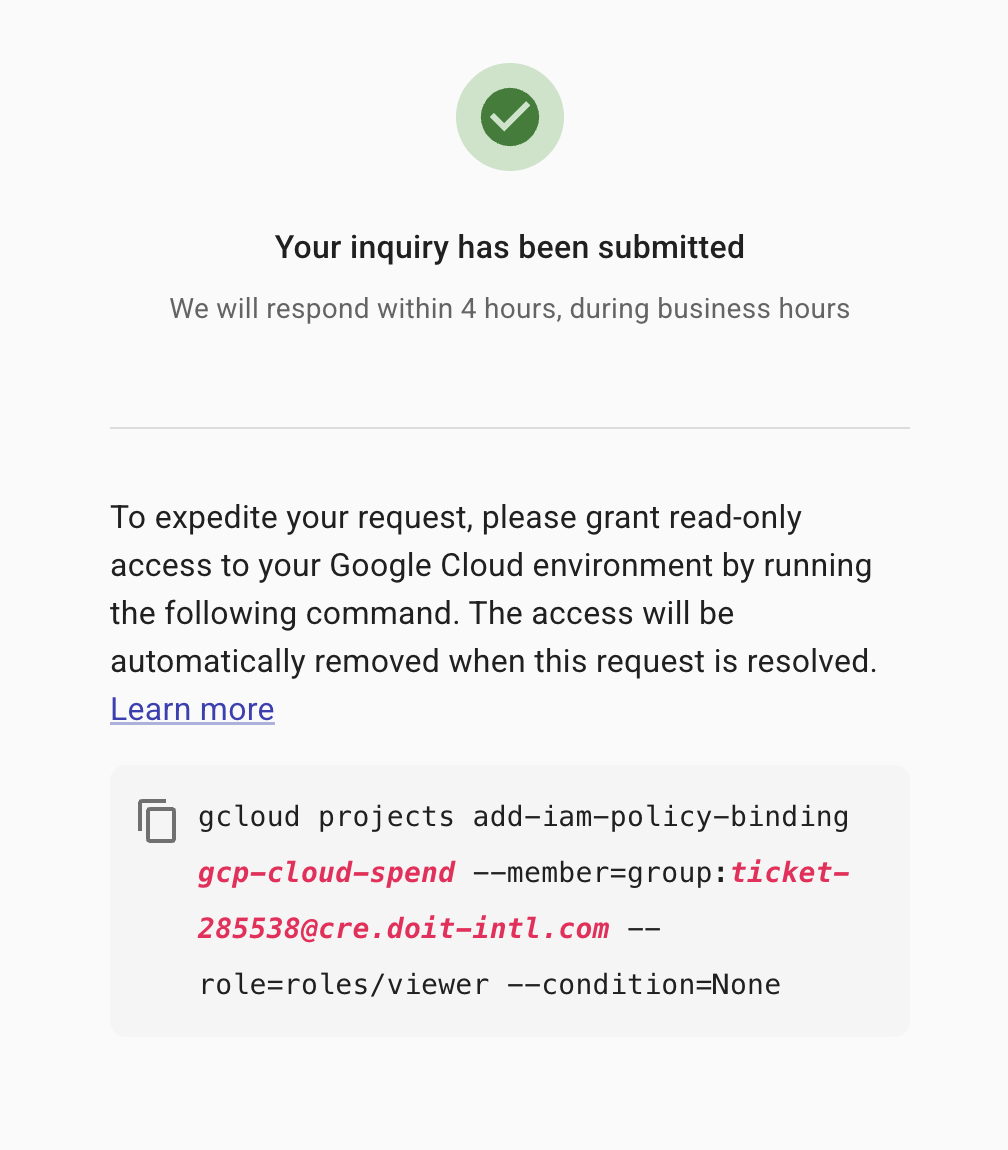
(任意)問い合わせの対応を迅速化するために、お客様のクラウド環境への一時的な読み取り専用アクセスが必要です。問い合わせが解決されると、アクセスは自動的に削除されます。使用する方法はクラウドプロバイダによって異なります。複数のアカウントまたはプロジェクトを選択した場合は、それぞれに対するアクセス付与手順が表示されます。
注意これは Azure には適用されません。
-
AWS。問い合わせに含めた各 AWS アカウントについて Deploy stack を選択します。
注意Cloud Intelligence Essentials プランをご利用の場合、これにより AI assistant に対しても AWS アカウントへの読み取り専用アクセスが付与されます。これにより、AI assistant はより一層カスタマイズされた正確で関連性の高い回答を提供できます。
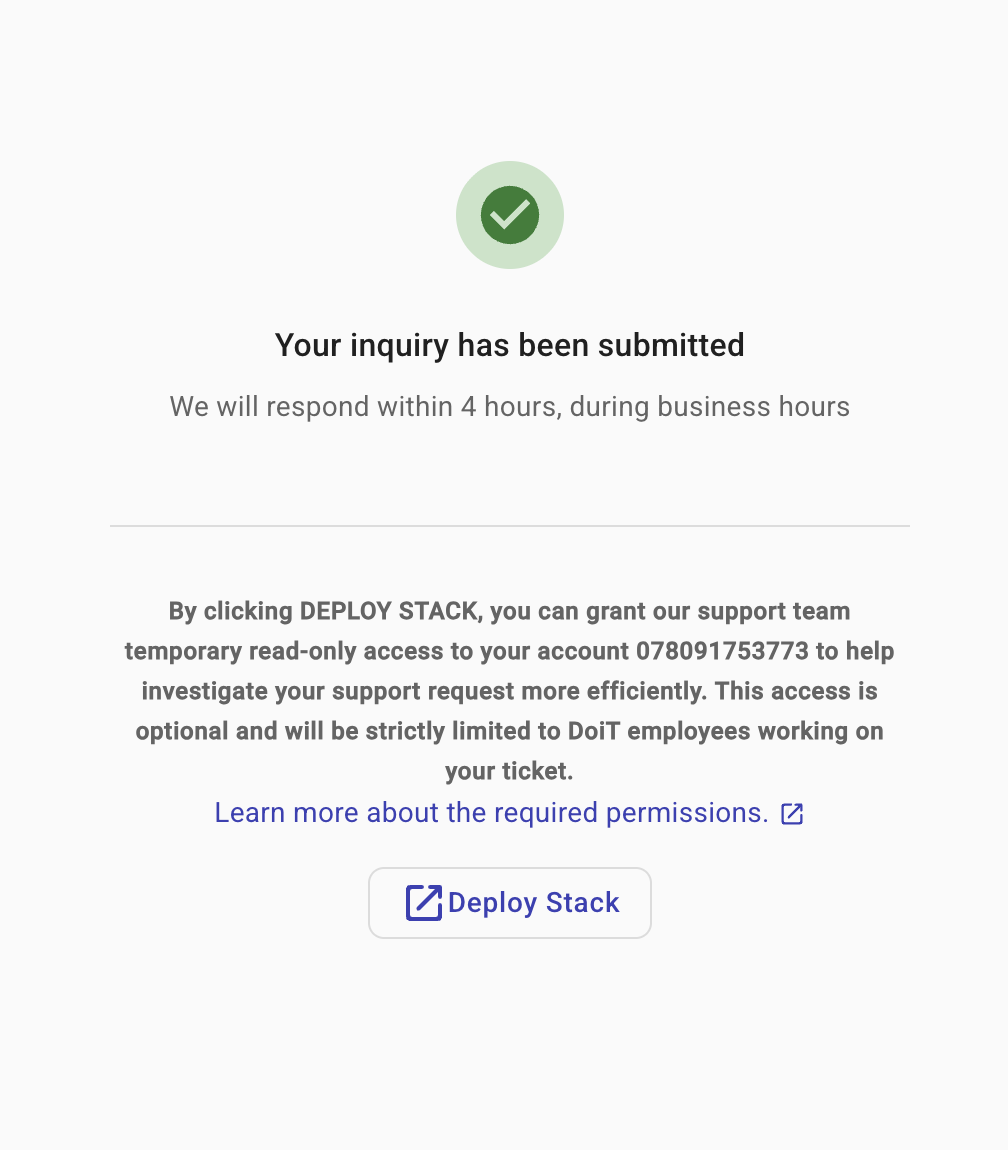
-
Google Cloud。表示されている各コードブロックのコードをコピーして実行します。複数のプロジェクトを選択した場合は、各プロジェクトに対して個別のコードブロックが表示されます。あわせて Support access to Google Cloud も参照してください。
-
問い合わせを送信すると、ページに確認メッセージが表示されます。確認メッセージ内の View all expert inquiries を選択して現在の問い合わせ一覧に移動するか、元のページで作業を続行してください。問い合わせの追跡および管理の詳細については、View inquiries を参照してください。