DoiT app for Slack
DoiT app for Slack は、DoiT コンソールへのリンクを展開し、Cloud Analytics reports や budgets のメタデータとリッチプレビューを提供します。これにより、Slack ワークスペース内の誰もが、コンソールにサインインしなくても、共有されたリンクからインサイトを得ることができます。
DoiT のプランに AI assistant が含まれている場合、ユーザーは DoiT app を開き、クラウド支出や DoiT コンソール、アノマリーなどについて AI assistant とチャットできます。詳細は、「the AI assistant in Slack」を参照してください。
DoiT app for Slack と shared Slack channel は別々のコンポーネントです。それぞれを個別に有効または無効にできます。
Install the app
Slack ワークスペースの管理者のみが Slack 用アプリケーションをインストールできます。
Slack ワークスペースに DoiT app for Slack をインストールするには、次の手順に従ってください。
-
DoiT コンソール にサインインします。
-
コンソール上部のナビゲーションメガメニューから データ取り込みとインテグレーション > Integrations を選択します。
-
Integrations ページで Work management を選択します。
-
Slack integration カード を探し、Manage を選択します。
-
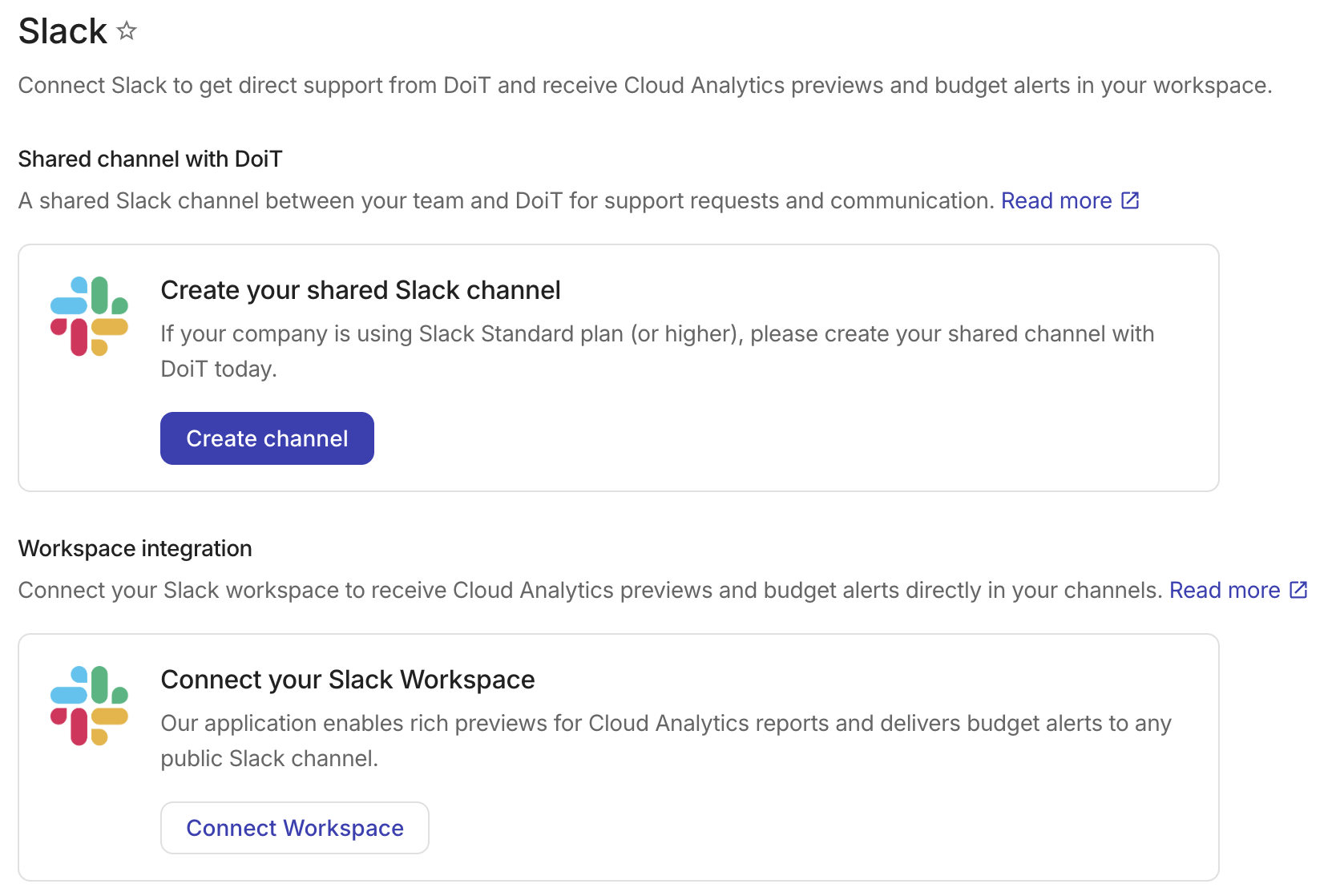
Workspace integration セクションで Connect Workspace を選択します。
-
Slack ワークスペースにサインインします。
-
DoiT International が Slack ワークスペースへアクセスする権限を付与します。
-
DoiT International が閲覧および実行できる内容に関する説明を確認します。
-
公開チャンネルに関する基本情報の閲覧: コンソールからメッセージをスケジュールする際(例: budget notification thresholds)に、チャンネル候補を提案するために使用します。
-
グループ DM やプライベートチャンネルに関する基本情報の閲覧: 共有されたチャートを表示するための権限が不足しているユーザーを把握するために使用します。
-
ワークスペース内のユーザーとそのメールアドレスの閲覧: 機微なリンクを展開する前に、ユーザー権限を検証するために使用します。
-
-
Allow を選択して続行します。
-
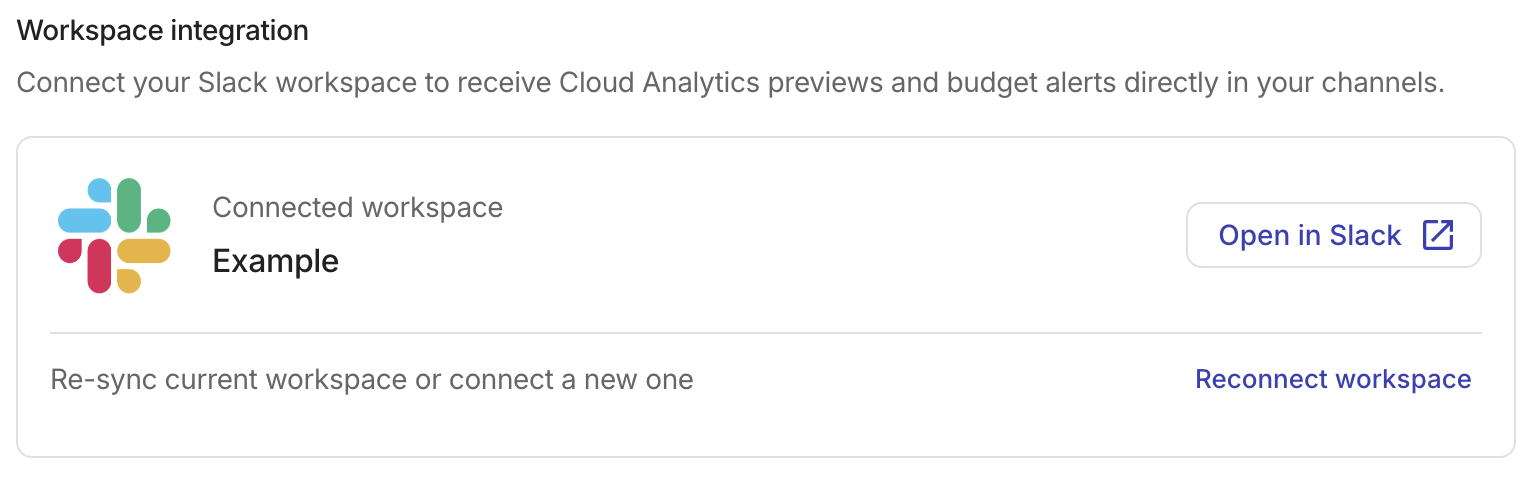
接続が完了すると、Workspace integration セクションに接続済みワークスペース名と、ワークスペースへ直接移動できる Slack で開く ボタンが表示されます。
Reconnect your workspace
アプリに必要なプライベートチャンネル権限が不足している場合、またはワークスペースのボットトークンが取り消されたか有効期限切れになった場合は、ワークスペースを再接続する必要があります。現在のワークスペースを再接続するには、Workspace integration セクションで Reconnect workspace を選択し、接続手順に従ってください。
Use the app
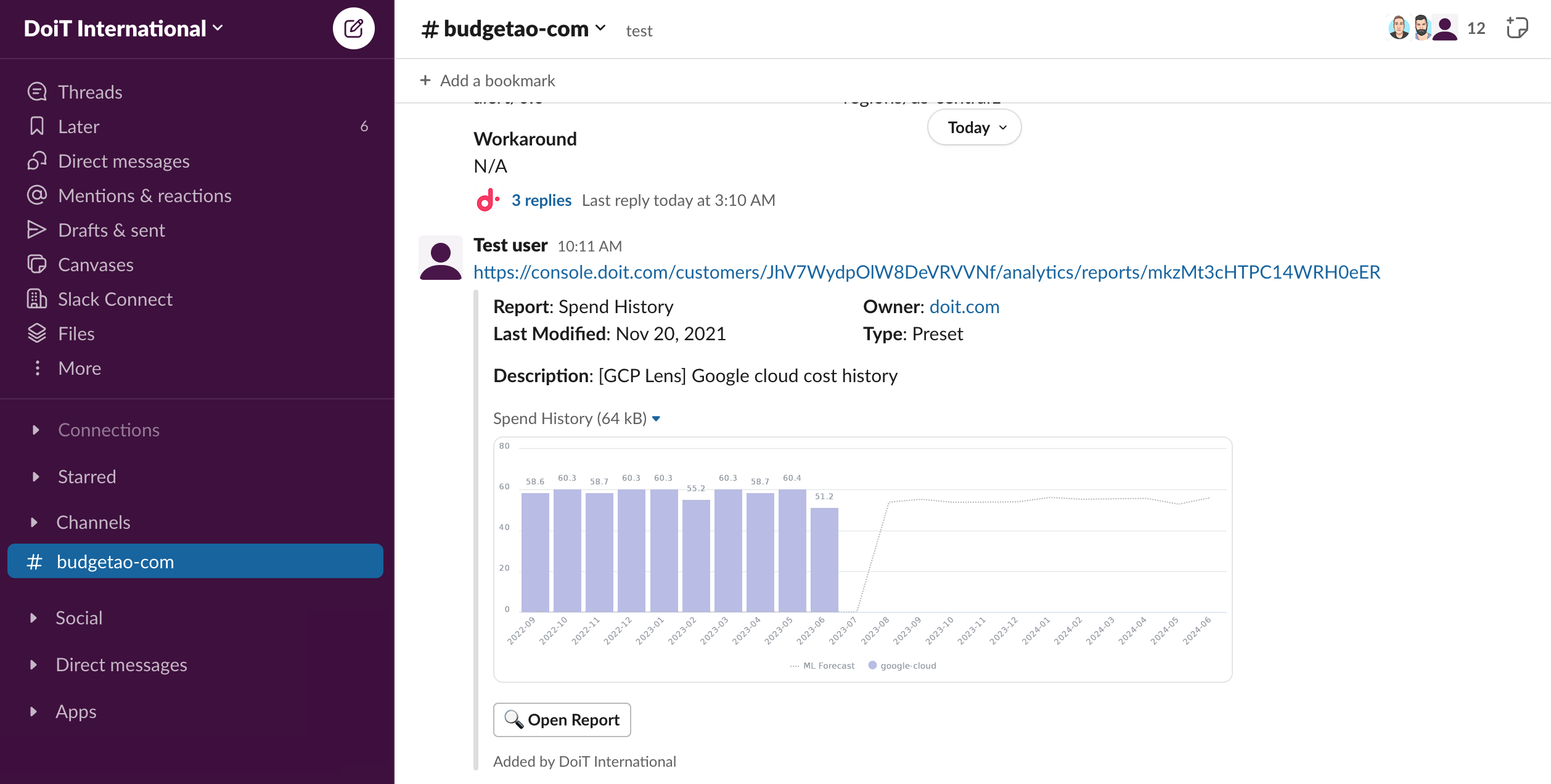
一人のメンバーが Slack ワークスペースで DoiT app をセットアップすると、他のユーザーが次に DoiT コンソールリンクを共有した際に、自身の DoiT アカウントの接続を求められます。接続が成功すると、必要な権限を持つユーザーに対して、Slack 内で共有された DoiT リンクが展開されます。
たとえば、Slack で送信された Cloud Analytics レポートや budget のリンクは、メタデータと、該当する場合はチャートプレビュー付きで展開されます。
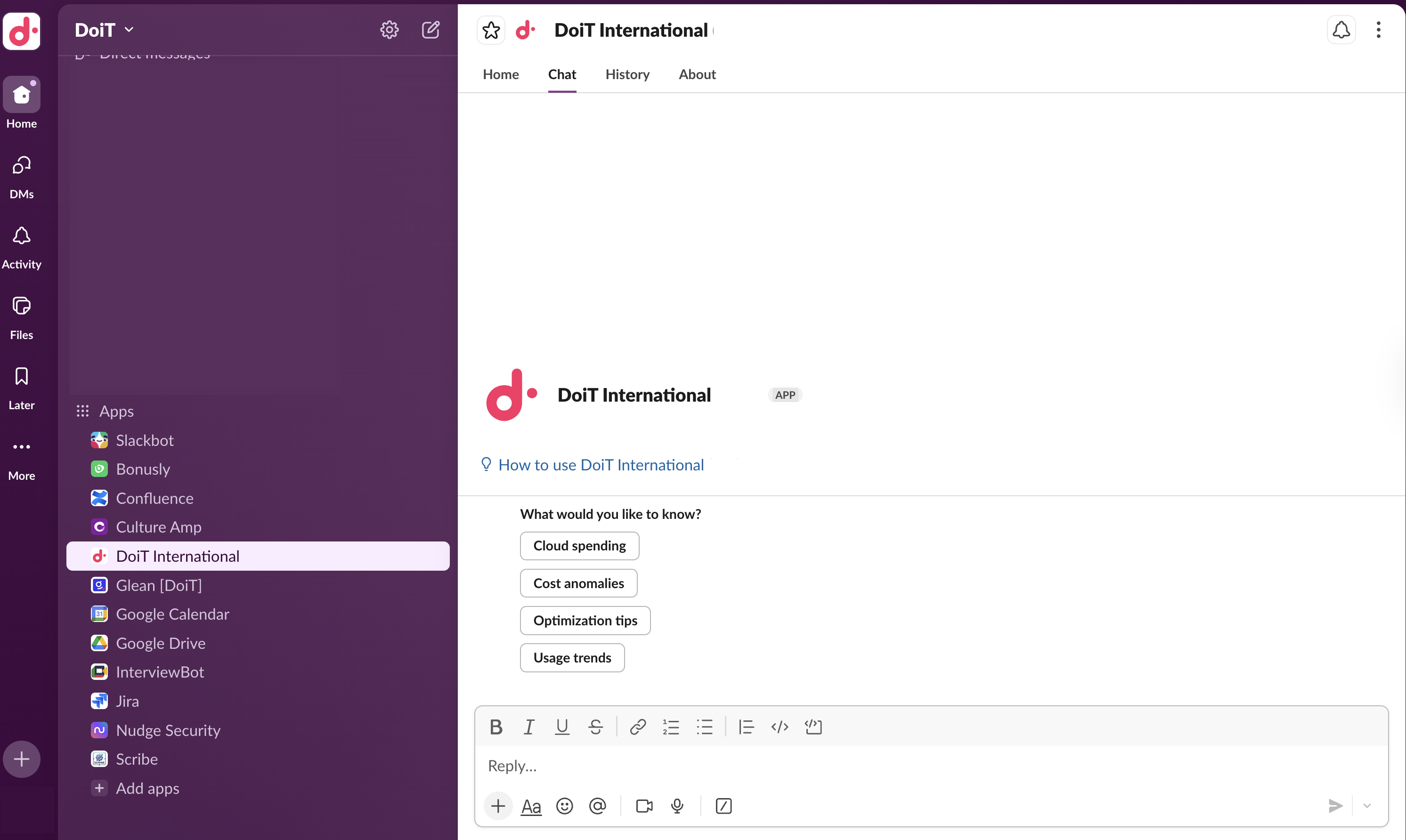
リンクの展開とは別に、DoiT プランに AI assistant が含まれている メンバーは、Slack で DoiT app を開き、the AI assistant とのダイレクトメッセージの会話を開始できます。
Notifications
ワークスペース内の Slack チャンネルへの通知を設定するには、「Create and manage notifications」を参照してください。
Privacy
DoiT app for Slack は、DoiT International 全体の privacy policy に準拠しています。