インテグレーションの同期履歴
同期履歴を使用すると、DoiT コンソール内のインテグレーション接続について、直近のデータ取り込み実行を確認できます。これにより、データがスケジュールどおりに流れているかの確認、失敗した同期の特定、エキスパートへ問い合わせを行わずにエラーの原因調査ができます。
同期履歴は、Cloudflare、Cursor、GitHub、OpenRouter、Twilio などのサードパーティプラットフォームインテグレーションで利用できます。クラウドプラットフォーム (Amazon Web Services、Google Cloud、Microsoft Azure、Oracle Cloud) や、独自の管理ページを持つインテグレーション (Snowflake、Databricks、Datadog、OpenAI など) では利用できません。
同期履歴を表示する
-
DoiT コンソール にサインインし、上部ナビゲーションのメガメニューから データ取り込みとインテグレーション を選択し、インテグレーション を選択します。
-
接続を確認したいインテグレーションで Manage を選択します。
-
詳細ページで、対象となる接続の行を探します。
-
接続行のケバブメニュー (⋮) を選択し、View sync history を選択します。
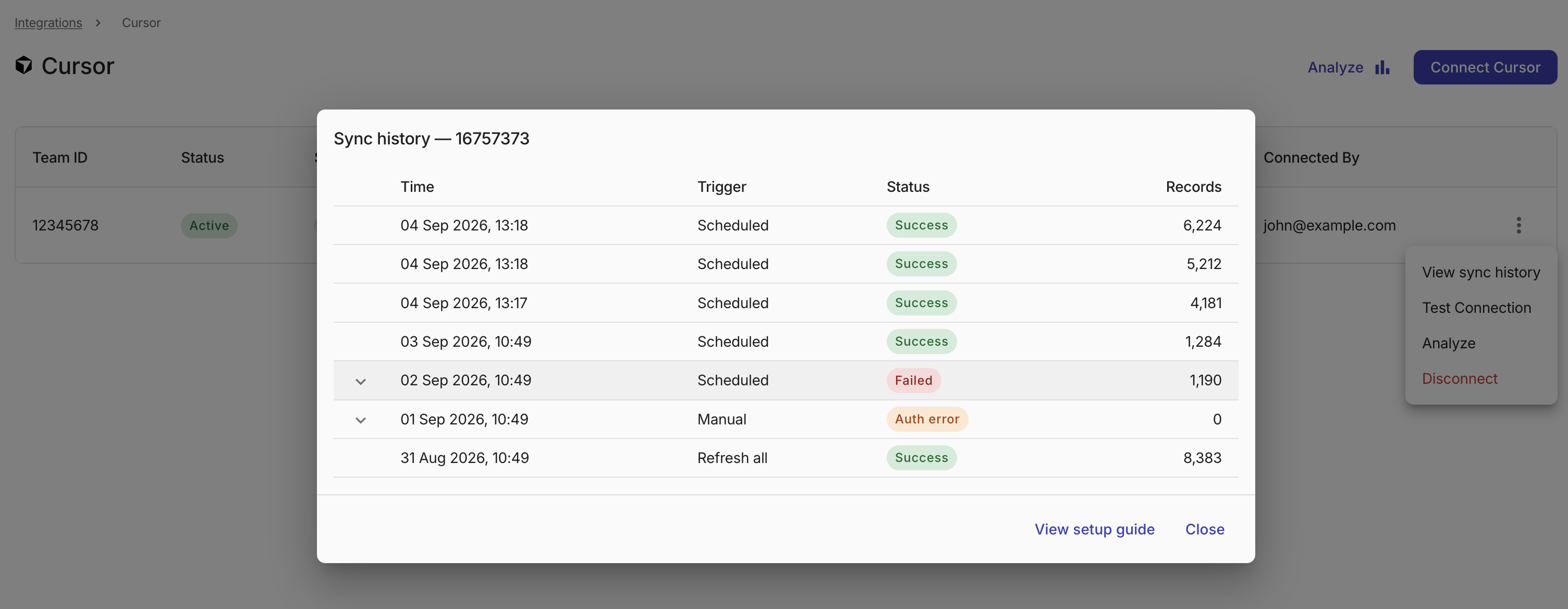
Sync history ダイアログが開き、その接続に対する直近 30 件までの取り込み実行が、新しい順に表示されます。テーブルの各行は 1 回分の取り込み実行を表し、以下のフィールドを含みます。
Field 説明 Time その実行に対して最新の更新が行われた日時。実行は最初のエンドポイントが完了した時点で表示されるため、進行中の実行では、時刻・ステータス・レコード数がその後も変化する可能性があります。 Trigger 実行を開始した要因。Scheduled (自動スケジュール)、Refresh all (接続直後の初回インポート、またはコンソールから開始した更新)、Manual (コンソール外で DoiT により開始された実行) のいずれかです。 Status 実行結果。詳細は Run statuses を参照してください。 Records その実行で、すべてのエンドポイントを合計して取り込まれたレコードの総数。
実行ステータス
Status 列には、その実行の全体的な結果が表示されます。
-
Success: これまでにレポートされたすべてのエンドポイントがエラーなく完了したことを示します。
-
Failed: 1 つ以上のエンドポイントで、取り込み中にエラーが発生したことを示します。
-
Auth error: 1 つ以上のエンドポイントが、認証または認可の問題 (HTTP 401 または 403) により失敗したことを示します。たとえば、認証情報の有効期限切れ・取り消し、または必要な権限を欠く API トークンなどが原因です。認証関連のエラーとその他のエラーが両方発生した場合、ステータスは Auth error になります。
接続行に表示される No data ステータスは、実行の失敗ではなくデータ内容を表します。これは、最新の実行自体は成功したものの、請求データが返されなかった場合を意味します。たとえば、そのアカウントがプロバイダの Billing API の対象外である場合などです。Sync history では、そのような実行も Success と表示されます。
失敗した実行を調査する
実行のステータスが Failed または Auth error の場合、行を展開してエンドポイント単位の詳細を確認できます。
-
Sync history ダイアログで、失敗した行の展開矢印を選択してください。
-
展開されたセクションに表示される各エンドポイントを確認してください。各エンドポイントについて、以下を確認できます。
-
エンドポイント名 (例: billable_usage や subscriptions)
-
エンドポイントレベルのステータス
-
そのエンドポイントで取り込まれたレコード数
-
エンドポイントが失敗した場合、エラーメッセージが等幅フォントのブロックで表示されます。
-
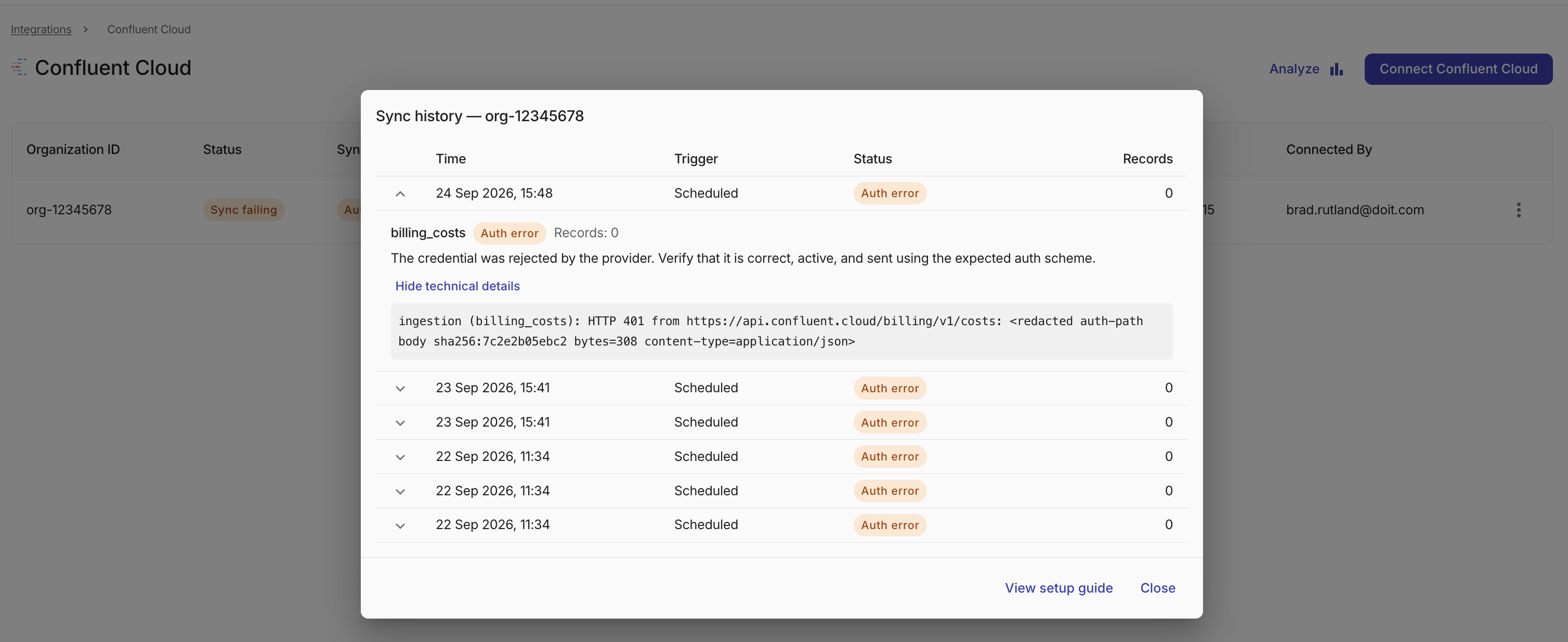
Auth error が表示されている場合、認証情報の有効期限切れや取り消しが発生している可能性があります。ダイアログ下部の View setup guide を選択して、必要な認証情報と権限を確認してください。
エラーを解消するには、次のいずれかを実行してください。
-
同じ識別子を使用してインテグレーションを再接続し、認証情報を上書きします。
-
ケバブメニュー (⋮) から Disconnect を選択し、その後再接続します。
データ保持期間
実行レコードは 90 日間保持されます。これより古い実行は自動的に削除され、履歴には表示されなくなります。