Anthropic - Claude Platform を接続
このページでは主に Claude Console 組織との接続方法について説明します。
Anthropic 接続タイプ
Anthropic はコストと使用量のデータを複数の API を通じて公開しています。組織で使用している Claude のプロダクトに応じて、Anthropic 接続のタイプを選択してください。
-
Claude Console(
platform.claude.com):Anthropic - Claude Platform を接続。この接続では、Claude API 上でアプリケーションを構築している開発者による API 利用(モデル・ワークスペース・サービス・ティア別のトークン消費量とコスト)を追跡およびアロケーションできます。 -
Claude Enterprise(
claude.ai):Connect Anthropic - Claude.ai。この接続では、組織のメンバーが日々の業務で会話型 Claude 体験として Claude Enterprise をどのように利用しているかを可視化できます。 -
Claude Team(
claude.ai):Claude Team には公式 API がないため、Settings > Analytics から CSV 形式の支出レポートをダウンロードし、任意の頻度で Anthropic spend report テンプレートを使用して DataHub にアップロードすることで支出を追跡できます。
これらの接続タイプは互いに独立しています。異なる API キー(Claude Team の場合は手動の CSV アップロード)を使用し、異なる場所で異なるロールにより作成され、異なる種類のデータを表示します。各接続は独立してレポートされ、Cloud Analytics 内でそれぞれ固有の Provider 値の下に表示されます。
必要な権限
-
ご利用の DoiT アカウントには、Billing Profiles Admin 権限が必要です。
-
Claude Console 組織の
adminロールを持つメンバーである必要があります。
Claude Console 組織を接続する
コンソールには Claude Console 組織を接続するためのウィザードが用意されています。
ウィザードを起動する
ウィザードを起動するには:
-
画面上部のナビゲーションメガメニューから データ取り込みとインテグレーション > Integrations を選択してください。
-
Anthropic - Claude Platform integration カードを見つけてください。
-
最初の Claude Console 組織を接続する場合は、Connect + を選択してください。
-
追加の組織を設定する場合は、Manage を選択し、続けて 新しい組織を接続 を選択してください。
-
接続を設定してテストする
-
Claude API Docs に従って、Claude Console 組織用の Admin API キーを作成してください。
-
ブラウザーウィンドウを閉じる前に、表示されたシークレット(
sk-ant-admin01-で始まる文字列)をコピーしてください。完全なシークレットが表示されるのは一度きりです。 -
DoiT コンソールで、上記で作成した API キーを貼り付けてください。
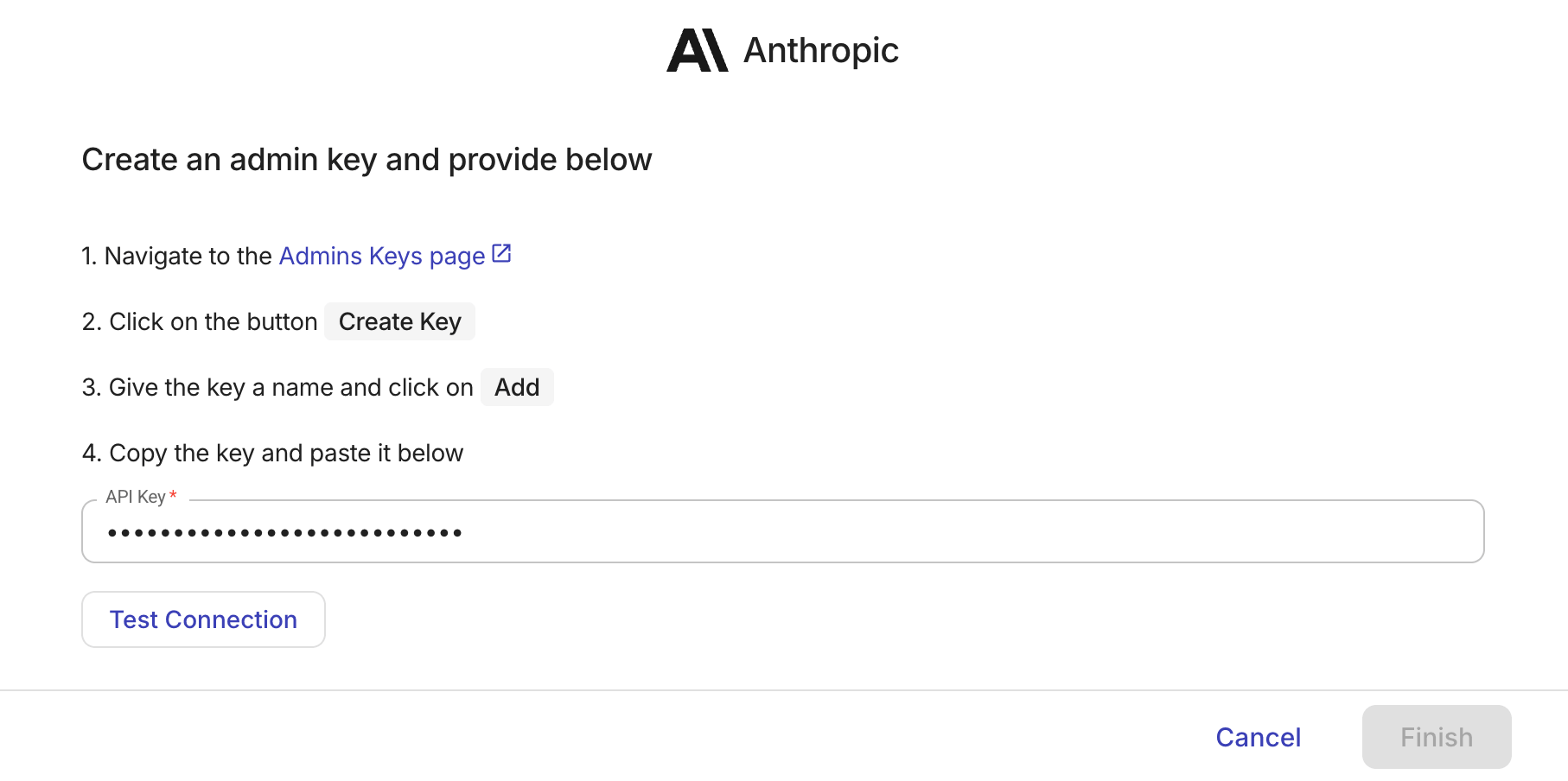
-
接続テスト を選択してください。数秒で完了します。
-
成功した場合は、Finish を選択してください。
-
テストが失敗した場合、サポートが必要であれば、エキスパートへ問い合わせを開いてください。
-
Claude Console 組織との接続に成功すると、Anthropic の請求および使用量データの取り込みを開始します。初回接続時には、接続された各組織について過去6か月分の履歴の請求および使用量データを DoiT が取り込みます。この処理には数時間かかることがあります。データが Cloud Analytics やその他の DoiT 機能で利用可能になると、メールで通知されます。
組織を削除する
Claude Console 組織を削除するには:
-
画面上部のナビゲーションメガメニューから データ取り込みとインテグレーション > Integrations を選択してください。
-
Manage を選択してください。
-
削除したい組織を見つけてください。
-
行の一番右端にあるケバブメニュー(⋮)を選択し、組織を削除 を選択してください。
-
確認のため 削除 を選択してください。