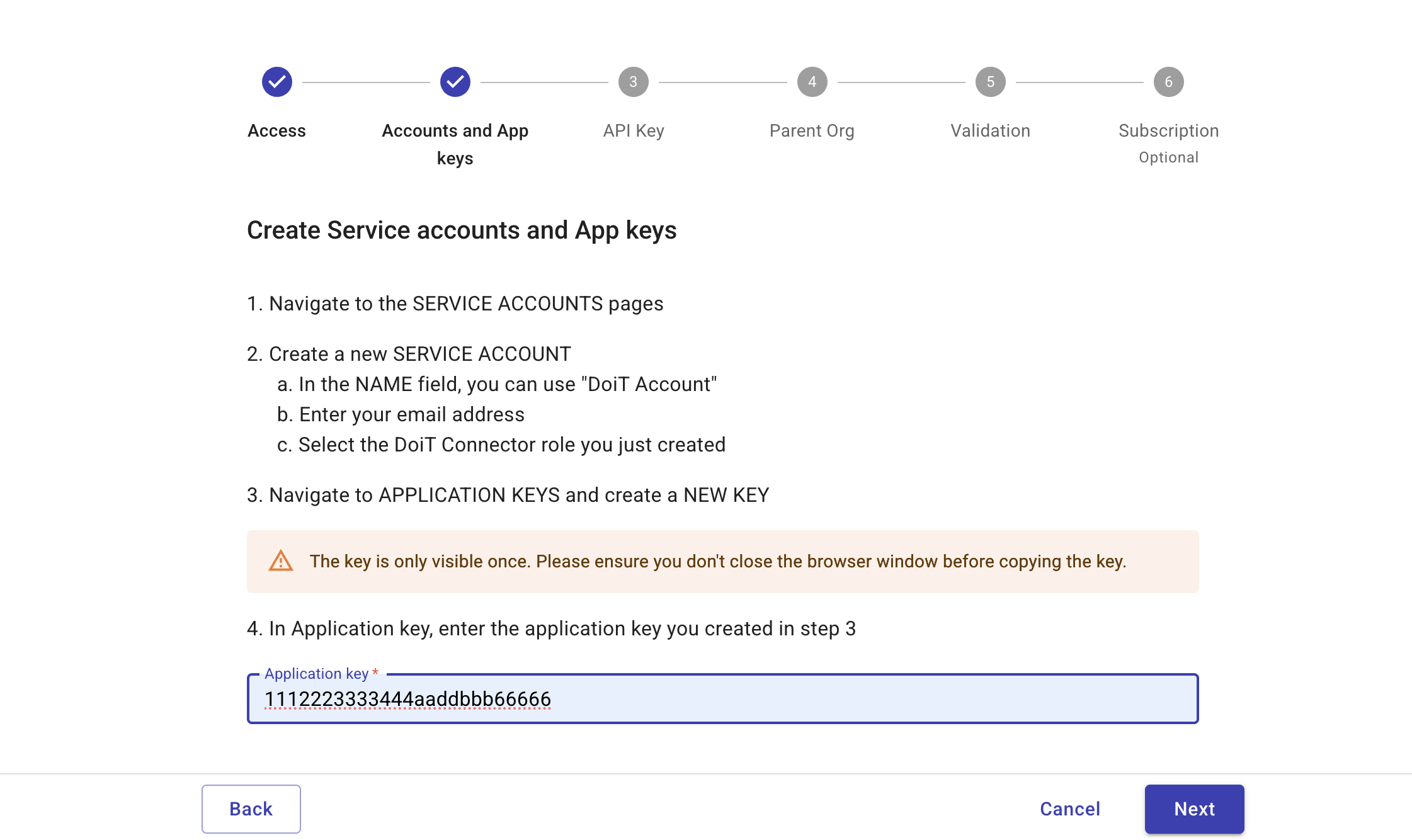
サービスアカウントを作成
安全な認証とアクセスのために、次の作業を行う必要があります。
-
DoiT 連携用に、専用かつ安全な ID を提供するための Service Account を作成します。
-
サービスアカウントを認証するためのアプリケーションキーを作成し、DoiT が Datadog と安全に連携できるようにします。DoiT が Datadog のデータを分析するには、特定の権限が必要です。必須の権限もあれば、要件に応じて任意の権限もあります。これらの権限はアプリケーションキーを作成する際に追加できます。次の認可スコープを付与できます。
-
(必須) billing_read と usage_read: Cost Summary と Cost Chargebacks データへの権限を付与します。あわせて Cost Details も参照してください。
-
(任意) hosts_read: Cloud Analytics(クラウド分析)と Daily Agent Cost per Provider ウィジェットを表示するために使用されるデータへのアクセスを DoiT に許可します。あわせて Datadog host costs も参照してください。
-
(任意) dashboards_read: Cloud Analytics(クラウド分析)と Daily Dashboard Popularity Trend ウィジェットを表示するために使用されるデータへのアクセスを DoiT に許可します。あわせて Daily dashboard popularity trend も参照してください。
-
-
Datadog プラットフォームで、Organization Settings に移動します。
-
IDENTITY & ACCOUNTS に移動し、Service Accounts を選択します。
-
-
Name フィールドに、用途に合った名前を入力します(例: DoiT Account)。
-
Email に、メールアドレスを入力します。
-
Assign Roles リストから、前の手順で作成したロールを選択します(例: DoiT Connector Role)。
-
Create Service Account を選択します。
-
-
ACCESS に移動し、Application Keys を選択します。
-
+New Key を選択します。
-
Name に、用途に合った名前を入力します(例: DoiT Usage Monitor)。
-
Create Key を選択します。新しいアプリケーションキーが作成されます。
-
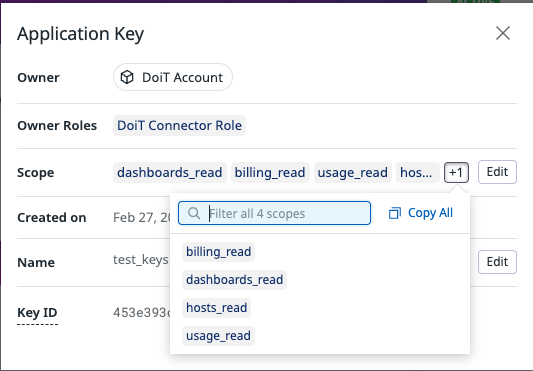
次の認可スコープを付与できます。
-
Scope から Edit を選択します。Edit Key Scope ダイアログが表示されます。
-
Filter Scopes で、次のスコープを検索します。
- (必須) billing_read
- (必須) usage_read
- (任意) hosts_read
- (任意) dashboards_read
スコープの横にあるチェックボックスを選択して適用します。
-
Save を選択します。
注意キーは一度しか表示されません。ブラウザウィンドウを閉じる前に、必ずキーをコピーしてください。
-
-
Finish を選択します。
-
コンソールに移動し、Application key に上記で作成したアプリケーションキーを貼り付けます。
-
Next を選択して次のステップに進みます。