Threads ノード
Threads ノードを使用すると、設定済みの ITSM ツール(Jira・Linear・GitHub Issues など)に対して、フローから直接イシューを作成できます。たとえば、フローが特定の閾値を超えるコストのアノマリーを検知した場合、関連する詳細情報をすべて含んだチケットを自動的に作成できます。これにより時間を節約でき、重要なイシューが手動対応なしで必ず記録されます。
開始前に
ご利用の ITSM ツールがプラットフォームに接続されている必要があります。
必要な権限
-
お使いの DoiT アカウントには Thread Manager 権限が必要です。
-
コンソール内でスレッドを作成するために、ITSM ツール側のアカウントは不要です。
チケットを作成する
Cloud Intelligence アクションノードをフローに追加し、Create a thread アクションを選択することで、フローからチケットを作成できます。
-
ノードを追加する際、Actions から Cloud Intelligence を選択します。Find Cloud Intelligence actions ペインが表示されます。
-
Threads サービスを検索します。
-
Create a thread アクションを選択します。
-
Create a thread アクションを設定します。複数のツールを接続している場合、Create Thread アクションノードで使用する ITSM ツールを選択できます。1 つの連携のみが接続されている場合、CloudFlow はその連携を自動的に使用します。フィールド内では + ボタンを使用して前のノードの値を参照できます。詳細は Node parameters を参照してください。
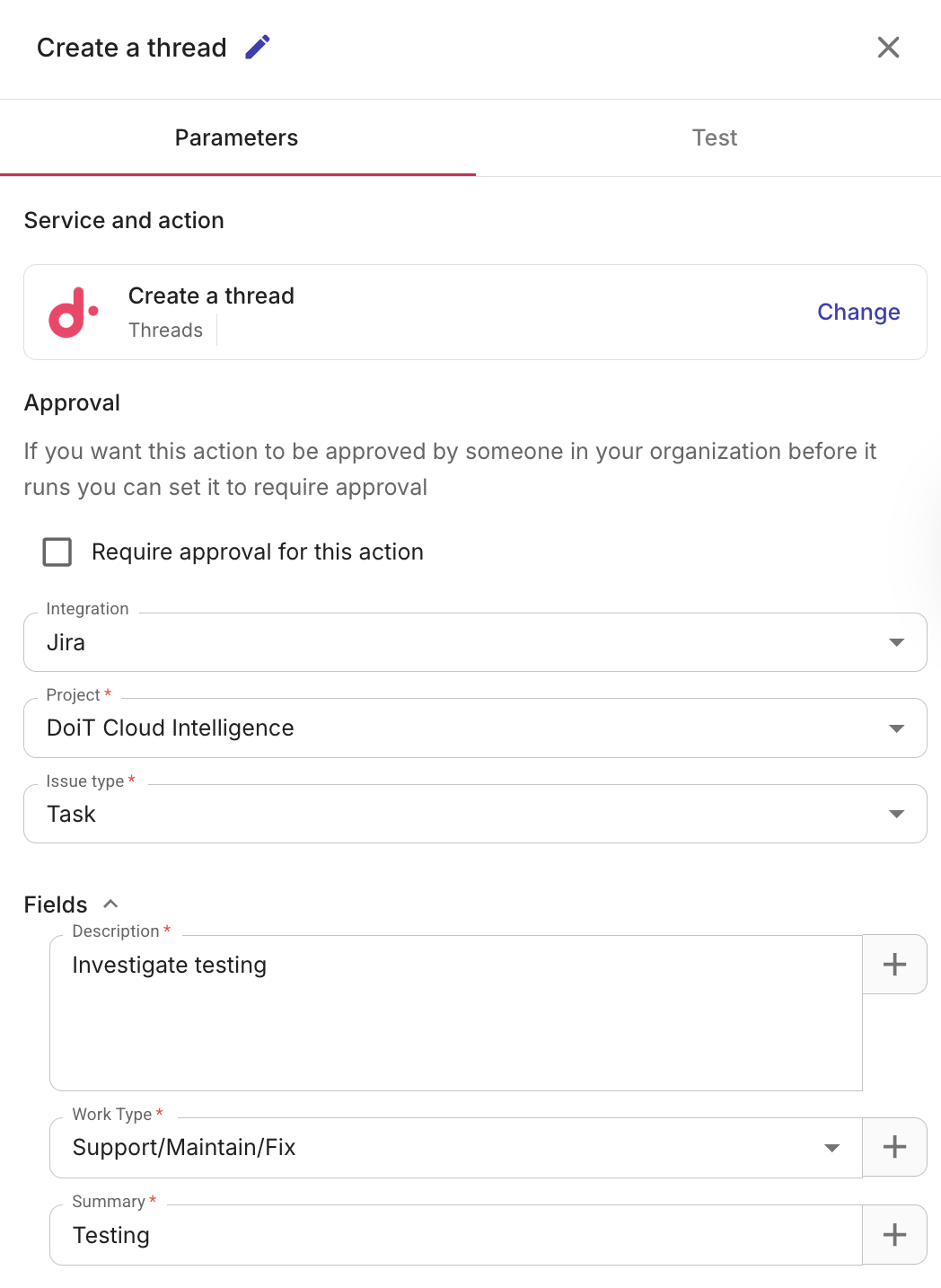
Jira の場合、次のフィールドを設定します。
-
Project: チケットを作成する Jira プロジェクトを選択します。利用可能なプロジェクト一覧は、Jira インスタンスから取得されます。
-
Issue type: Epic・Task・Bug など、チケットのカテゴリを選択します。利用可能な課題タイプ一覧は、Jira インスタンスから取得されます。
-
Fields: Summary・Priority・Component など、Jira インスタンスで必須となっている追加フィールドを設定します。利用可能なフィールド一覧は、選択したプロジェクトと課題タイプによって決まります。
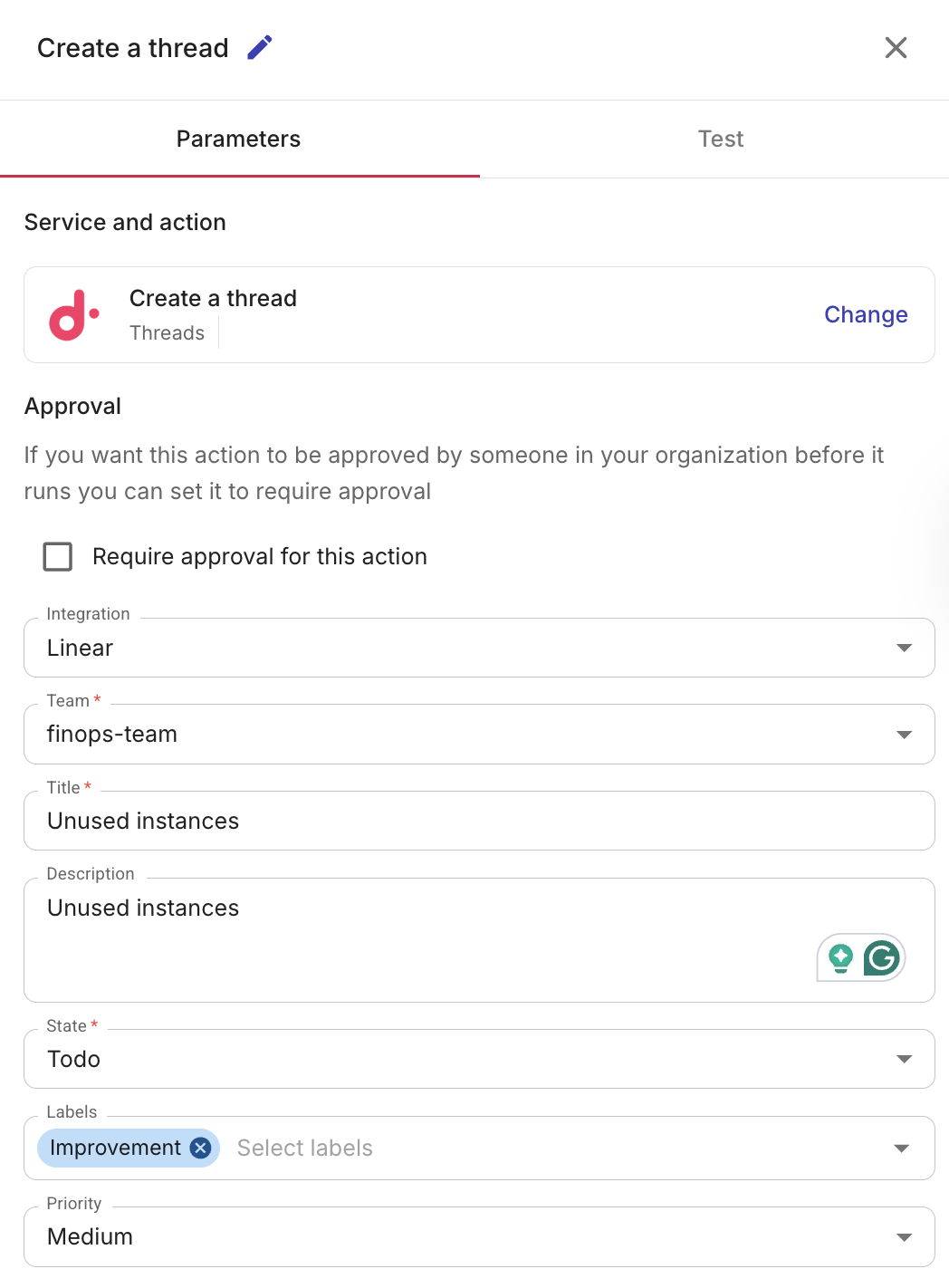
Linear の場合、次のフィールドが利用可能です。
-
Team: このチケットの対応を担当する Linear チームを選択します。
-
Title: Linear イシューのタイトルを入力します。
-
State: イシューの状態を選択します(例: Backlog や In Progress)。利用可能な状態は、選択したチームによって異なります。
-
(Optional) Description: イシューの説明を入力します。
-
(Optional) Labels: イシューに適用するラベルを 1 つ以上選択します。利用可能なラベルは、選択したチームによって異なります。
-
(Optional) Priority: イシューの優先度レベルを選択します(例: Urgent・High・Medium・Low・No priority)。
GitHub Issues の場合、次のフィールドが利用可能です。
-
Repository: イシューを作成するリポジトリを選択します。リストには、DoiT Threads アプリがアクセスできるリポジトリが表示されます。
-
Title: イシューのタイトルを入力します。
-
(Optional) Description: イシューの Markdown 形式の説明を入力します。
-
(Optional) Labels: リポジトリで定義されているラベルを 1 つ以上選択します。
-
(Optional) Assignees: リポジトリ内でイシューをアサインできるユーザーを 1 人以上選択します。
-
テスト
ノードをテストするには、Test を選択してください。