権限
CloudFlow の権限は、DoiT アカウントの権限と特定のフローに対するアクセスレベルの組み合わせです。
権限
フローを使用するには、DoiT アカウントに次の権限のうち 1 つ以上が割り当てられている必要があります。
-
CloudFlow Manager
-
CloudFlow Editor
一部の事前定義ロールには、次の CloudFlow 権限があります。
-
Admin ロール:CloudFlow Manager、CloudFlow Editor
-
Power user ロール:CloudFlow Editor
次の表は、実行できるアクションを説明しています。
| 権限 | CloudFlow Manager | CloudFlow Editor |
|---|---|---|
| 作成 | ✓ | ✓ |
| アクセス | ✓ | ✓ |
| 編集 | ✓ | ✓ |
| 削除 | すべてのフローを削除可能 | 自分が作成したフローを削除可能 |
アクセスレベル
フローには次のアクセスレベルがあります。次の表は、各アクセスレベルに関連付けられているフローの権限を示しています。
| 権限 | Owner | Editor | User |
|---|---|---|---|
| 作成 | ✓ | ✓ | |
| アクセス | ✓ | ✓ | ✓ |
| 編集 | ✓ | ✓ | |
| 削除 | すべてのフローを削除可能 | 自分が作成したフローを削除可能 |
さらに、フローのアクセスレベルに応じて、他のユーザーに所有権の譲渡を行ったり、テナント内の他の個々のユーザーとフローを共有したりできます。
フロー内の特定のノードを共有するには、ノードを選択し、ブラウザから URL をコピーしてください。リンクを選択したユーザーは、そのフロー内の該当ノードに直接移動します。
ワークスペースとフォルダーの権限
CloudFlow では、ワークスペースとフォルダーに対してアカウントレベルの権限も使用します。
| 対象 | アクション | CloudFlow Manager | CloudFlow Editor |
|---|---|---|---|
| Workspace | ワークスペースの作成・編集・削除 | ✓ | |
| All flows 内のフォルダーとフロー | フォルダーの作成とアイテムの移動 | ✓ | ✓ |
| All flows 内のフォルダーとフロー | フォルダーの編集 | ✓ | ✓ |
次の点に注意してください。
-
ワークスペースを削除するには、そのワークスペースにフローやフォルダーが含まれていない必要があります。
-
フォルダーまたはワークスペースを削除するには、そのフォルダー、サブフォルダー、およびフローすべての Owner または Editor である必要があります。
-
フォルダーツリー内のフローが、現在実行中または実行待ち(たとえば、承認待ちや、実行の一部としてスリープ中)でない必要があります。
-
Move to workspace などの一部のアクションは、機能の有効化状況や所有権にも依存します。アクションが無効になっている場合は、そのアクションにカーソルを合わせて理由を確認してください。
権限の編集
フローを共有するには、対象ユーザーにアクセス権を付与する必要があります。
-
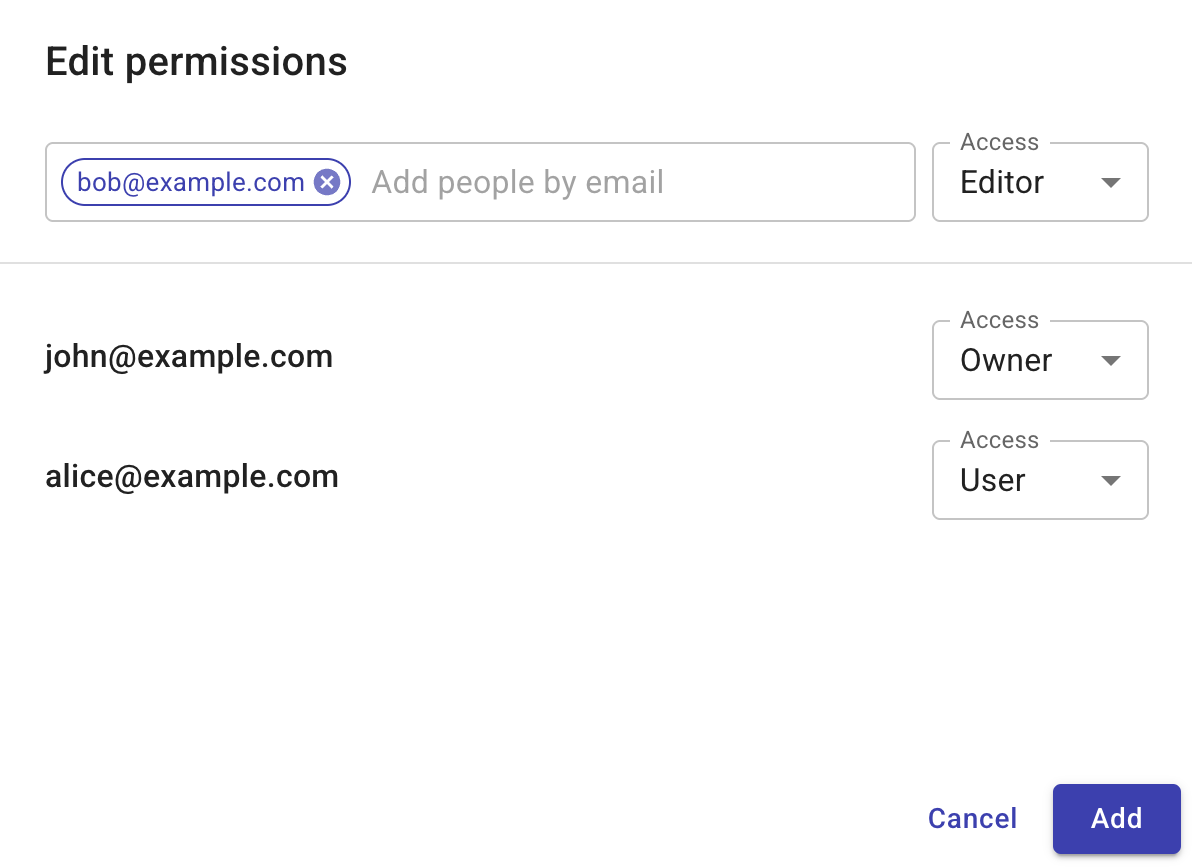
共有したいフローの右端にあるケバブメニュー(⋮)を選択し、Manage permissions を選択してください。Edit permissions ウィンドウが表示されます。
-
次のいずれかを実行します。
-
新しい DoiT アカウントを追加します。Add people で、このフローを共有したい DoiT アカウントのメールアドレスを選択してください。Access で Manager または Editor のいずれかのアクセス権を付与し、Save を選択してください。
-
既存の DoiT アカウントを編集します。編集したいメールアドレスの横で、Manager または Editor のいずれかのアクセス権を付与するか、アクセス権を削除し、Save を選択してください。
-
-
変更が完了したら、Save を選択して Edit Permissions ウィンドウを閉じてください。共有先のユーザーには、関連情報を含む招待メールが送信されます。
所有権の譲渡
フローの所有権を別のユーザーに譲渡するには、Make owner を選択してください。
所有権を譲渡する際は、次のルールに注意してください。
-
フローの Owner は 1 人だけであり、Owner は個人ユーザーでなければなりません。
-
所有権は、すでに Editor 権限を持っているユーザーにのみ譲渡できます。
-
所有権が譲渡されると、以前の Owner はそのレポートの Editor になります。