実行履歴
このページでは、CloudFlow のメインページまたはフロービルダーから実行履歴を表示して、CloudFlow の実行状況を確認およびトラブルシューティングする方法を説明します。
実行履歴へのアクセス
実行履歴は次の 2 つの方法で表示できます。
-
CloudFlow のメインページから:
-
CloudFlow のサイドバーで 実行履歴 を選択します。表示される一覧は、現在選択している ワークスペース(Default を含む)にスコープされています。つまり、組織内のすべてのフローではなく、そのワークスペース内のフローの実行のみが表示されます。
-
実行履歴を表示したいフローの右端にあるケバブメニュー(⋮)を選択し、実行履歴を表示 を選択します。
-
-
フロービルダーから
フロービルダーでは、エディタから離れることなく実行履歴をプレビューしてステータスを確認し、トラブルシューティングできます。
-
Run を選択します。フローが実行され、その実行の詳細とともに実行履歴が自動的に表示されます。
-
Last Run を選択すると、そのフローが最後に実行されたときの実行履歴が表示されます。
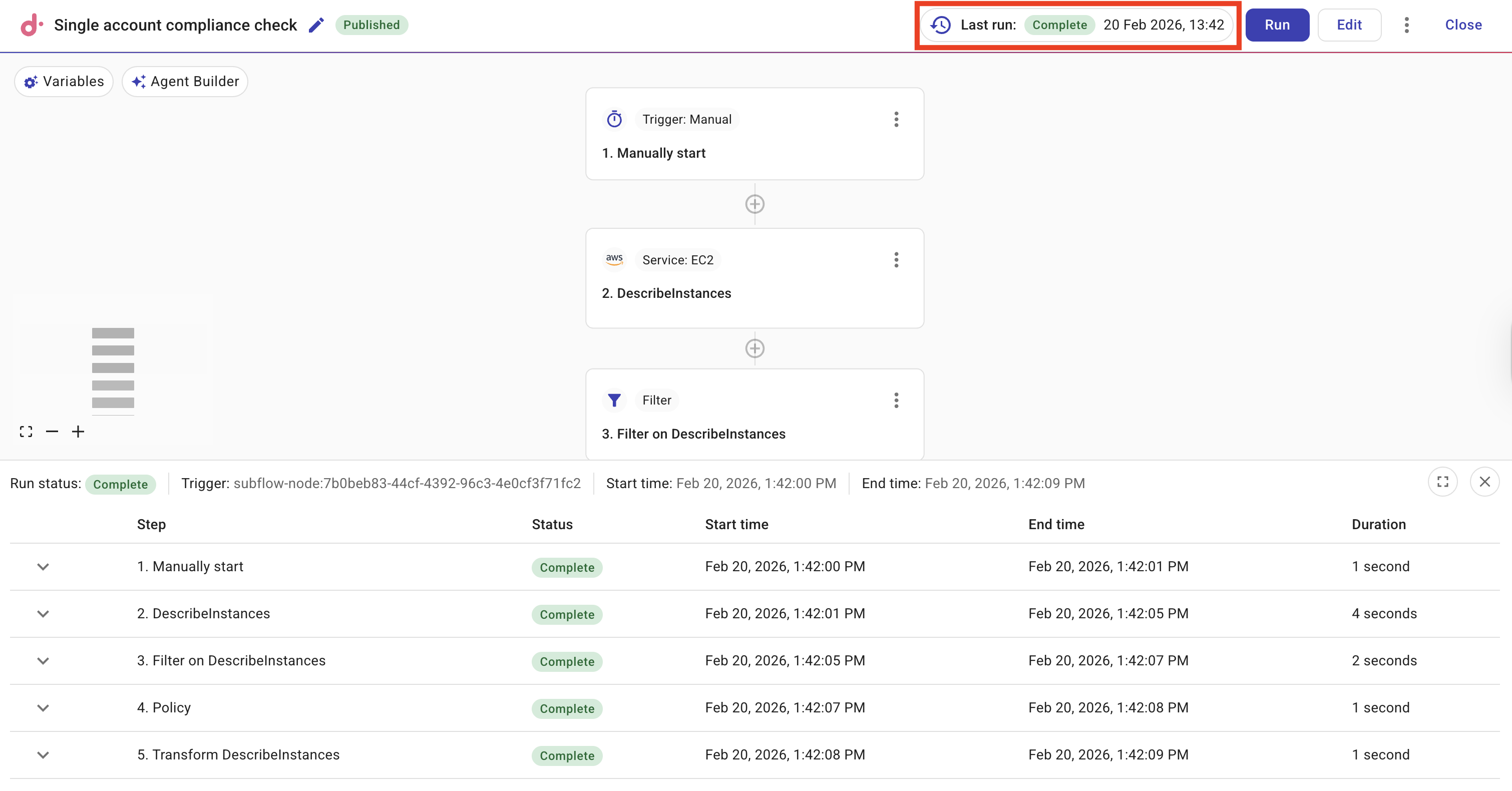
ステータス、ノードレベルのビュー、サブフローへのリンクなど、CloudFlow メインの実行履歴ページと同じ詳細をここでも利用できます。
-
実行履歴の詳細
各フローのステータスは、完了時刻と所要時間とともに一覧表示されます。1 回のフロー実行が 1 時間を超えて実行されている場合、自動的に終了されます。フローが停止したら、その実行がなぜ終了されたのかを確認するために、その実行の詳細を確認してください。
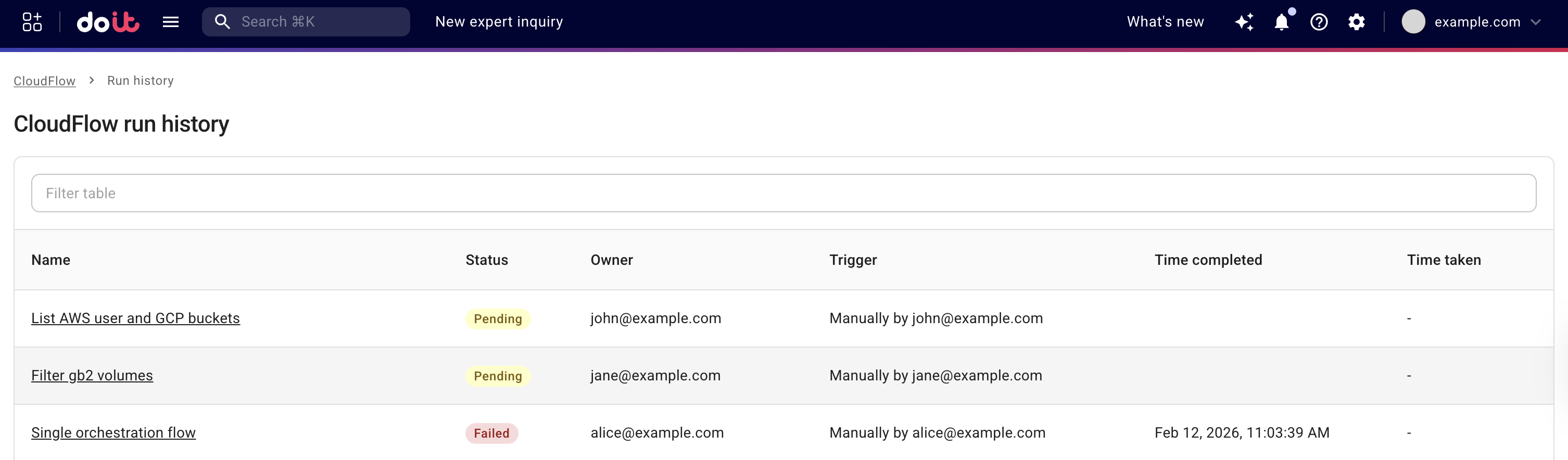
フロー実行のステータスは次のいずれかです。
-
Pending: 実行がキューに入り、CloudFlow が次のノードを処理するのを待機している状態です。
-
In progress: フロー内に、まだ実行中のノードがある状態です。
-
Completed: フローが正常に実行完了した状態です。
-
Failed: フロー内に失敗したノードがある状態です。
-
Awaiting approval: フローが承認ノードで一時停止しており、誰かが承認または却下するのを待っている状態です。
-
Sleeping: フローに Sleep ノード があり、設定された時間が経過するまで一時停止している状態です。待機中は、このステータスとして表示されます。
-
Stopped: フローが完了する前に、ユーザーによって手動で停止された状態です。詳細は Stopped runs を参照してください。
単一の実行の詳細を表示する
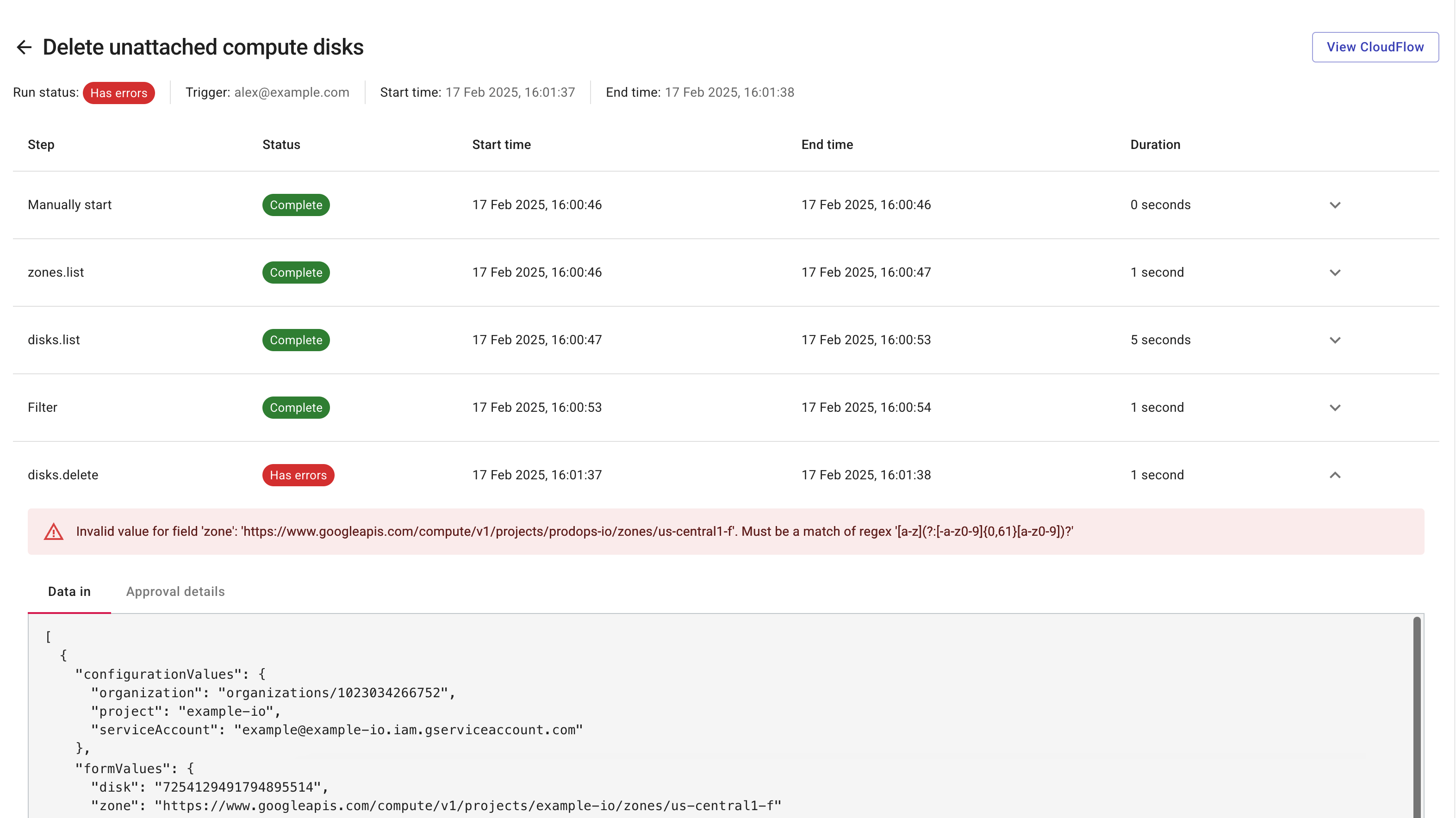
フロー名を選択すると、各ステップのステータスを表示できます。これは、失敗したフローのトラブルシューティングを行う際によく必要になります。
次の例では、パラメータの構文が正しくないためにフローが失敗しています。
停止された実行
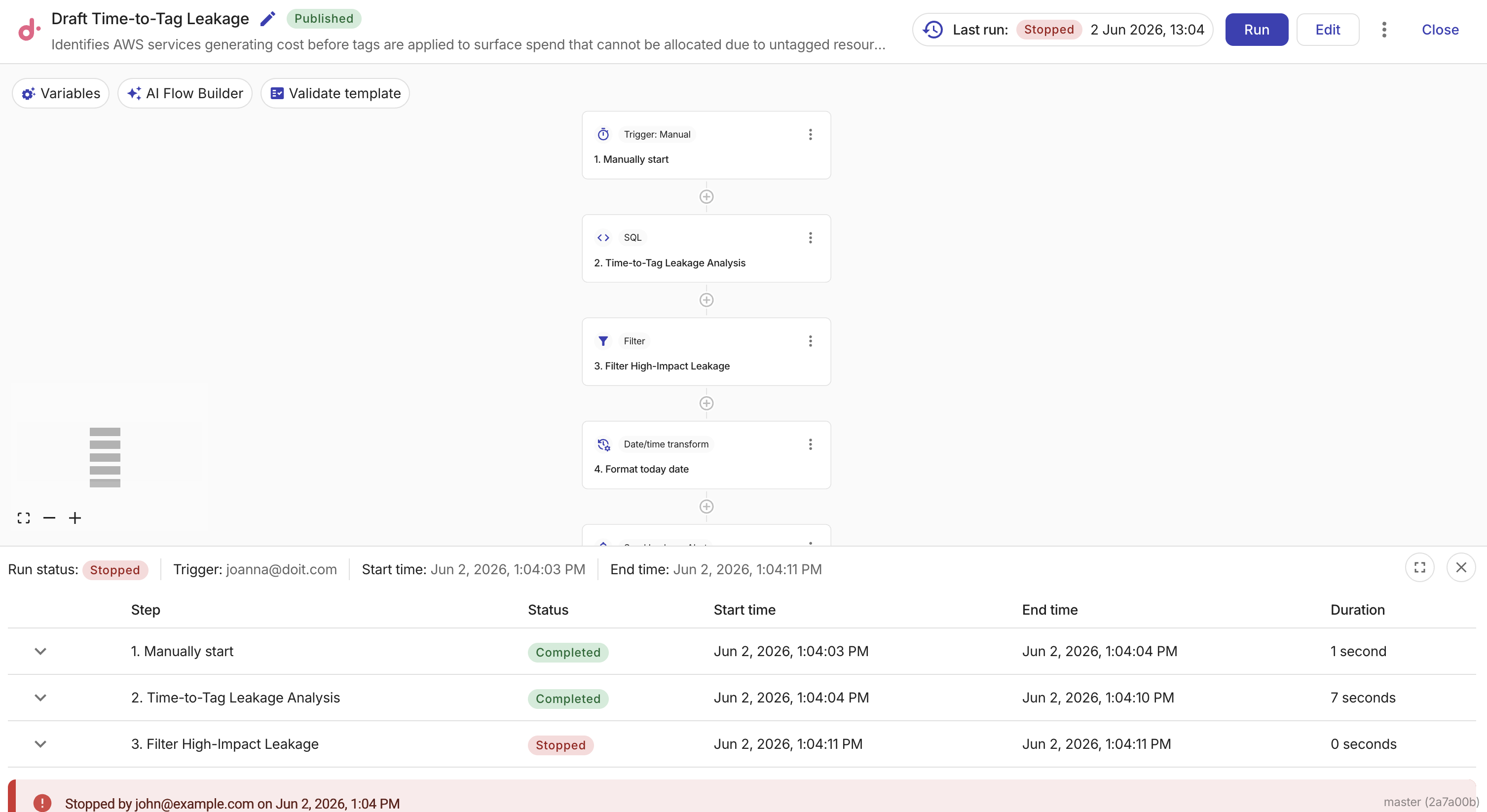
フローが停止されると、実行サマリーに、誰がいつフローを停止したかを示すアラートが表示されます。
各停止したノードには 停止 ステータスが表示され、フローがどの地点で中断されたかを正確に確認できます。
実行中のフローを停止する方法については、Stop a running flow を参照してください。
サブフローの実行履歴を表示する
フローが Sub Flow ノード を使用して別のフローを呼び出す場合、親フローの実行履歴には、各 Sub Flow ノードの実行と、そのサブフロー実行へのリンクが表示されます。
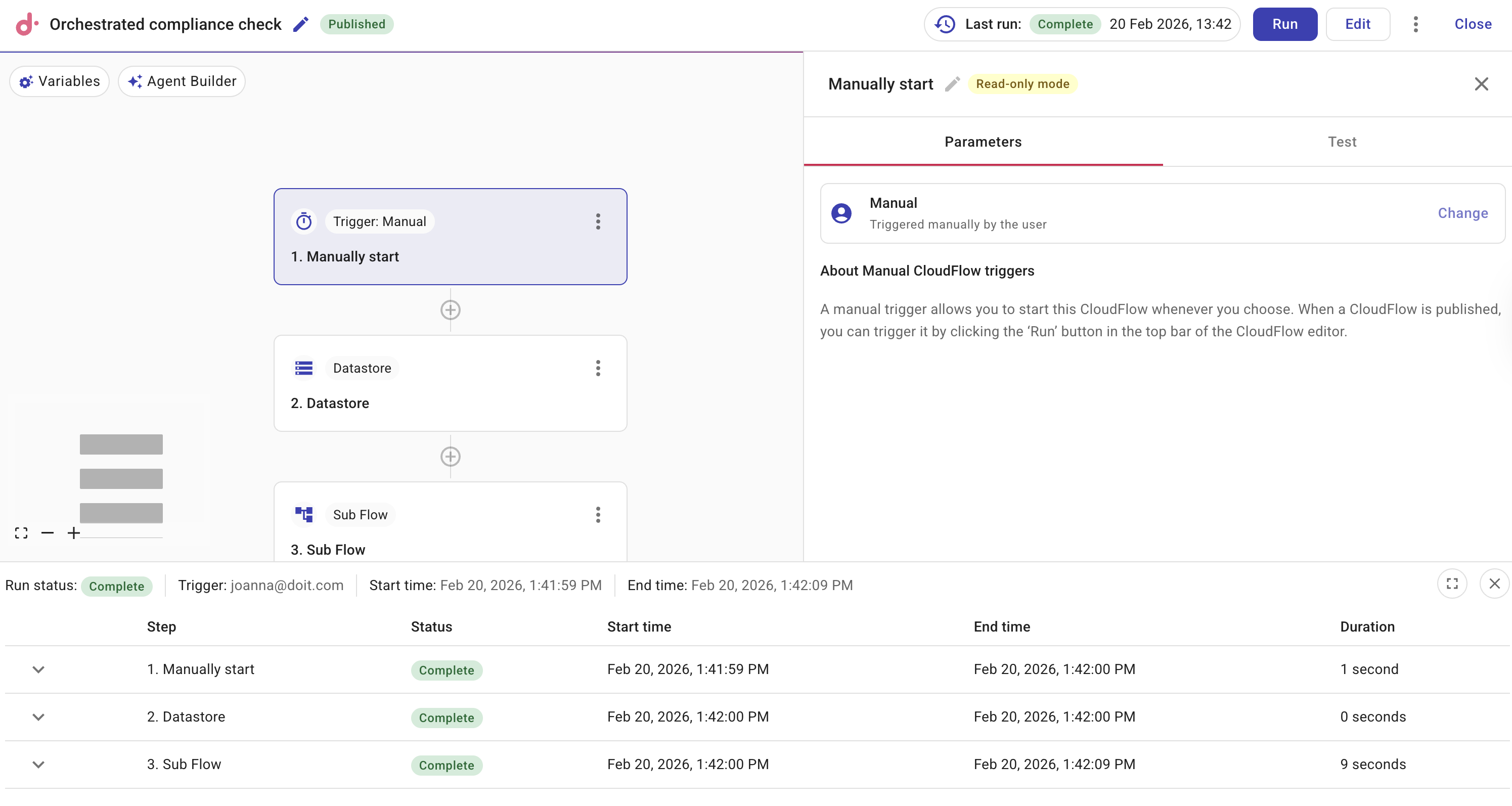
サブフロー実行を表示 を選択すると、子フローの実行が開き、そのステップ、出力、タイミングを確認できます。
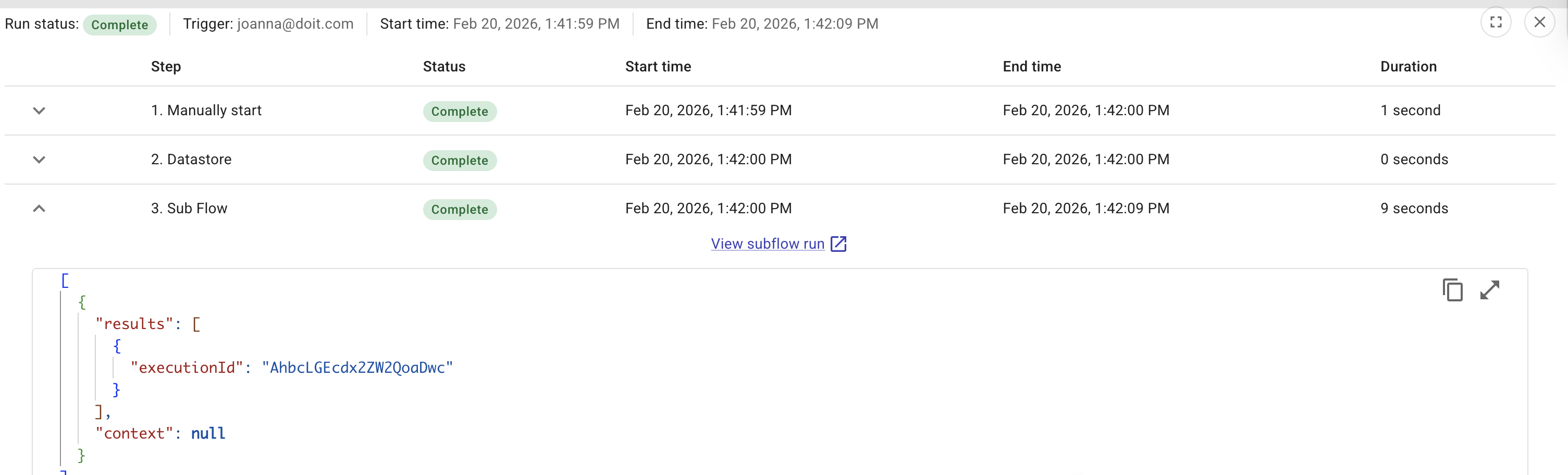
サブフローが失敗した場合、親フローは Sub Flow ノードで失敗します。親フローの実行履歴に表示されるそのノードのエラーは、サブフロー内で失敗したノードのエラー(どのノードが、なぜ失敗したか)と同じであるため、サブフロー実行を開かなくても、何が問題だったのかを把握できます。サブフローの完全な実行履歴を確認するには、サブフロー実行を表示 を選択してください。