トリガー
すべてのフローはトリガーから開始されます。トリガーはフロー内の最初のノードであり、フローがいつ実行されるか(スケジュール、オンデマンド、外部イベントへの応答)を定義します。トリガーは、実行時刻や受信イベントなどの出力データも生成し、フィルターや条件、その他の下流ノードで参照できます。
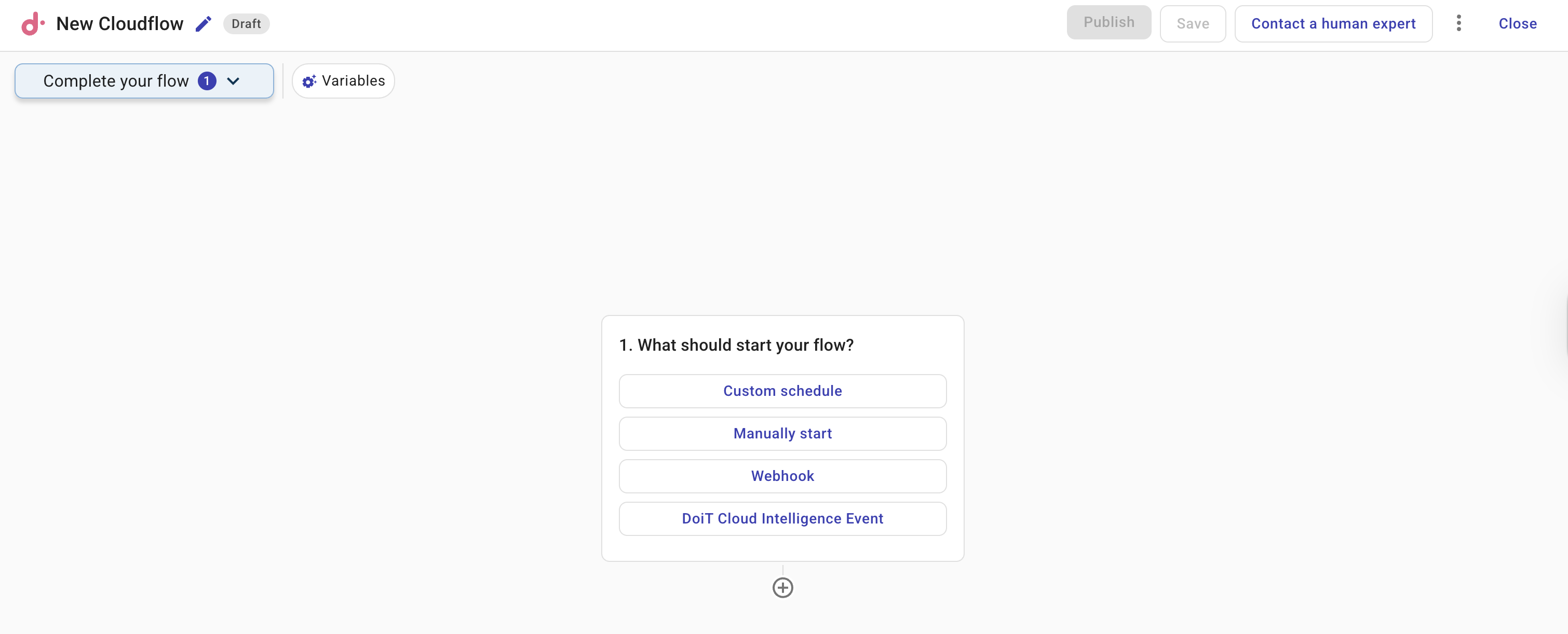
1 つのフローには、トリガーノードを 1 つだけ設定できます。Schedule、Webhook、Email、Event トリガーは、フローが公開された後にのみ実行されます。Manual トリガーは、フローが公開された後、エディタからオンデマンドでフローを実行できます。
トリガーには 5 種類あります。各タイプには、設定の詳細を説明する専用ページがあります。
Custom schedule
Custom schedule は、特定の時刻または繰り返し間隔でフローを実行します。毎朝 Azure の未接続の managed disk を一覧表示したり、1 時間ごとに AWS EC2 インスタンスの状態をチェックしたり、週に 1 回 Google Cloud Compute Engine の利用状況を確認するなど、定期的なクリーンアップや監査タスクに使用してください。計画メンテナンス用に、1 回限りのスケジュールも利用できます。
Manual trigger
Manual trigger は、CloudFlow エディタからフローをオンデマンドで実行します。各実行前に人の確認が必要なランブック(最初に確認したい是正アクションなど)に使用してください。また、フローの構築時には、Automated トリガーに切り替える前にフロー全体をエンドツーエンドでテストする目的でも使用できます。
Webhook trigger
Webhook trigger は、HTTP リクエストによってフローを開始し、リクエストの JSON ペイロードを下流ノードで利用できるようにします。Zapier、CI/CD パイプライン、構造化データをフローにプッシュできる社内ツールなど、API を呼び出せる外部システムと統合する際に使用してください。
Email trigger
Email trigger は、フロー専用の受信アドレスにメールが届くたびにフローを開始します。メール通知を送信できるアラートツールやチケッティングツールと連携する際に使用してください。これらのツールからフローのアドレス宛に送信するだけで、必要な統合が完了します。解析済みメールは、機械生成メッセージ向けの構造化された jsonBody を含めて、下流ノードで利用できます。
Cloud Intelligence event trigger
Cloud Intelligence event trigger は、Cloud Intelligence 内でイベントが発生したときにフローを開始します。例えば、アラート条件が満たされたとき、支出が予算閾値を超えたとき、コストアノマリーが検出されたとき、または AWS CloudTrail が API アクティビティを記録したときなどです。Slack への投稿、チケットの作成、是正アクションの実行などの対応を自動化するために使用してください。
トリガーノードの結果
このセクションでは、すべてのトリガーノードの出力に含まれ、下流ノードで参照できるフィールドを一覧で示します。Webhook、Email、Cloud Intelligence event トリガーについては、ノード出力にトリガー固有のペイロードフィールド(例: Webhook のリクエストボディ、解析済みメール、アラート名と値)も含まれます。これらのフィールドはトリガー設定時に表示され、他のトリガー出力と同様に参照できます。
ノードを設定する際は、通常、出力を参照する上流ノードを 1 つ選択します。Schedule トリガーノードは例外で、その出力は、選択したノードに加えて、フロー内の任意のノードから参照できます。
トリガーの結果には、レガシー形式と ISO 8601 形式の両方で日時が含まれます。API が ISO 8601 形式のタイムスタンプを要求する場合は、iso8601 オブジェクトを使用してください。既存の currentDate および startTime フィールドは、後方互換性のために残されています。
| Name | 説明 | 例の値 |
|---|---|---|
| currentDate | 実行日の YYYY-MM-DD 形式の日付 | 2026-02-09 |
| currentDay | 月内の日(1〜31) | 9 |
| currentMonth | 月(1〜12) | 2 |
| currentYear | 4 桁の年 | 2026 |
| customerId | DoiT の顧客または組織の識別子 | ABCDeFhijKLm1nopQrStUVwx |
| ownerEmail | フロー所有者のメールアドレス | [email protected] |
| startTime | ミリ秒単位の Unix タイムスタンプ | 1770644776279 |
| startTimeMillis | ミリ秒単位の Unix タイムスタンプ | 1770644776279 |
| startTimeSeconds | 秒単位の Unix タイムスタンプ | 1770644776 |
| userId | DoiT ユーザーの識別子 | aBBCDe1FG2hIJkL34MNO |
| iso8601 | ISO 8601 形式の日時文字列を持つオブジェクト:
| currentDate: "2026-02-09T00:00:00.000Z", startTime: "2026-02-09T15:21:01.760Z" |
| variables | フローのグローバル変数とローカル変数 | globalVariables: {}, localVariables: {} |
| billingScopes | 顧客向けのクラウドアカウント、サブスクリプション、プロジェクト識別子の一覧。それぞれのキーには id と name を持つオブジェクトの配列が含まれます:
| google-cloud: [{id: "my-project", name: "My GCP Project"}], amazon-web-services: [...], microsoft-azure: [...] |
| billingScopesRowCount | 3 つのプロバイダ(GCP + AWS + Azure)の全スコープ数の合計 | 3 |
GCP プロジェクト、AWS アカウント、Azure サブスクリプションごとにアクションを実行する必要がある場合は billingScopes を使用してください。例えば、トリガーノードの Variables を参照するループやフィルターで利用します。