Notification node
通知ノードは、フロー内の前のノードから受け取ったデータを構成し、メールまたは Slack に送信するために使用します。例えば、有効なコストアノマリーの一覧を取得するフローがある場合、その一覧を関係者に送信する通知ノードを追加することで、効率的な特定と迅速な解決につなげることができます。さらに、情報共有だけを目的としたフローを作成することもできます。これは、特定のアクションやイベントのコンテキスト外で、オンデマンドまたはスケジュールされた情報を送信する場合に便利です。例えば、主要なパフォーマンス指標のサマリーを毎日リーダーシップチームに送信するフローや、締切が近づいていることをチームメンバーにリマインドするスケジュールフローなどです。
フローエディタから、ノードのメニュー(⋮)を使用して、そのステップを Edit、Duplicate、Disable または Enable したり、ノードを Delete したりできます。Manage nodes を参照してください。
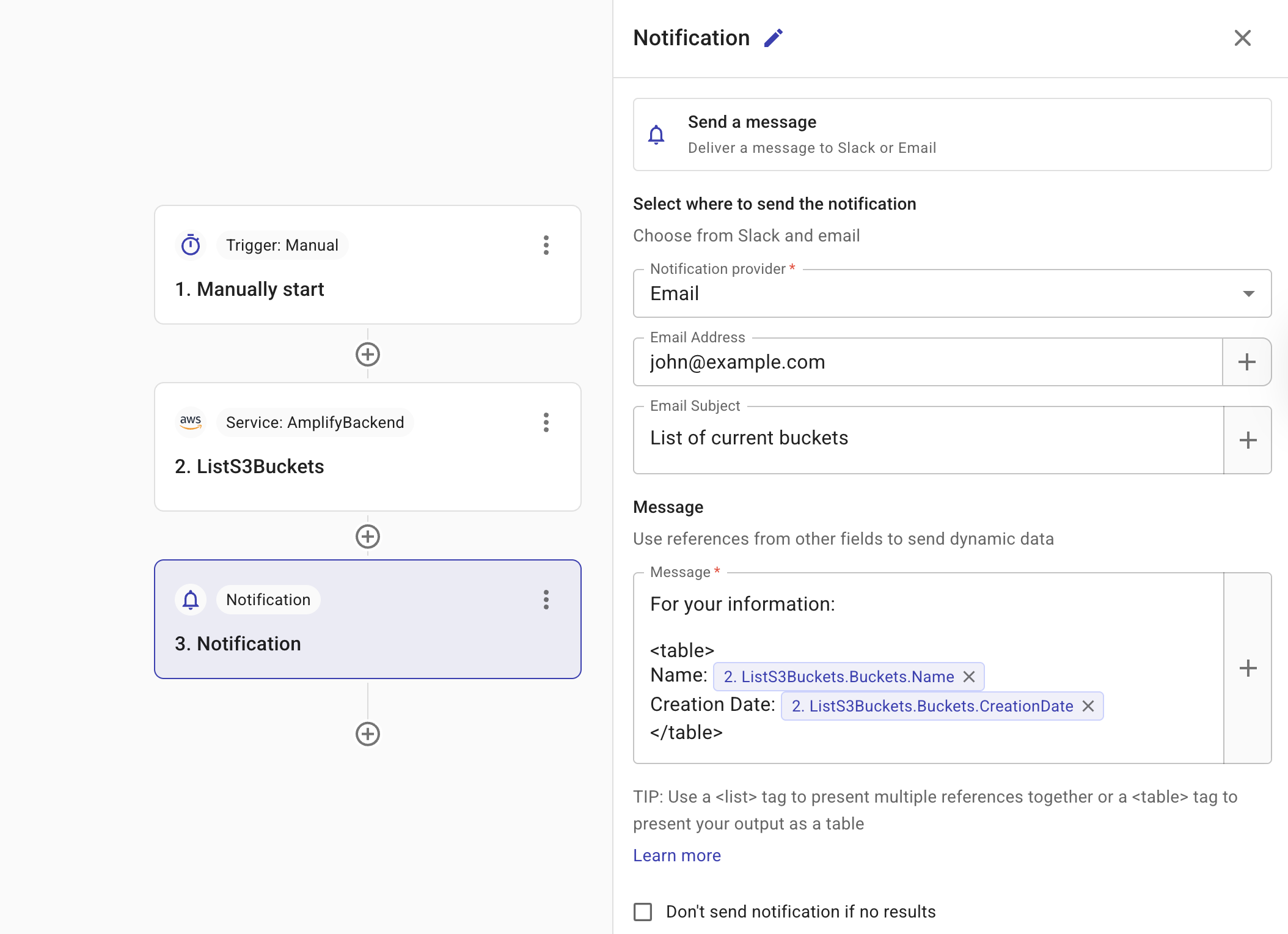
Configure provider-specific fields
通知プロバイダを選択すると、関連する設定フィールドが表示されます。
Slack
承認者に Slack で通知するには、DoiT との共有 Slack チャンネルを作成する必要があります。Slack channel で、通知が必要な Slack チャンネルを選択してください。
Email
承認者にメールで通知するには、次のフィールドを設定してください。
-
Email Address: 受信者のメールアドレスです。デフォルトでは、Email Address には自分自身のメールアドレスが自動入力されます。
-
Email Subject: メールの短い説明です。プラスアイコン(+)を選択して、件名に追加したいフィールドを検索してください。
Configure the Message field
承認者に送信したいメッセージを設定する必要があります。
プラスアイコン(+)を選択して、前のノードのフィールドを検索し、メッセージに追加してください。フィールドタイプおよび前のノードから値を参照する方法については、Node parameters を参照してください。メッセージが作成されると、そのフィールドのデータがメッセージ内に表示されます。これにより、受信者はシステムにナビゲートして手動で関連情報を探すことなく、意思決定に必要な詳細を確認できるため便利です。
出力は次の形式で提示できます。
<button> tag
通知メッセージ内にクリック可能なボタンを表示するには、CloudFlow 独自の <button> タグを使用します。
-
ボタンはタグの位置にインラインでレンダリングされます。
-
ボタンを、別の
<image>、<list>、または<table>タグの内側に入れ子にすることはできません。 -
ボタンのスキーマは
buttonname: valueであり、valueはhttpまたはhttpsで始まる有効な URL である必要があります。通知の受信者が、そのコンテンツを表示するために必要な権限を持っていることを確認してください。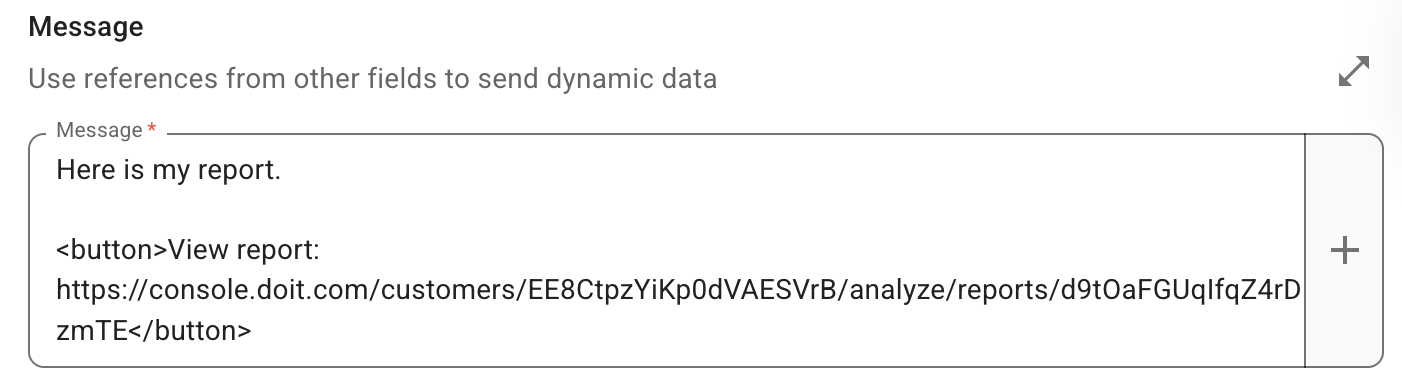
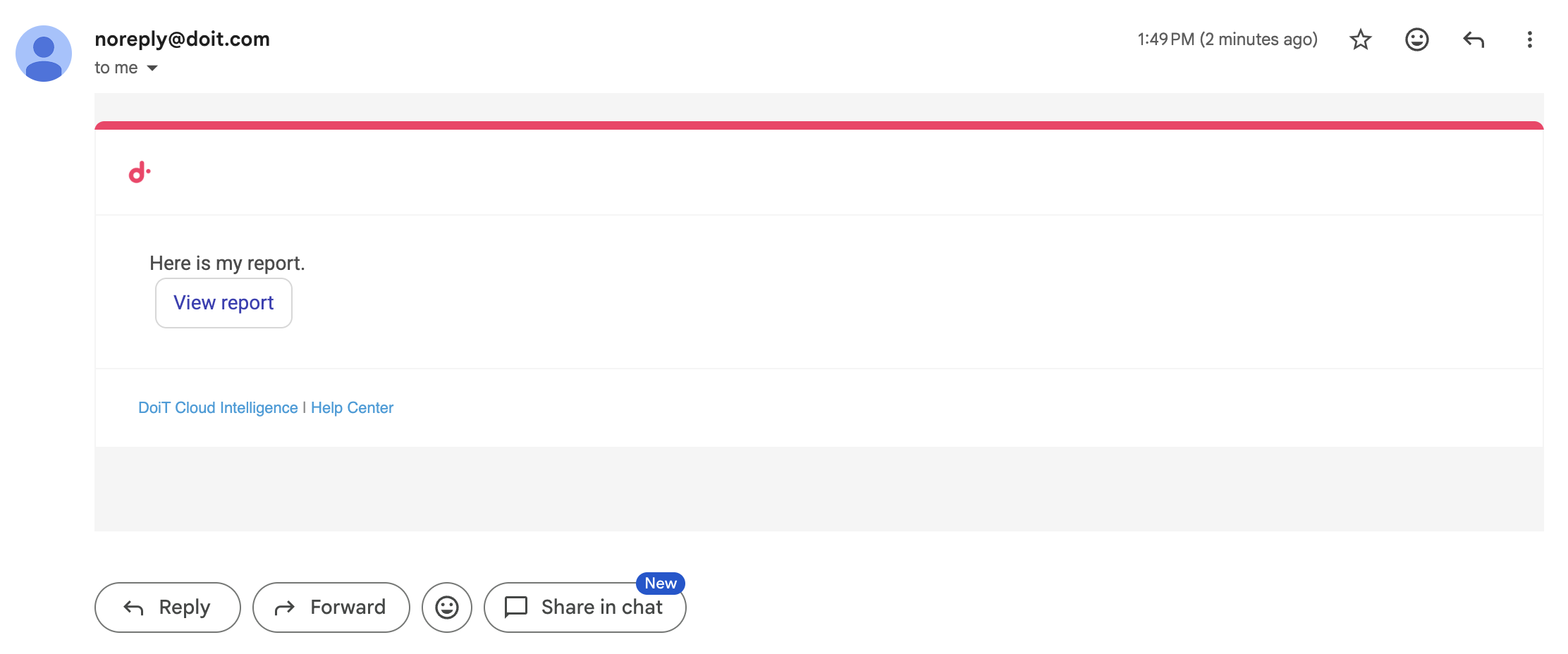
以下は出力例です。
<image> tag
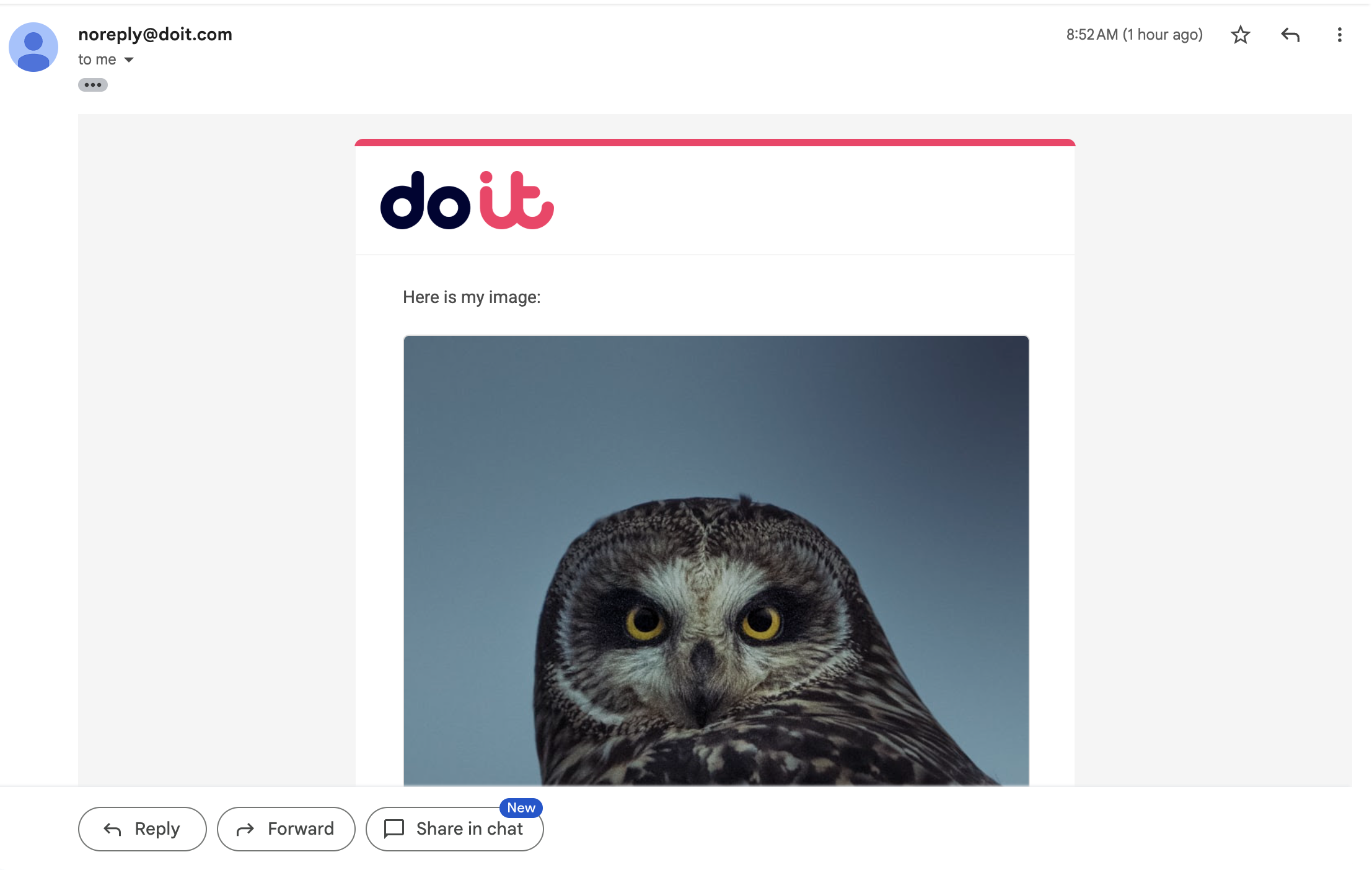
通知メッセージに画像を追加するには、CloudFlow 独自の <image> タグを使用します。
-
画像はタグの位置にインラインでレンダリングされます。
-
<image>タグは、httpまたはhttpsの URL を介してホストされた画像を参照することで動作します。画像ファイル自体をメッセージに直接埋め込むわけではありません。画像は埋め込まれないため、その URL はパブリックにアクセス可能である必要があります。 -
スキーマ内で画像の
widthを指定できます。数値で入力してください。例えば600などです。幅はピクセル単位で適用されます。widthが指定されている場合、縦横比を維持するためにheightは自動的にautoに設定されます。 -
altを使用して画像の代替テキストを指定できます。 -
画像を、別の
<image>、<list>、または<table>タグの内側に入れ子にすることはできません。 -
画像のスキーマは次のとおりです。
<image width="600" alt="Monthly cloud spend chart">https://.../chart.png</image>。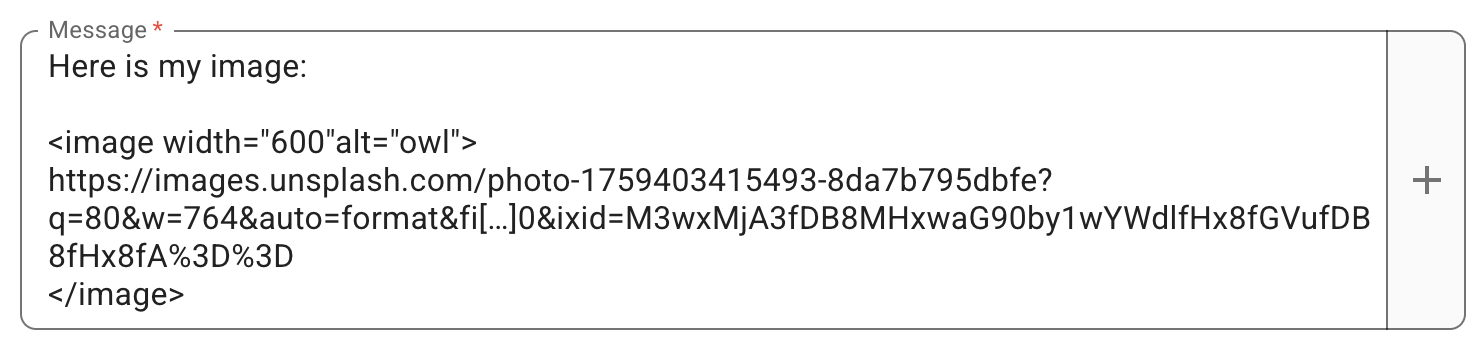
以下は出力例です。
<link> tag
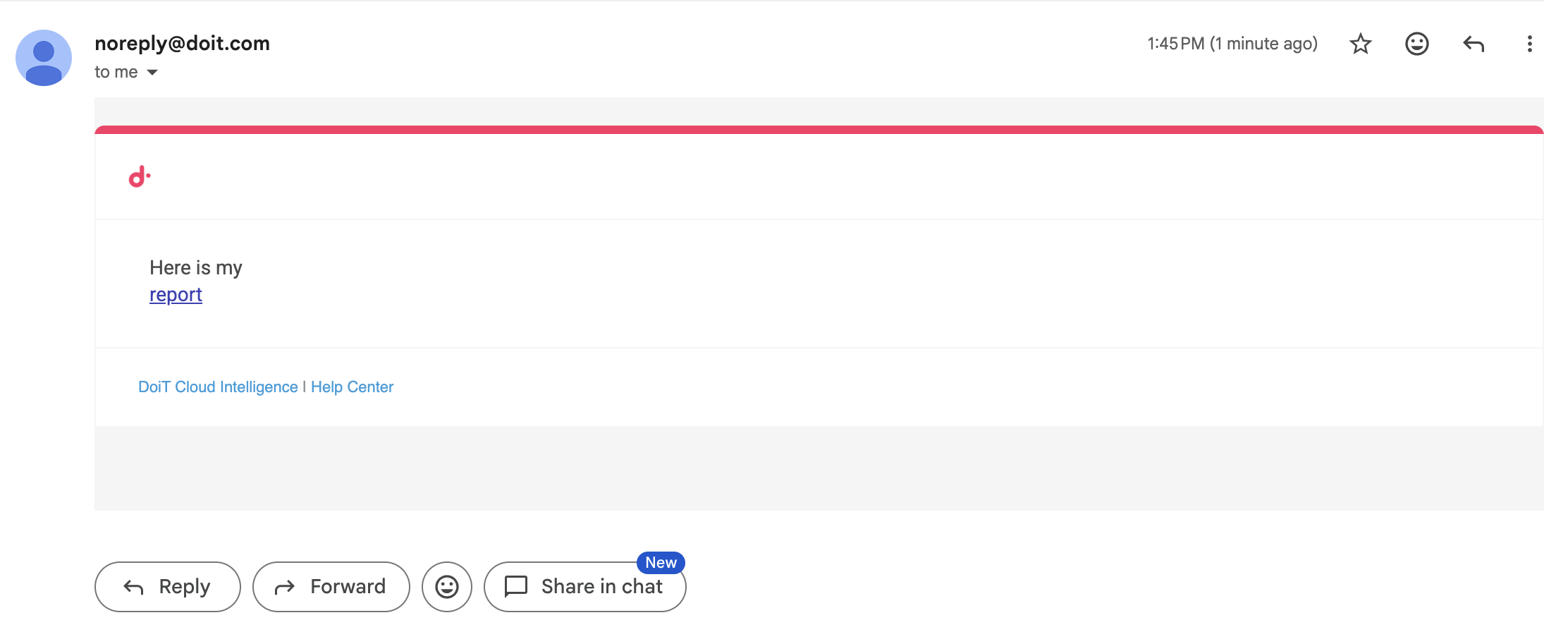
通知メッセージ内にハイパーリンク付きテキストを表示するには、CloudFlow 独自の <link> タグを使用します。
-
リンクはタグの位置にインラインでレンダリングされます。
-
リンクを、別の
<image>、<list>、または<table>タグの内側に入れ子にすることはできません。 -
リンクのスキーマは
linktext: valueであり、valueはhttpまたはhttpsで始まる有効な URL である必要があります。通知の受信者が、そのコンテンツを表示するために必要な権限を持っていることを確認してください。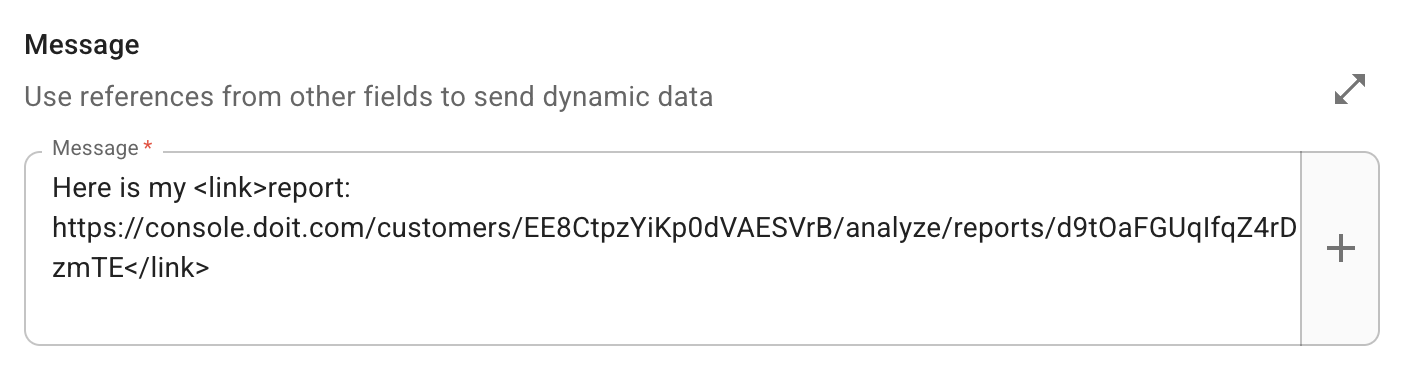
以下は出力例です。
<list> tag
出力をアイテムのリストとして表示するには、CloudFlow 独自の <list> タグを使用します。
-
<list>タグは、他の<list>タグ内に入れ子にすることができます。 -
<list>タグには特定の構文は必要ありません。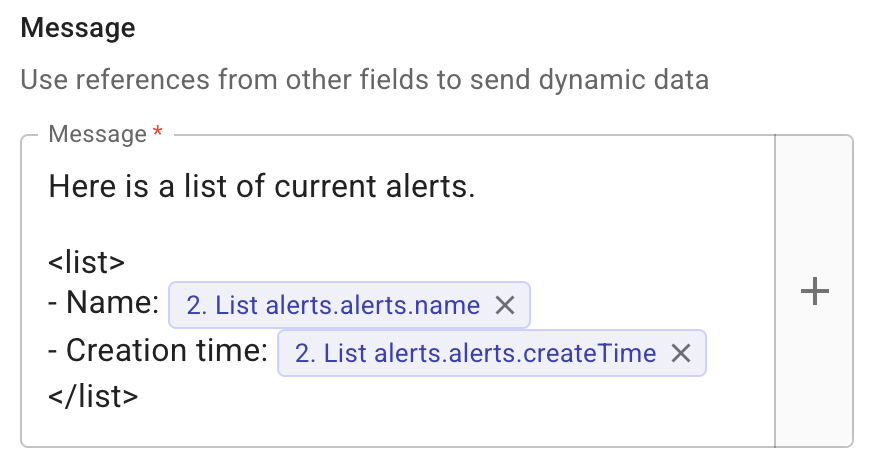
以下は出力例です。
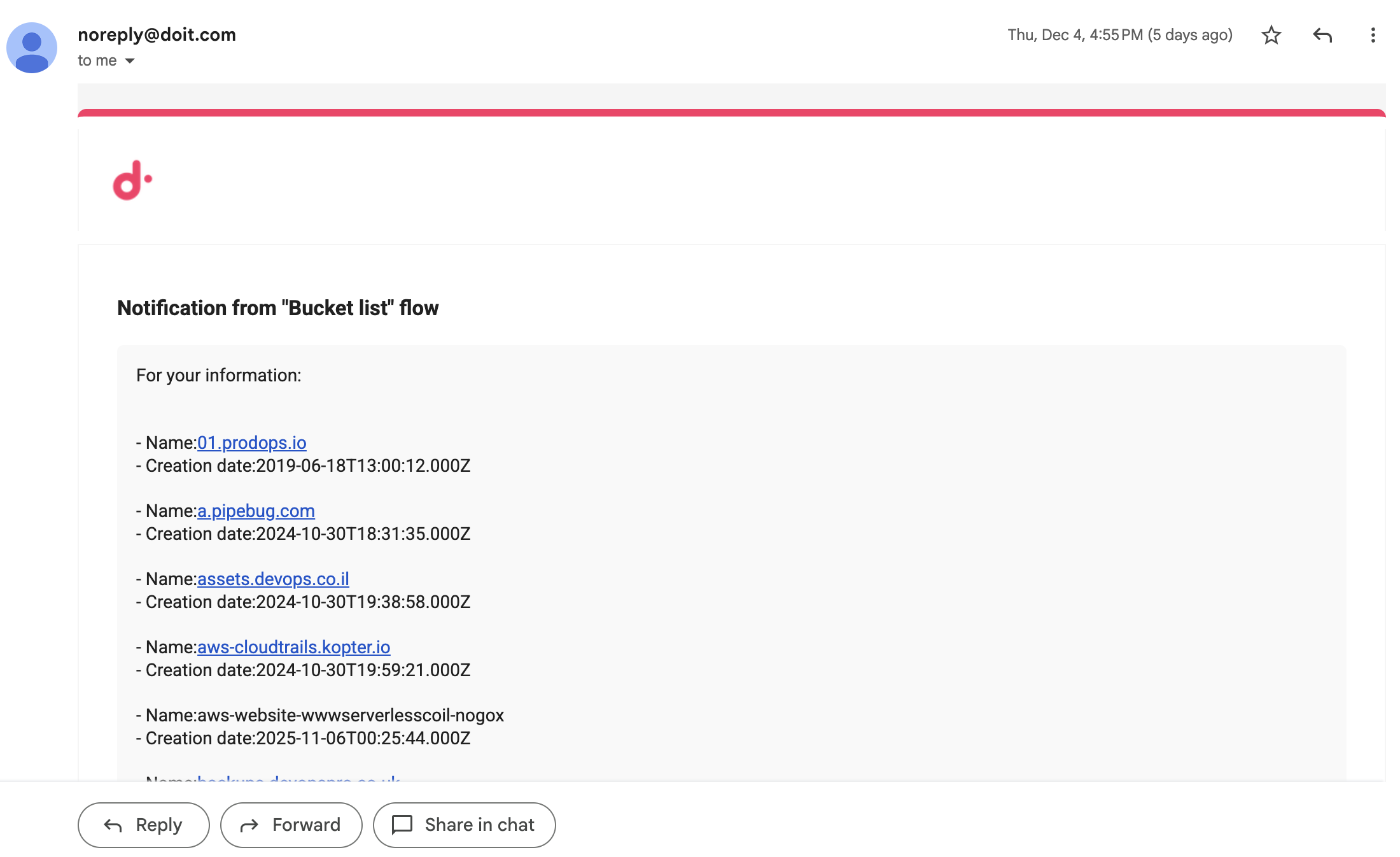
<table> tag
出力を表形式で表示するには、CloudFlow 独自の <table> タグを使用します。
-
<table>タグを、別の<list>または<table>タグの内側に入れ子にすることはできません。 -
<table>タグ内の各行は 1 列を表します。 -
列のスキーマは
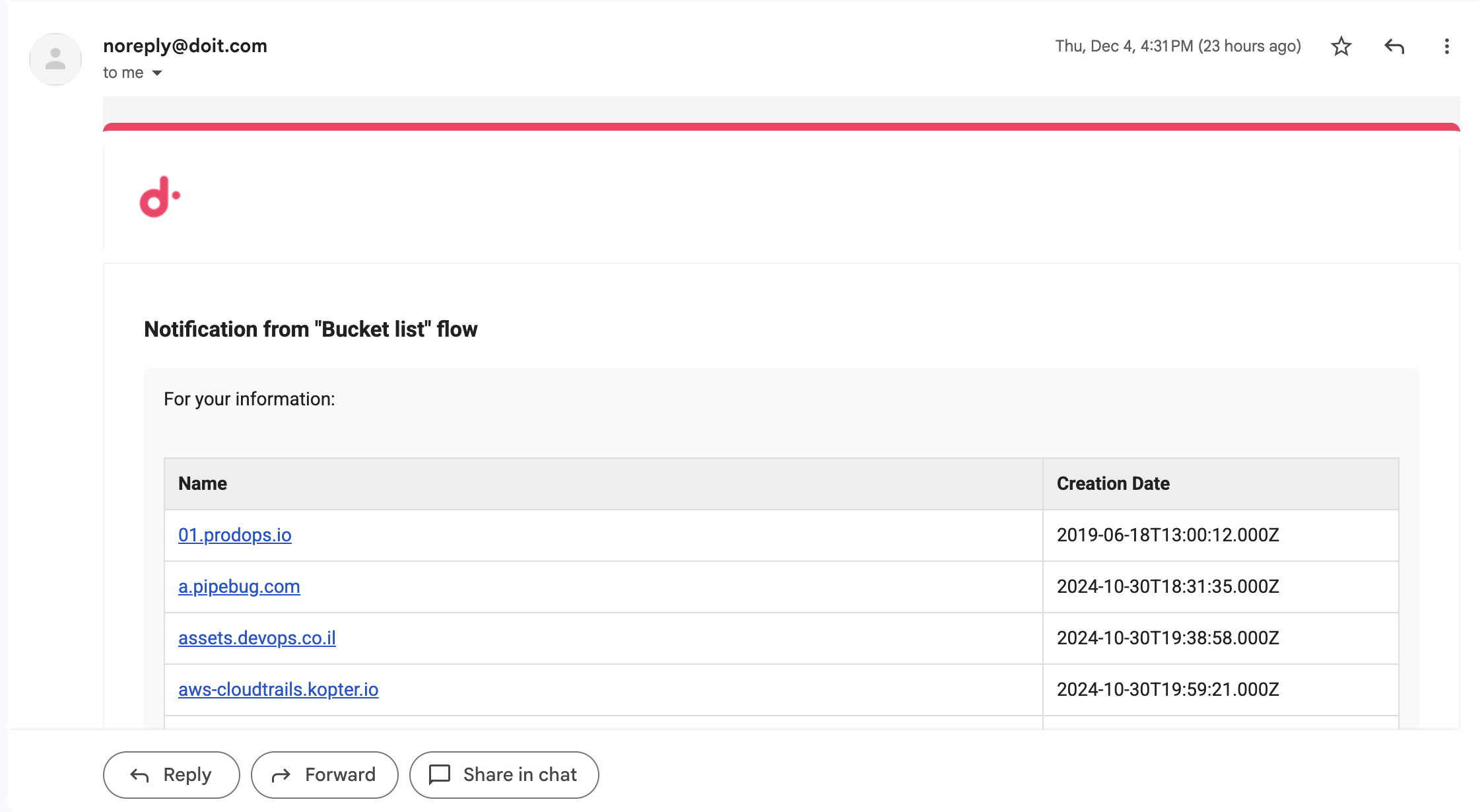
ColumnName: valueであり、valueには静的テキスト、前のノードから参照された 1 つ以上のフィールド、またはその両方の組み合わせを指定できます。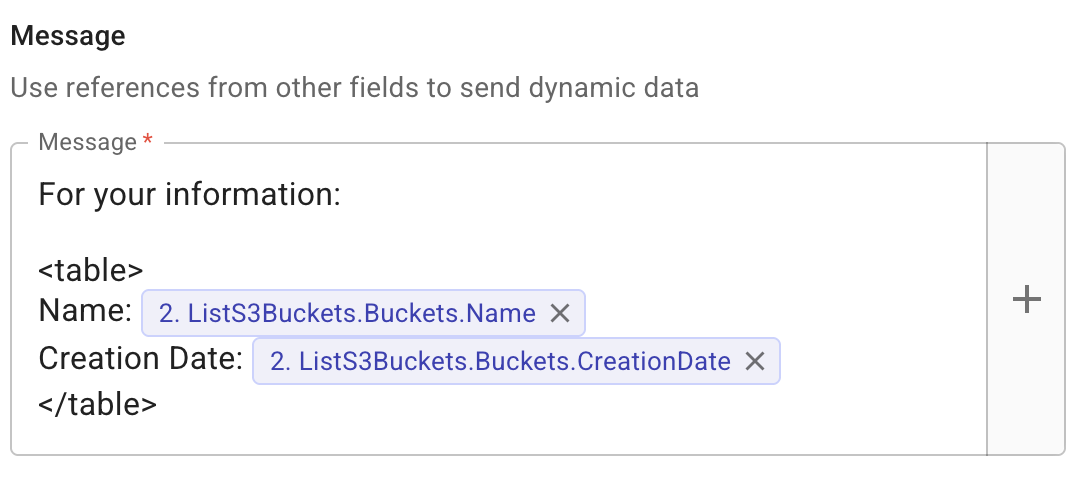
以下は出力例です。
Format values in notifications
通知メッセージ内で参照した値は、可読性を高めるためにフォーマットできます。フォーマット関数を使用して、式を {{ }} で囲んでください。
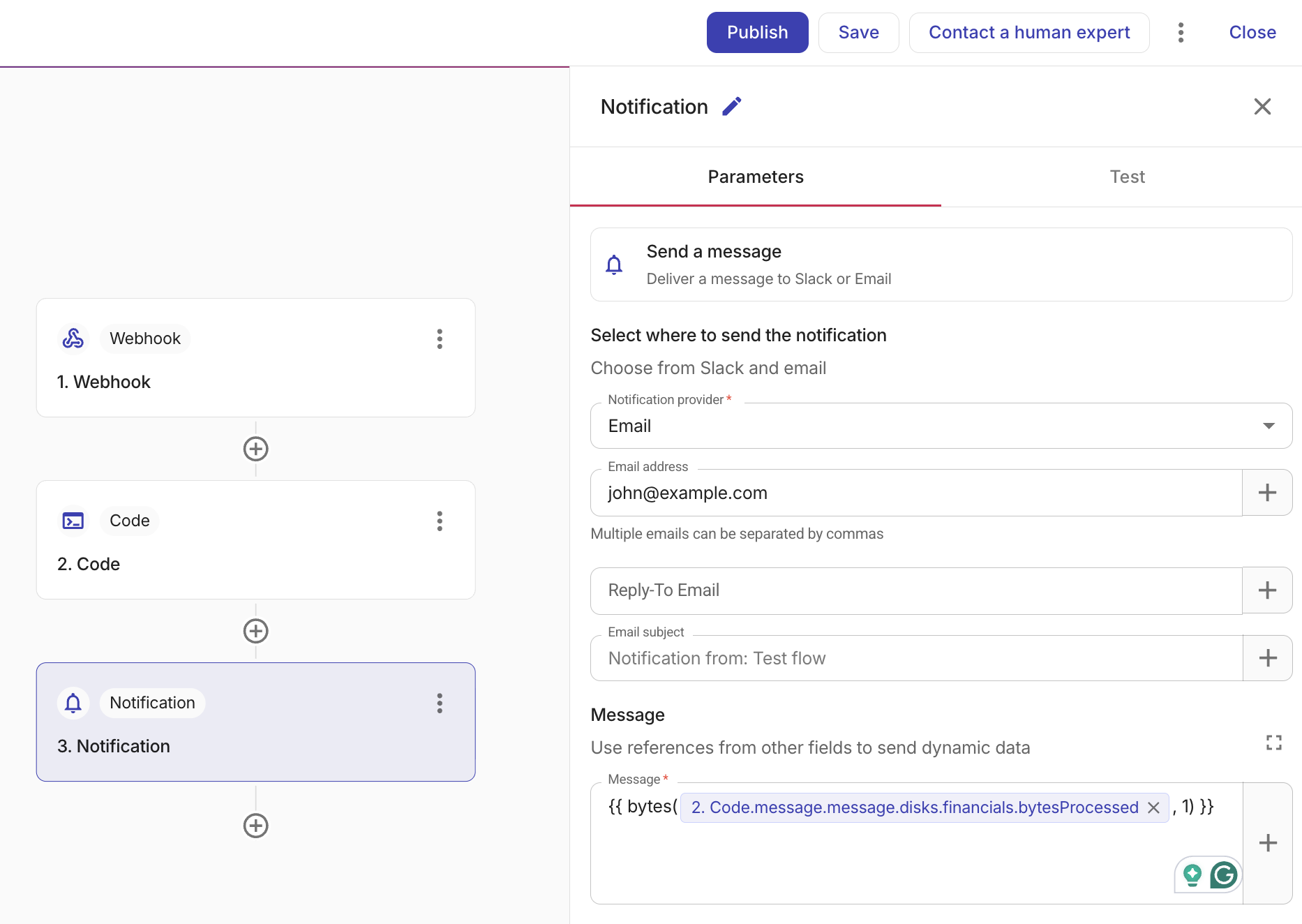
{{ bytes(2. Code.message.disks.financials.bytesProcessed, 1) }} のような例では、bytes() に渡される値は、文字を 1 つずつ入力したパスではなく、+ または @ で選択されたフィールド参照です。参照されたフィールドは、式の中でハイライトされた参照として表示されます。CloudFlow は、入力されたテキストから参照を推測しません。
例えば、生のバイト数 5487072355 をそのまま表示する代わりに、5.5 GB のように表示できます。
{{ bytes(2. Code.message.disks.financials.bytesProcessed, 1) }}
Available functions
format()
Excel スタイルのパターンを使用して、数値・パーセンテージ・日付をフォーマットします。
| Expression | Input | Output |
|---|---|---|
format(val, "#,##0.00") | 1234567.89 | 1,234,567.89 |
format(val, "#,##0") | 1234567 | 1,234,567 |
format(val, "$#,##0") | 1234 | $1,234 |
format(val, "0.0%") | 0.856 | 85.6% |
format(val, "0%") | 0.856 | 86% |
format(val, "yyyy-mm-dd") | 2026-02-12T10:30:00Z | 2026-02-12 |
format(val, "yyyy-mm-dd hh:mm") | 2026-02-12T10:30:00Z | 2026-02-12 10:30 |
bytes()
数値を読みやすいバイト単位(B・KB・MB・GB・TB・PB)に変換します。オプションの 2 番目の引数で小数点以下の桁数を指定できます(デフォルト: 2)。
| Expression | Input | Output |
|---|---|---|
bytes(val) | 5487072355 | 5.49 GB |
bytes(val, 1) | 5487072355 | 5.5 GB |
bytes(val, 0) | 5487072355 | 5 GB |
date()
タイムスタンプと日付文字列を相互に変換します。Unix タイムスタンプ(秒またはミリ秒)と ISO 8601 / RFC 3339 形式の文字列を受け付けます。パターンを指定しない場合、ISO 8601 文字列を返します。
| Expression | Input | Output |
|---|---|---|
date(val) | 1707753600 | 2024-02-12T16:00:00.000Z |
date(val, "yyyy-mm-dd") | 1707753600 | 2024-02-12 |
date(val, "yyyy-mm-dd hh:mm") | 1707753600000 | 2024-02-12 16:00 |
date(val, "unix") | 2024-02-12T16:00:00Z | 1707753600 |
date(val, "unixms") | 2024-02-12T16:00:00Z | 1707753600000 |
この関数は、入力の種類を自動的に判別します。
-
10 桁の数値 は Unix 秒として扱われます
-
13 桁の数値 は Unix ミリ秒として扱われます
-
文字列 は ISO 8601 / RFC 3339 日付として解釈されます
upper() / lower()
テキストを大文字または小文字に変換します。
| Expression | Input | Output |
|---|---|---|
upper(val) | hello | HELLO |
lower(val) | HELLO | hello |
Inline math
{{ }} の中で算術式を直接使用できます。
| Expression | Input (val) | Output |
|---|---|---|
val * 5 | 100 | 500 |
val + 10 | 50 | 60 |
配列
参照フィールドに複数の値(配列)が含まれている場合、各値は個別にフォーマットされ、カンマ区切りのリストとして表示されます。{{ }} の内側では、そのフィールドは引き続き、+ または @ で挿入するハイライトされた参照フィールドであり、パスとして手入力するプレーンテキストではありません。
これは通知ノードに適用されます。HTTP リクエストフィールドは配列を別の方法で処理します(HTTP node body を参照)。
以下のコードスタイルの例は、論理的な形式を示しています。
たとえば、あるフィールドが 3 つの byte 値を返す場合:
{{ bytes(2. Code.message.disks.financials.bytesProcessed, 1) }}
出力: 5.5 GB, 997.5 MB, 4.1 GB
これは format()、bytes()、date() を含むすべてのフォーマット関数で動作します。
注意事項
-
値をフォーマットできない場合(例: テキスト文字列に
bytes()を適用した場合)、元の値がそのまま表示されます。 -
1 つの式が失敗しても、メッセージの残りの部分は通常どおりレンダリングされます。
-
フォーマット関数はプレーンテキストメッセージ、テーブル、リストで動作します。
通知設定
次の通知設定を構成できます。
-
結果が見つかった場合にのみ通知を送信し、不要なメッセージを防ぐには、結果がない場合は通知を送信しない を選択してください。
-
メッセージ内にフローへのクリック可能な URL を含めたい場合は、このフローへのリンクを通知に含める を選択してください。受信者は CloudFlow でフローを直接開くことができます。フロー内の特定のノードを共有するには、そのノードを選択し、ブラウザから URL をコピーしてください。リンクを選択したユーザーは、そのフロー内のノードに直接移動します。
テスト
ノードをテストするには、Test を選択してください。