Cloud Diagrams
Cloud Diagrams は、クラウドインフラストラクチャのダイアグラムを自動生成できる、高機能で柔軟なツールです。クラウドプロバイダに応じて、Cloud Diagrams は AWS アカウント・Google Cloud プロジェクト・Azure サブスクリプションごとに 1 つのダイアグラムを作成し、リソースを可視化・分析して、それらの関係性を把握できるようにします。
Cloud Diagrams は、すべてのティアのお客様が利用できます。Cloud Intelligence Essentials ティアをご利用のお客様および DoiT Heritage のお客様は、最大 2 つまで Cloud Diagrams を作成できます。3 つ目のダイアグラムを作成するには、既存のダイアグラムのいずれかを削除するか、Cloud Intelligence Enhanced または Enterprise ティアにアップグレードするために 新規エキスパート問い合わせ を作成してください。
DoiT PartnerOps 経由でオンボーディングされたお客様は、AWS アカウント向けのダイアグラムのみ作成できます。Google Cloud および Azure のダイアグラムは PartnerOps ワークスペースでは利用できません。
以下のコンテンツを読むか、▶️ インタラクティブデモ を確認してビジュアルでのウォークスルーをご覧ください。
利点
-
インフラ全体を 1 つのダイアグラムで表示。AWS アカウント・Google Cloud プロジェクト・Azure サブスクリプションごとに、Cloud Diagrams は現在のインフラストラクチャ(リソース・サービス・それらの接続)をわかりやすく俯瞰できるビューを提供します。これにより、実施した変更による意図しない影響を避けつつ、潜在的な問題や改善箇所を特定しやすくなります。
-
ほぼリアルタイムの更新。ほぼリアルタイムの更新により、変更・障害・パフォーマンス問題を即座に把握できます。
-
リンクと依存関係の可視化。リソース間の依存関係を即座に可視化することで、全体像とリソース同士の連携を把握できます。
-
ネットワークレベルビュー。ネットワークレベルビューにより、クラウド環境内でネットワークコンポーネントがどのように接続・構成されているかを確認できます。
-
他アカウント・プロジェクト・サブスクリプション内オブジェクトへのリンク。各ダイアグラムには、インポート済みの他クラウド環境内オブジェクトへの動的リンクがあり、他のリソースへ簡単に移動できます。
-
変更の追跡と比較。Cloud Diagrams はスナップショットを使用して、時間の経過に伴う状態の比較を支援します。これにより、要素の変化・関係性の違い・コスト変動を視覚的に把握し、トレンドを分析できます。
-
要素履歴の表示。Cloud Diagrams は、ダイアグラム内の要素に関連して、リンクされた AWS アカウント・Google Cloud プロジェクト・Azure サブスクリプションで行われたあらゆる操作を記録します。これにより、クラウドインフラストラクチャで何かがどのように実装されたかを理解しやすくなります。複雑なログや設定を精査することなく、問題箇所をすばやく特定できるため、より迅速な解決、ダウンタイムの削減、システム安定性の向上につながります。
-
要素の結合。要素を結合することで、複雑さを軽減し、ダイアグラムを整理できます。要素の結合により、個々のリソースではなく、リソースグループ間の全体的なアーキテクチャと関係性に集中できます。たとえば、複数の S3 bucket や Cloud Storage bucket、類似するリソースタイプを 1 つの要素にまとめることができます。
必要な権限
Cloud Diagrams を使用するには、DoiT アカウントに Cloud Diagram User 権限が付与されている必要があります。
Cloud Diagrams ダッシュボード
Cloud Diagrams ダッシュボードには、作成済みのすべてのダイアグラムが表示されます。ダッシュボードから Cloud Diagrams の作成 や、ダイアグラムのフィルタリングを行えます。
さらに、次のことができます。
-
Cloud Diagram を表示。Cloud Diagrams は AWS アカウント・Google Cloud プロジェクト・Azure サブスクリプションごとに 1 つのダイアグラムを作成し、リソースを可視化・分析して、それらの関係性を理解できるようにします。
-
グローバルネットワークレイヤーを表示。グローバルネットワークレイヤーを使用すると、インポート済みのアカウント・プロジェクト・サブスクリプション全体で、クラウド環境内のネットワークコンポーネントがどのように接続・構成されているかを確認できます。
-
FinOps signals の表示。FinOps signals は、各ダイアグラムのアクティブなシグナルの概要を一目で把握できるサマリーです。FinOps signals は、クラウド支出や利用状況において、異常・リスク・最適化余地があると判断された際に自動で検出されるインサイトです。例えば、コストの急増・予算閾値の超過・非効率なリソースパターンなどが含まれ、どのダイアグラムに注意が必要かとその理由をすばやく確認できます。シグナルには、Cost anomalies、Cost alerts、FinOps insights、Security insights が含まれます。特定のダイアグラムのシグナルサマリーにカーソルを合わせると、シグナルの種類と件数の詳細な内訳が表示されます。
-
最終同期ステータス。ダッシュボードには、各ダイアグラムのインポートステータスが表示されます。インポートが成功すると、Last sync タイムスタンプにダイアグラムデータが最後に同期された日時が表示されます。直近のインポートが失敗している場合は、Error ステータスメッセージにカーソルを合わせると、原因が表示されます。
-
コスト。ダッシュボードには、各ダイアグラムのコスト合計とトレンドのパーセンテージが表示され、支出の変化を一目で確認できます。
-
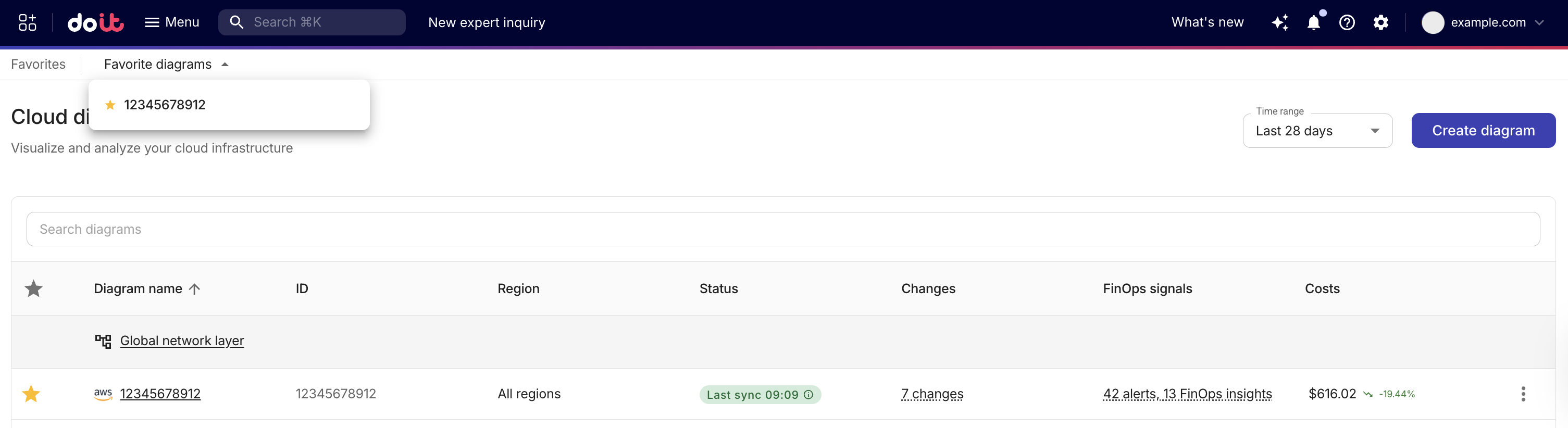
お気に入りのダイアグラム。重要なダイアグラムをすばやく見つけるために、ダイアグラム横の星アイコンを選択してお気に入りに登録できます。再度星アイコンを選択すると、お気に入りから削除されます。お気に入りに登録されたダイアグラムは、ダッシュボード上部の Favorites 内にある Favorite diagrams リストに表示されます。
 注意
注意お気に入りはユーザーごとに固有です。自分にだけ表示されるダイアグラムのキュレーションリストを作成できます。お気に入りに登録されているダイアグラムを削除した場合、そのダイアグラムは自動的にお気に入りからも削除されます。
ダッシュボードにアクセスするには、DoiT コンソール にサインインし、上部ナビゲーションのメガメニューから Automation and operations を選択し、Cloud Diagrams を選択してください。
対応サービス
- Supported AWS services
- Supported Google Cloud services
- Supported Azure services
- API Gateway
- Application Load Balancer (ALB)
- Classic Load Balancer (CLB)
- CloudFront
- Core Network
- Customer Gateway
- Data Firehose
- Database Migration Service
- DocumentDB
- DynamoDB
- Elastic Block Store (EBS) (as props of EC2)
- Elastic Compute Cloud (EC2)
- Elastic Container Service (ECS)
- Elastic File System (EFS)
- Elastic Kubernetes Service (EKS) (aws/kube API, access needs to be granted for each cluster)
- ElastiCache
- Event bus
- Internet Gateway
- Kinesis
- Kinesis Data Stream
- Lambda
- Network Address Translation (NAT) Gateway
- Network Load Balancer (NLB)
- Opensearch/Elasticsearch
- Redshift
- Relational Database Service (RDS)
- Route53
- S3/Glacier
- Security groups
- Simple notification service (SNS)
- Simple queue service (SQS)
- Subnet
- Transit Gateway
- Virtual Private Cloud (VPC)
- Virtual Private Cloud (VPC) peering connection
- Virtual Private Gateway (VPN)
- Virtual Private Network (VPN) connection
- Artifact Registry Docker Image
- Artifact Registry Repository
- Backend bucket
- Backend service
- BigQuery dataset
- Cloud Router
- Database Migration Service
- Eventarc trigger
- External network
- Instance group
- Kubernetes cluster (GKE cluster)
- Kubernetes namespace
- Node pool (Kubernetes node pool)
- Private Service Access
- Project
- Region
- Service accounts
- Subnetwork
- VPC Access Connector
- VPC network
- VPC network peering (Peering connection)
- Zone
- AKS Cluster
- Azure Cache for Redis
- Azure Database for PostgreSQL
- Azure Managed Redis
- Azure SQL Database
- Backend Pool
- CDN
- Compute VM
- Container Registry
- Container Registry Repository
- Cosmos DB
- DNS Record
- DNS Zone
- Function
- K8S Namespace
- Key Vault
- Load Balancer
- Local Network Gateway
- Managed Disk
- Managed Identity
- Resource Group
- Service Bus
- Service Bus Queue
- Service Bus Subscription
- Service Bus Topic
- Sites
- Storage Account
- Subnet
- Subscription
- Virtual Network
- VNet Peering Connection
- VPN Connection
- VPN Gateway
▶️ インタラクティブデモ
ハンズオンで体験できるインタラクティブデモをお試しください。
デモが正しく表示されない場合は、ブラウザウィンドウを最大化するか、新しいタブでデモを開いて お試しください。