AI フロー ビルダー
AI フロー ビルダーは、CloudFlow エディター内で利用できる GenAI 搭載ツールで、自然言語を使ってフローを作成または更新できます。ノードを手動で追加・設定する代わりに、日常的な言葉でオートメーションの目的を説明するだけです。これによりフローの構築が高速化され、一般的なクラウド運用の自動化に役立ちます。たとえば「毎日実行され、クラウド環境内の未接続ストレージを確認し、その概要を Slack に投稿するフローを作成して」と依頼できます。また、既存フローの一部について説明や確認を依頼することもできます。たとえば、特定の AWS・Azure・GCP ノードが何を行うか、あるいはフィルターや waiter がどのように設定されているかを、フローを変更することなく確認できます。
必要な権限
- CloudFlow Editor
AI フロー ビルダーへのアクセス
-
DoiT コンソール にサインインし、上部ナビゲーションバーから Operate を選択し、CloudFlow を選択します。新しいフローを作成するか、既存のフローを開きます。
-
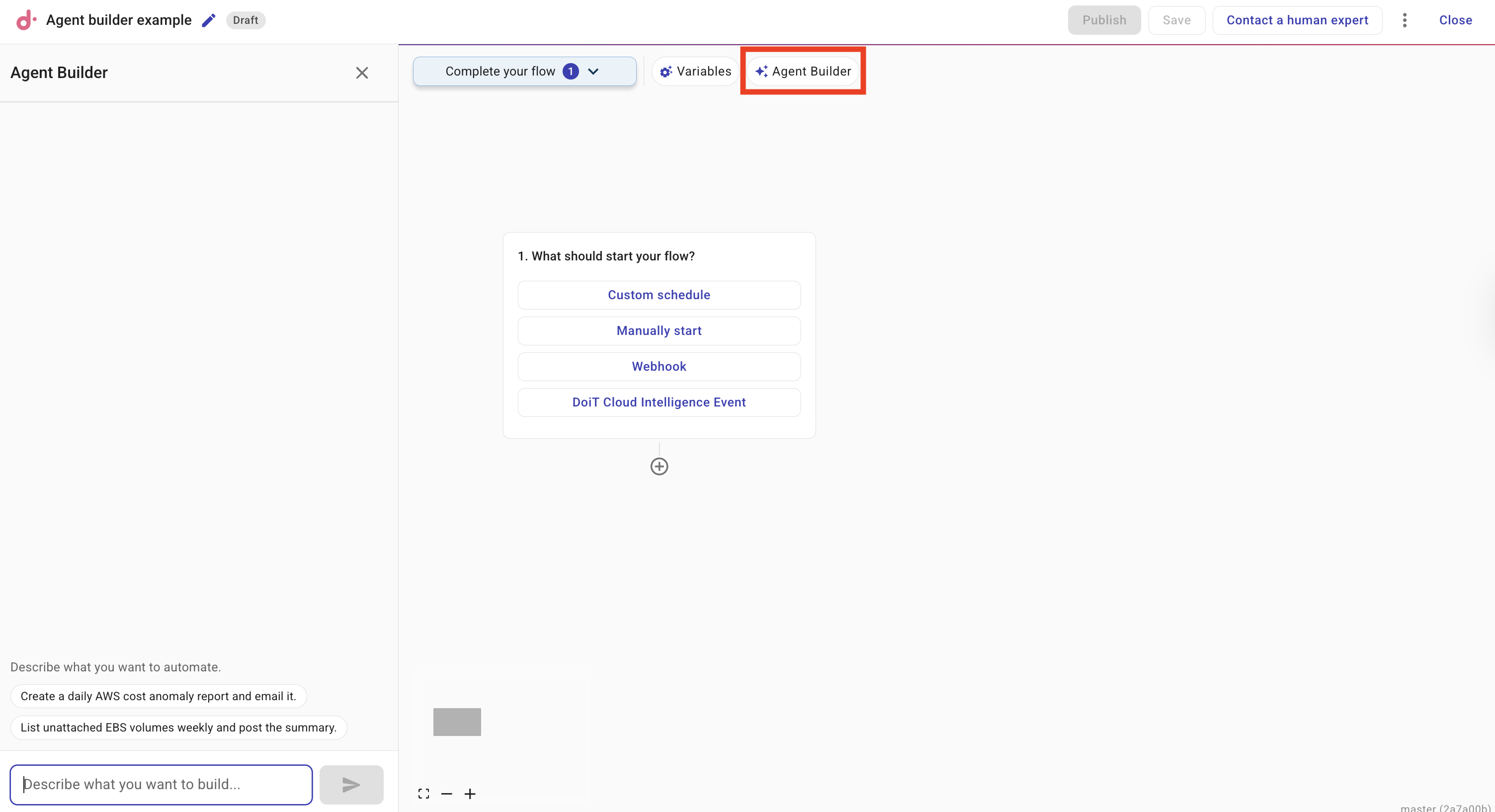
フローエディターで AI フロー ビルダー を選択します。AI フロー ビルダーのパネルが表示されます。
フローを作成または編集する
エージェントにフローの作成や編集を依頼したり、現在のフローの一部について説明を求めたりできます。フローを作成または編集するには、次のようにします。
-
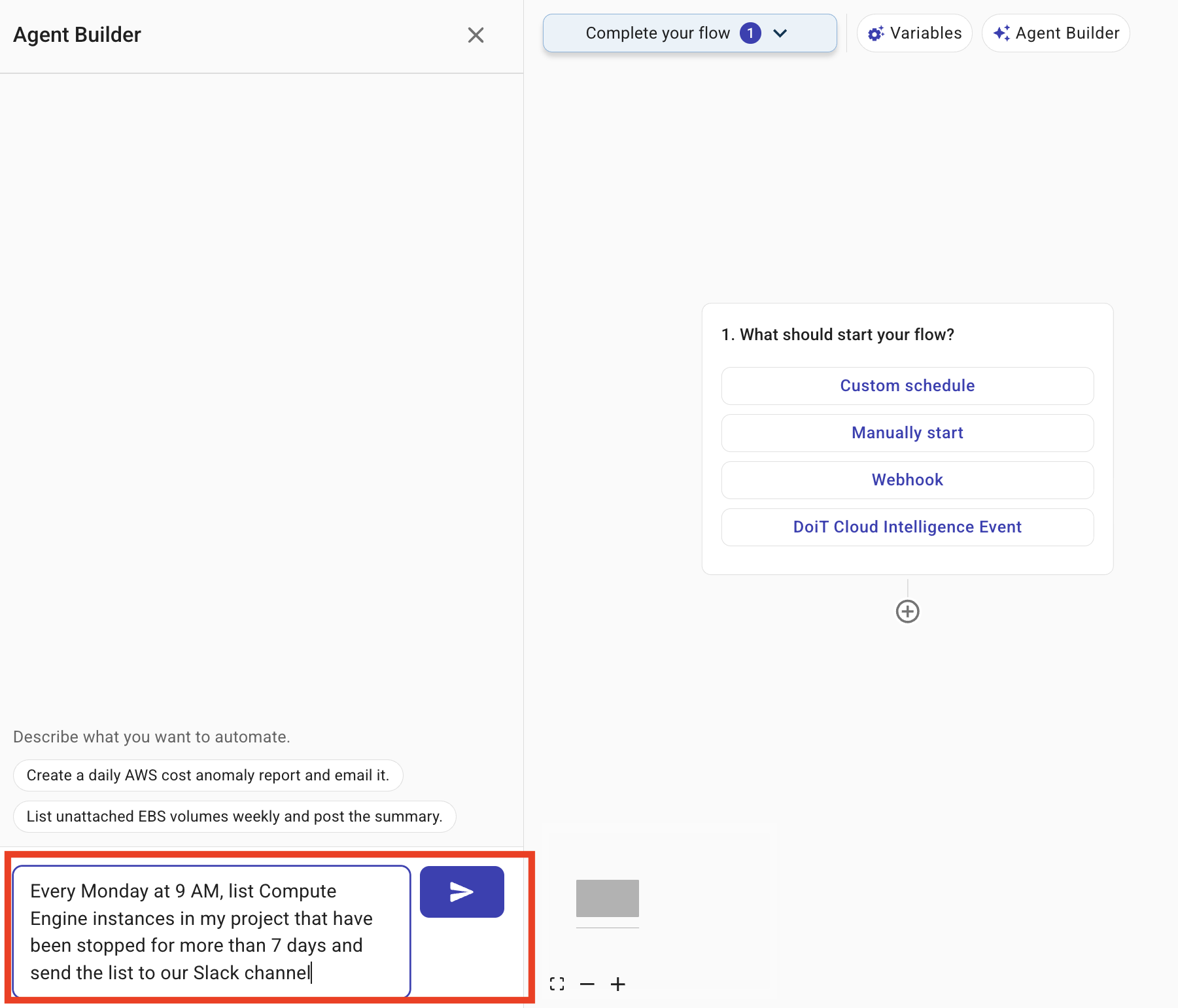
AI フロー ビルダーのパネルで、テキストフィールドに自動化したい内容を記述します。例:毎日の AWS コストアノマリー レポートを作成してメール送信する、毎週、未接続の Azure マネージド ディスクを一覧にしてサマリーを投稿する など。
-
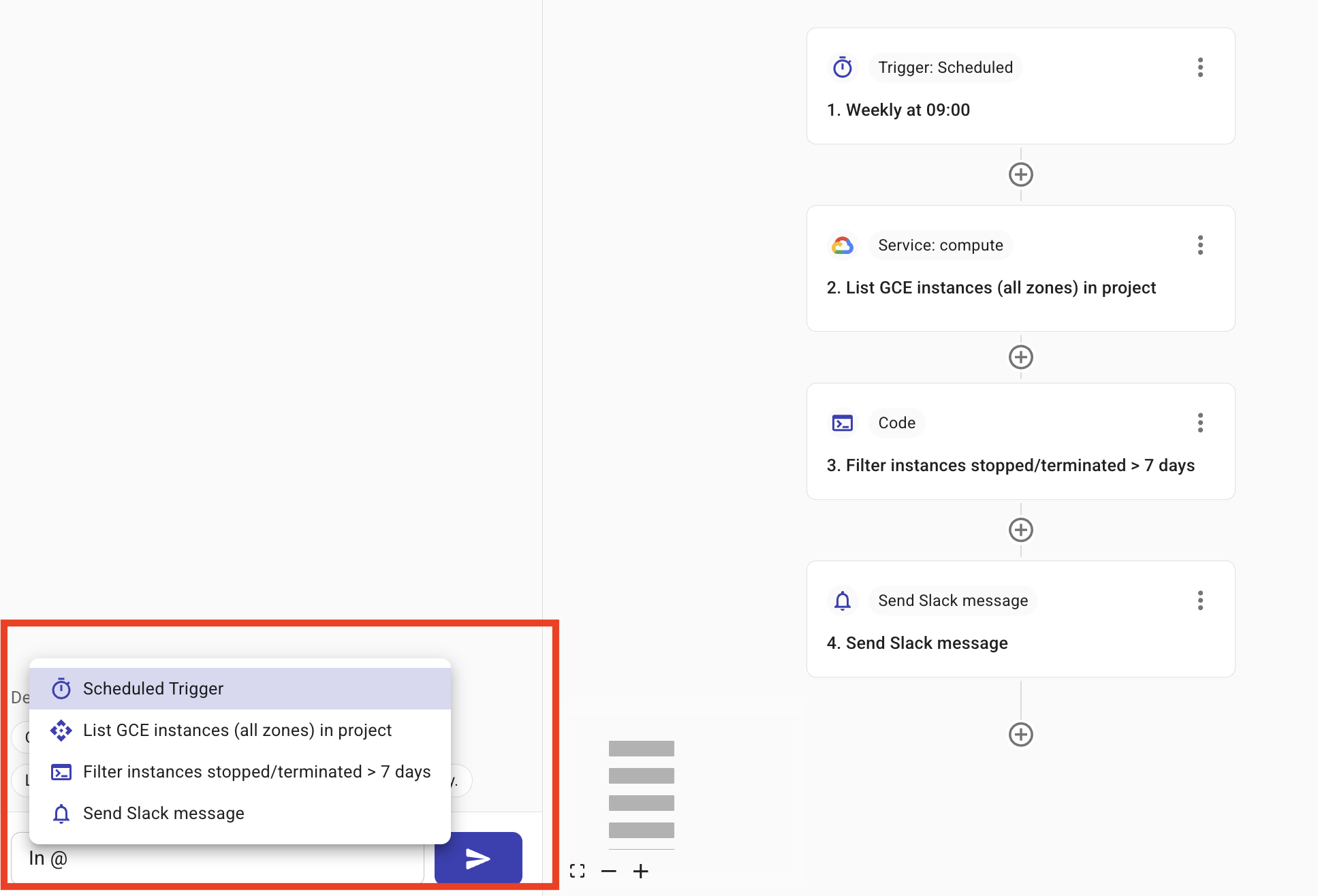
すでにフローにノードがある場合、@ を使ってノードをメンションし、そのノードを基準にフローの一部を追加・削除・変更するようエージェントに依頼できます。
-
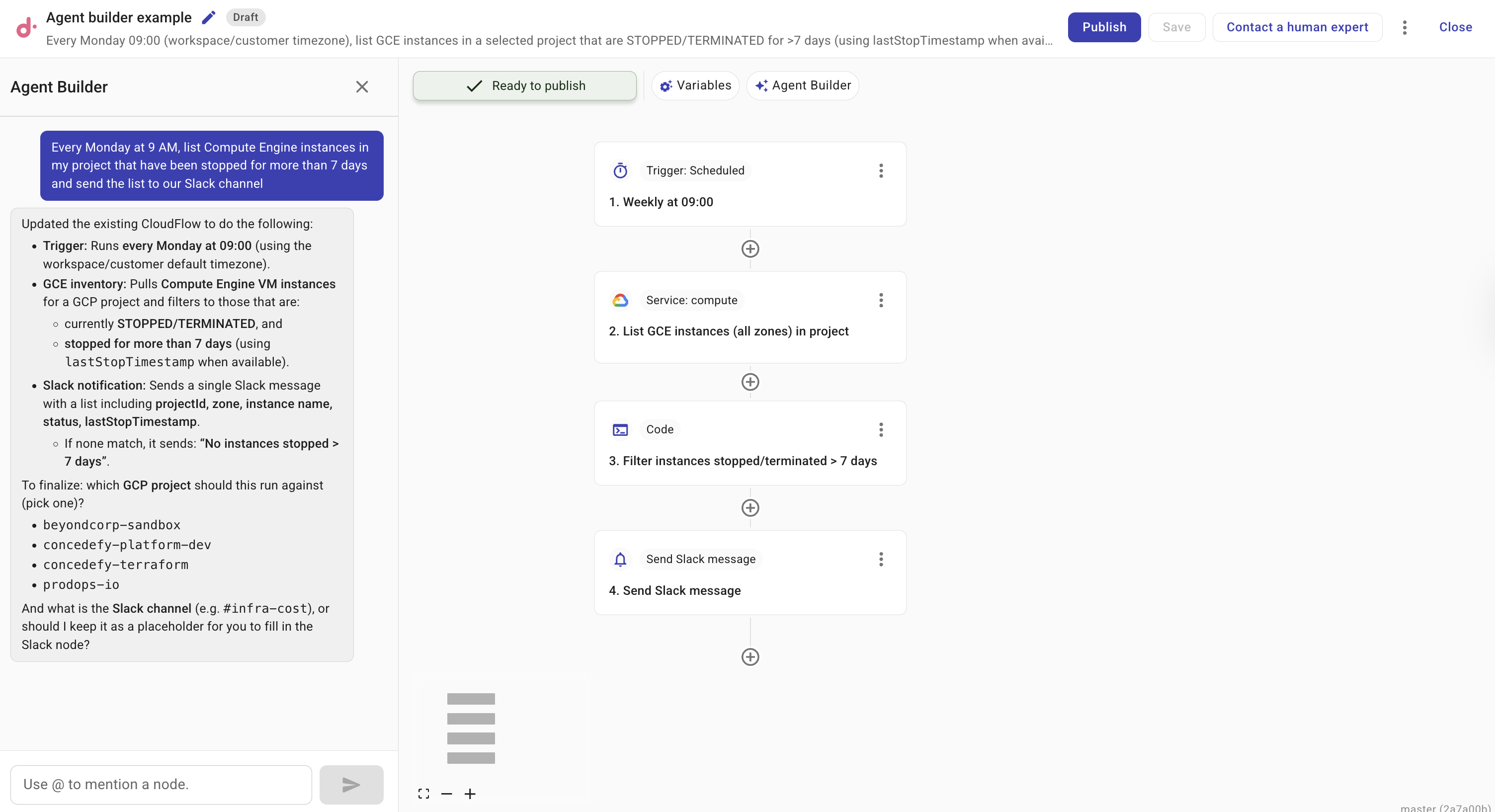
Submit を選択します。エージェントがフロー(トリガーとノード)を設計し、変更を適用します。完了するとキャンバスが更新されます。
ヒント次のようなプロンプトを試してみてください:タグの付いていない EC2 インスタンスにタグを付け、Slack でチームに通知する、毎週金曜日に予算超過を確認し、超過している場合は Jira チケットを作成する など。
会話をクリアする
既存の会話をクリアして、最初からやり直すことができます。
会話のクリアは元に戻すことができません。会話履歴は完全に削除されます。フローにすでに適用された変更は元に戻されません。
会話をやり直すには、会話をクリア ボタンを選択してください。
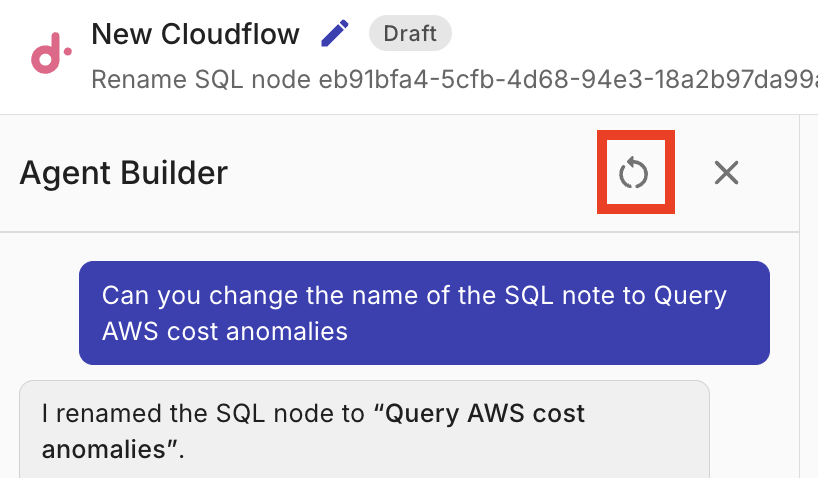
情報を問い合わせる
フローを開いている状態で、ノードやステップが何を行うのか、どのようなパラメータを使用しているのか、どのように接続されているのかを、自然な言葉で説明するよう依頼できます。エージェントは現在のフローを参照しますが、フローは変更しません。例:
- この EC2 RunInstances ノードは何をしますか? — エージェントがアクションの内容と典型的な用途(例:インスタンスの起動と一般的なパラメータ)を説明します。
- DescribeInstances の後のブランチにあるフィルターを説明して — エージェントが条件内容と、そのブランチが選択されるタイミングを説明します。
- このフローで InstanceRunning waiter は何をしますか? — エージェントが、次のノードに進む前にインスタンスが running 状態になるまでフローが待機することを説明します。
- この GCP ノードにはどのパラメータが必要ですか? — エージェントが、選択したノードに必要な必須入力と任意入力を説明します。
- この Azure ノードにはどのパラメータが必要ですか? — エージェントが、必要に応じてサブスクリプション ID やリソースグループ、アクション固有の入力項目を説明します。
エージェント実行後
フローは自動的に更新されます。テストを実行したり、ノードを調整したり、フローをさらに洗練するためのリクエストを再度送信したりできます。
生成されたフローは、いつでも手動で編集できます。必要に応じて、フローエディターを使用してノードの追加・削除・再設定を行ってください。
例
特定のプロジェクトでアイドル状態の Google Cloud Compute Engine インスタンスの週次レポートが必要だとします。AI フロー ビルダーを開き、毎週月曜日の午前 9 時に、プロジェクト内で 7 日以上停止状態になっている Compute Engine インスタンスを一覧にし、そのリストを Slack チャンネルに送信する と入力します。エージェントは、カスタムスケジュールトリガー、インスタンスを記述する GCP ノード、停止中インスタンスを抽出するフィルターまたはブランチ、Slack に投稿する通知ノードを含むフローを作成します。その後、エディターでスケジュールの変更や承認ステップの追加など、フローをさらに調整できます。
Azure の例として、毎週月曜日に、サブスクリプション内の未接続 Azure マネージド ディスクを一覧にし、結果をメール送信する と入力します。エージェントは、Azure ノード、diskState が Unattached のディスクを抽出するフィルター、メール通知を含むスケジュール済みフローを作成できます。このフローを手動で構築する方法については、Find unattached Azure managed disks を参照してください。