クイックスタート
以下は、コンソールでフローを構築する手順を説明するクイックスタートチュートリアルです。
目的とゴール
-
ゴール: 特定の Amazon EC2 インスタンスの動作が停止したときに、Amazon SNS メッセージを公開するワークフローを作成すること
-
目的: このチュートリアルでは、次の内容を学びます。
-
フローをトリガーするためのカスタムスケジュールを定義する
-
AWS のサービスと連携して EC2 インスタンスのステータスを確認し、SNS メッセージを公開する
-
フロー内で条件を使用する
-
ドライランでアクションをテストする
-
構築を開始する
このチュートリアルで作成するワークフローはシンプルです。次の手順で構築を開始します。
-
DoiT コンソール にサインインし、上部ナビゲーションのメガメニューから Automation and operations を選択し、CloudFlow を選択します。
-
Create CloudFlow を選択します。
ステップ 1: トリガーを追加する
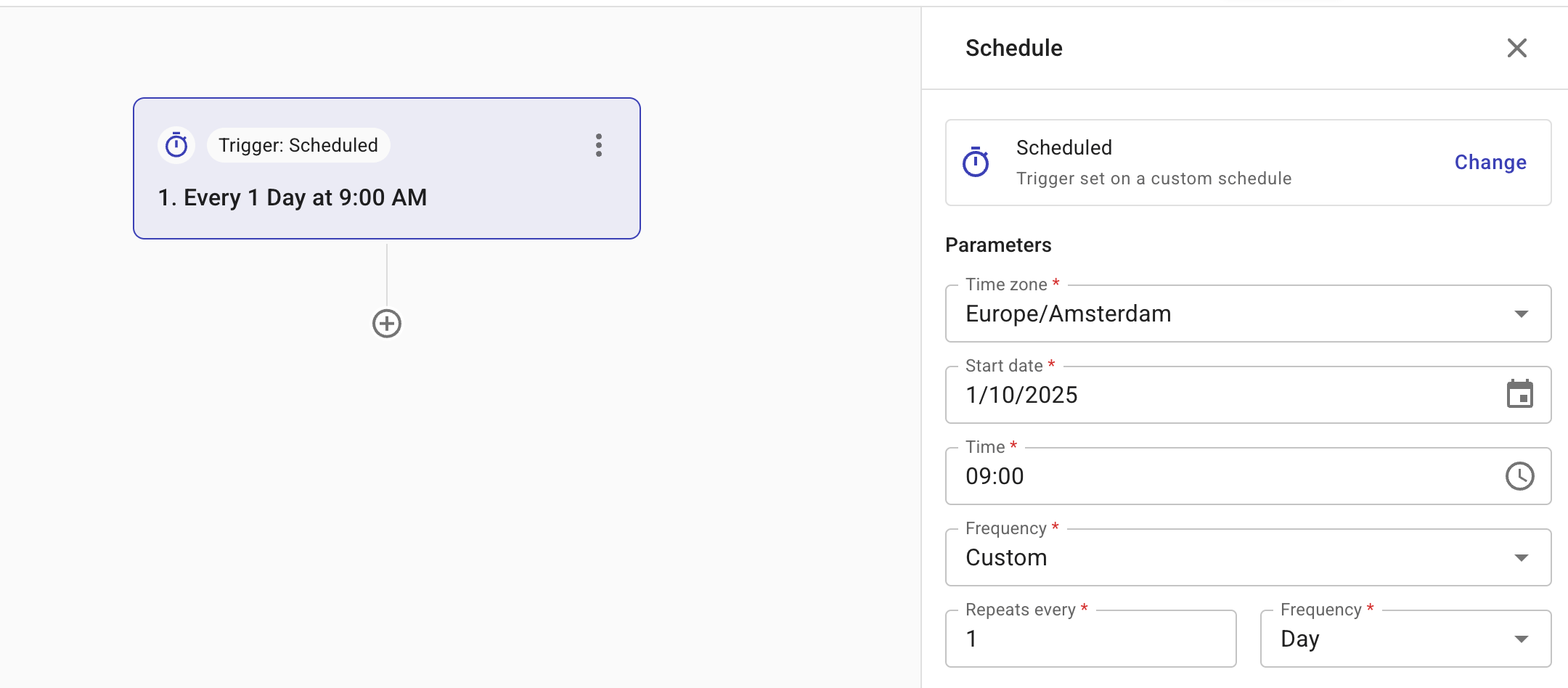
フローのトリガーとしてカスタムスケジュールを追加します。
-
What should start your flow ブロックで Custom schedule を選択します。
-
スケジュールを Daily 9 AM に設定します。
ステップ 2: EC2 インスタンスを記述する
-
What do you want to do ブロックで Perform an action を選択します。
-
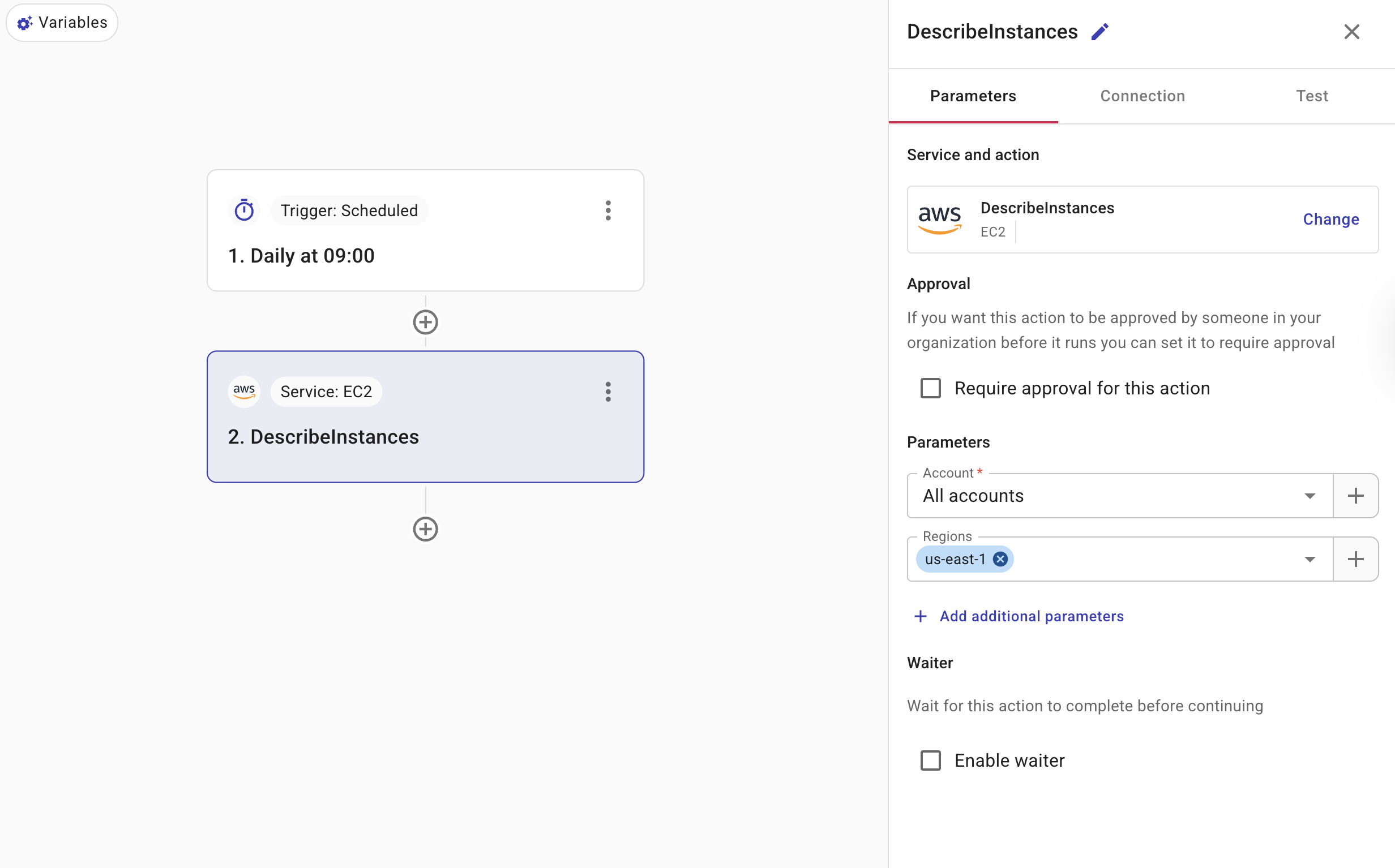
AWS EC2 の DescribeInstances を検索し、実行するアクションとして選択します。
-
Parameters タブで、AWS アカウントとリージョンを選択します。
-
Connection タブで、必要な権限を持つ接続を選択します。
選択した接続に必要な権限がある場合は成功メッセージが表示され、そうでない場合は必要な対応についての説明が表示されます。
-
Test タブで、Data In には Use Data from Parameters を選択し、Test を選択します。
成功すると、レスポンスが Data out に表示されます。次のステップのためにレスポンス内の
InstanceIdを控えておいてください。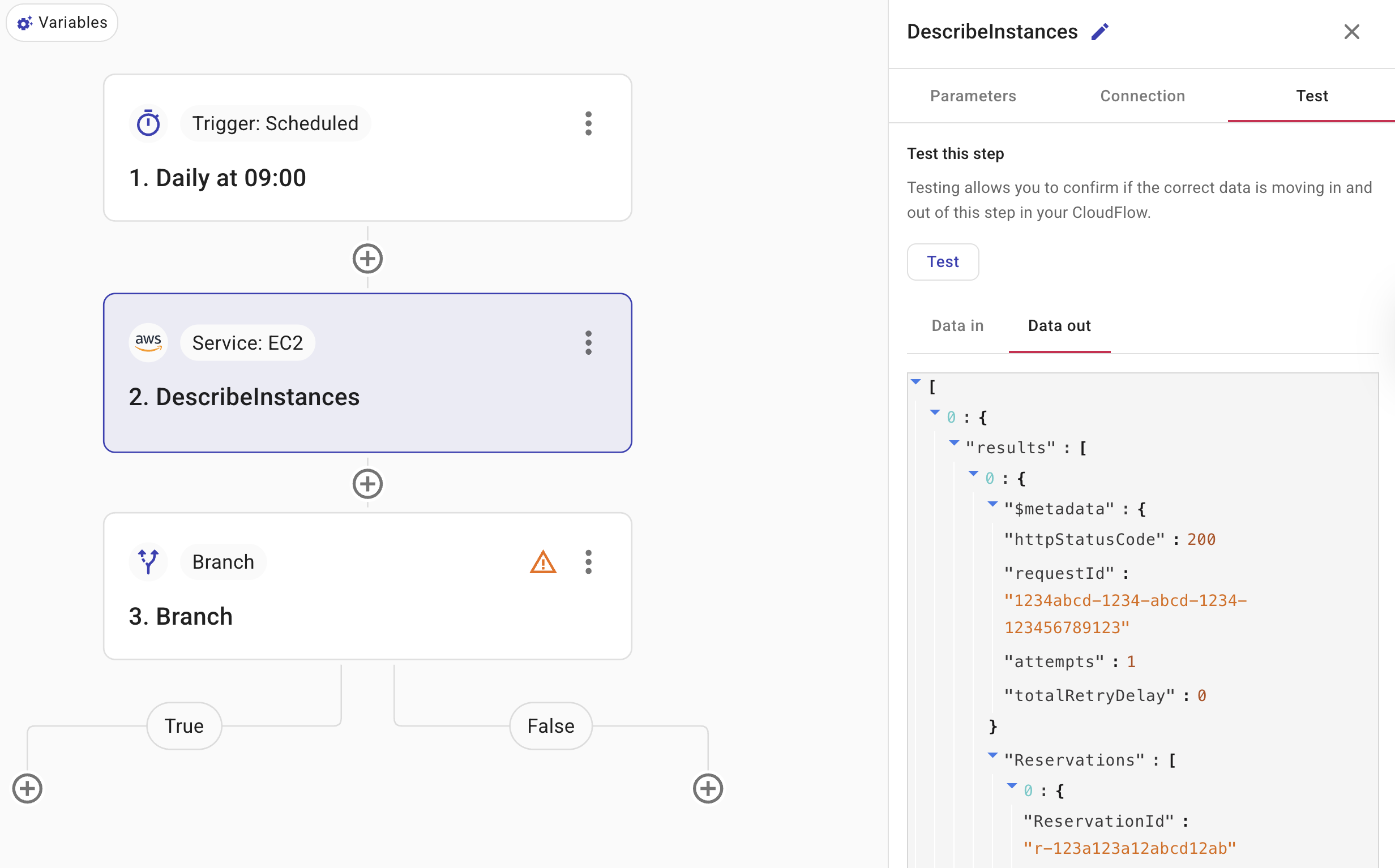
-
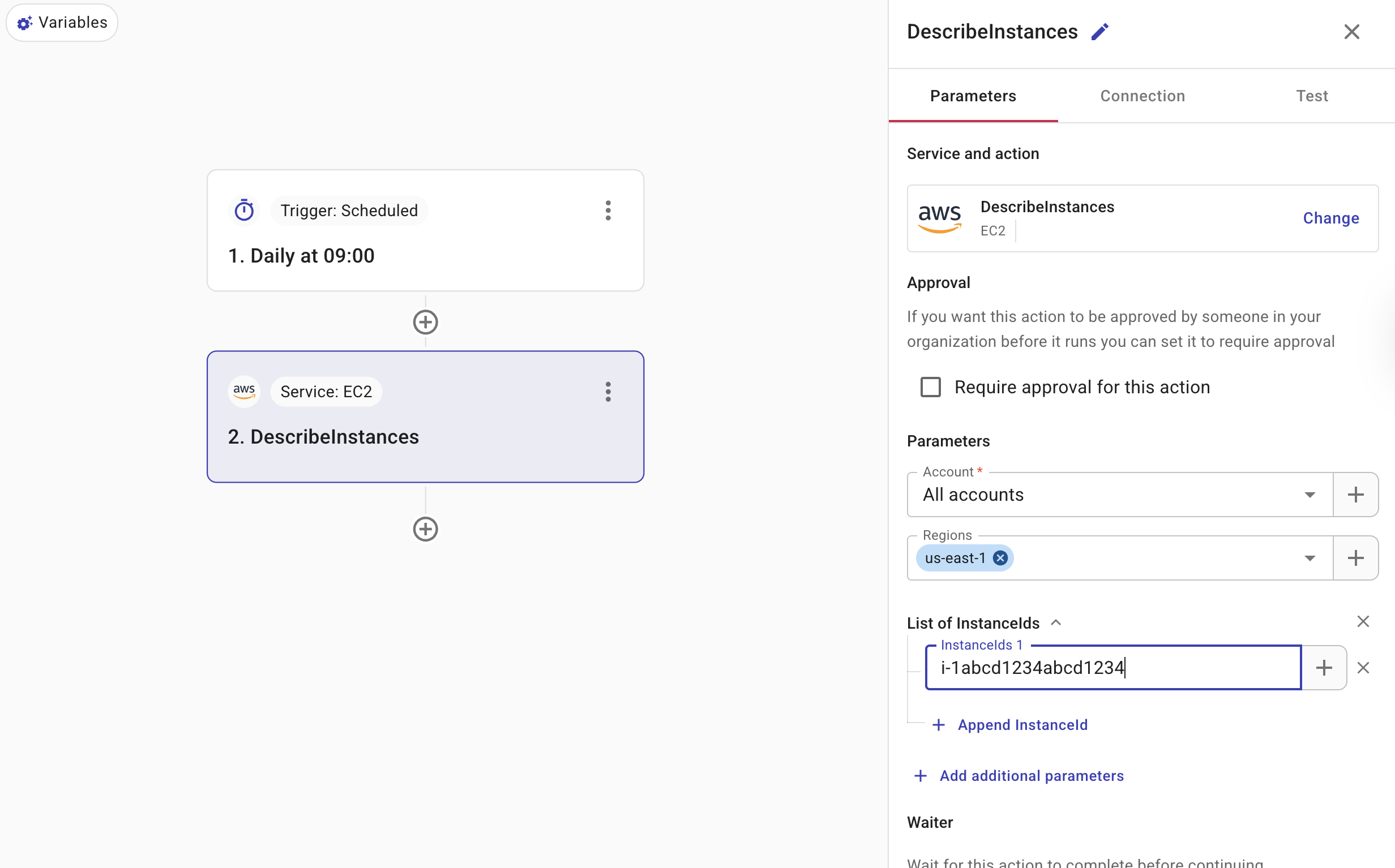
Parameters タブに戻り、Add additional parameters を選択してから InstanceIds を選択します。前のステップで返された Instance ID を貼り付けます。
-
設定を保存します。
ステップ 3: インスタンスの状態を確認する
-
Branch ノードを追加します。
-
ノードを選択して、設定用のサイドパネルを開きます。
-
条件チェックを定義します。
-
Add new condition を選択します。
-
プラスボタン (+) を使用して、
DescribeInstances.Reservations.Instances.State.Nameを対象オペランドとして選択し、==演算子を選択して値をstoppedに設定します。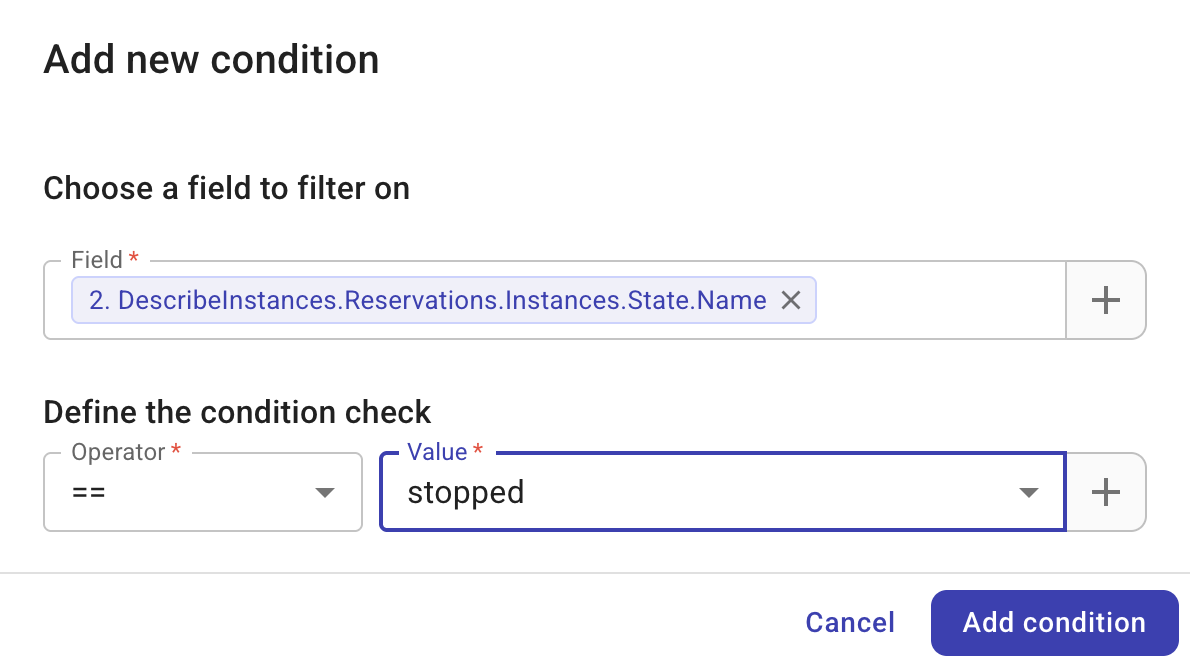
-
Add condition を選択します。
-
ステップ 4: SNS メッセージを公開する
ここでは、2 つのブランチのアクティビティを定義します。
-
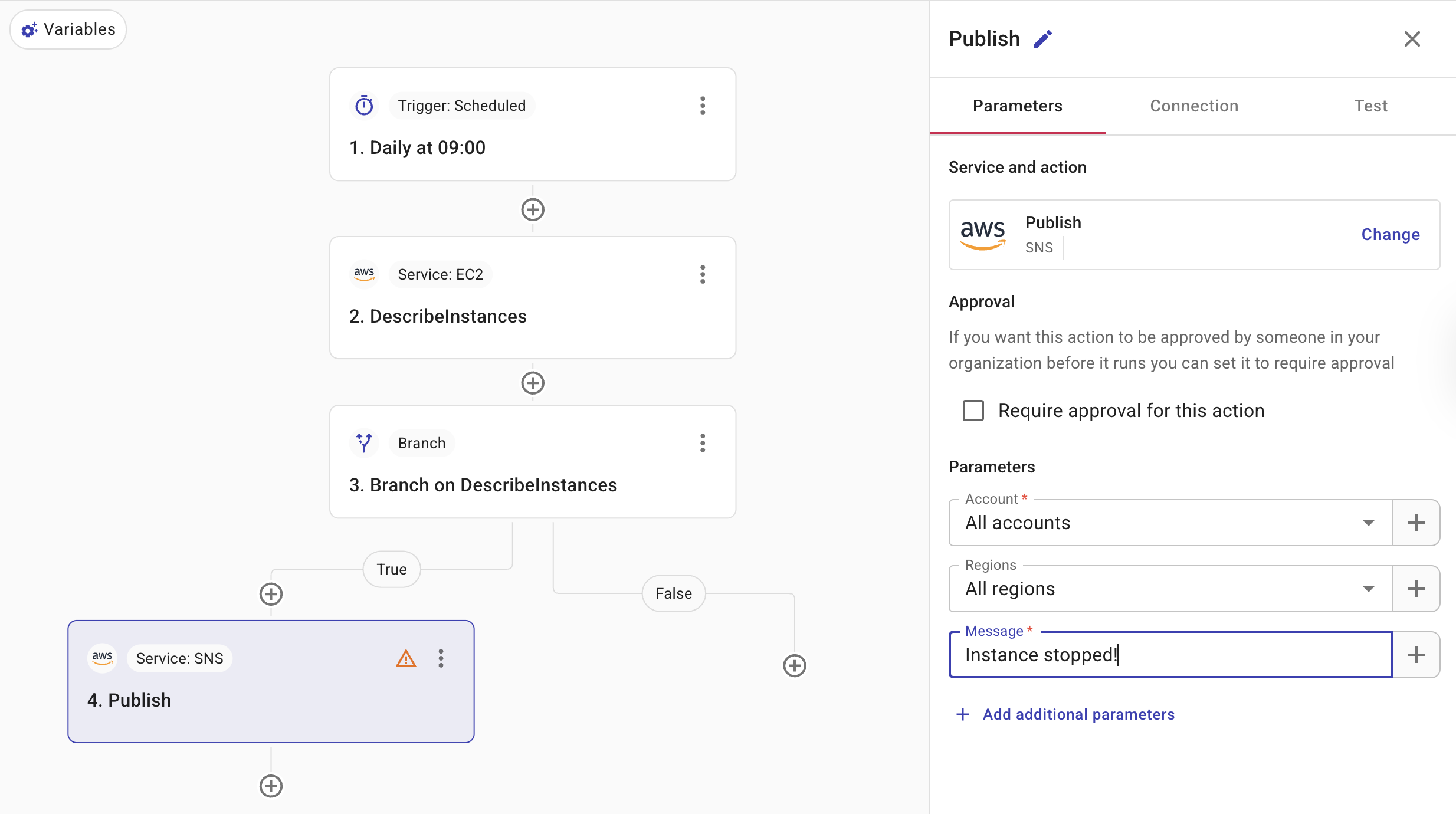
True ブランチの下に Perform an action ノードを追加し、Amazon SNS の Publish アクションを検索して追加します。
-
ノードを設定します。
-
Parameters タブで、AWS アカウントとリージョンを選択し、公開するメッセージを追加します。
-
Connection タブで、必要な権限を持つ接続を選択します。
選択した接続に必要な権限がある場合は成功メッセージが表示され、そうでない場合は必要な対応についての説明が表示されます。
-
Test タブで、Data In には Use Data from Parameters を選択し、Test を選択します。
-
フローを公開する
最後のステップはフローを公開することです。
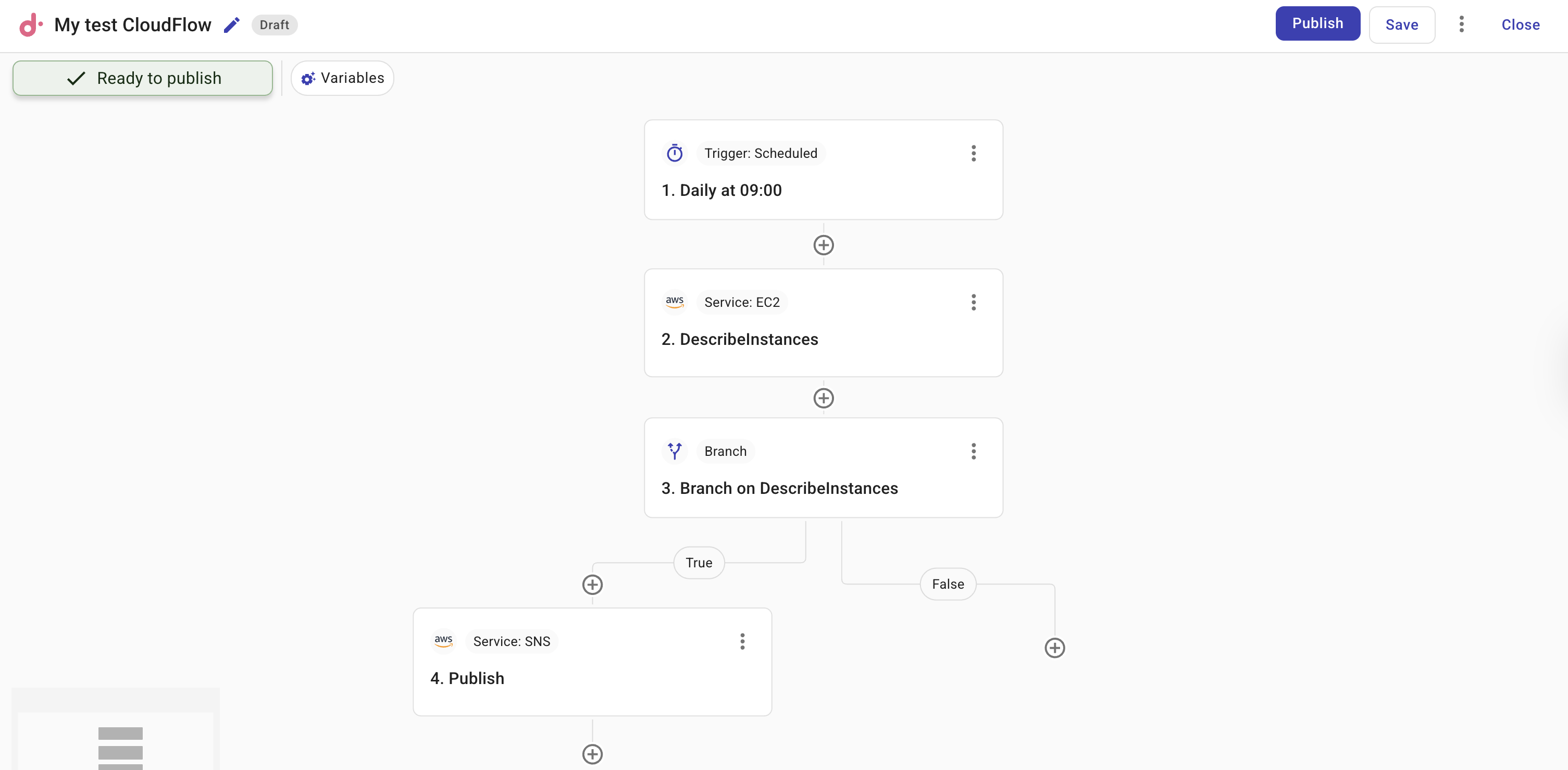
公開後は、同じ画面でフローに対して Edit、Run、Unpublish を選択するか、Close を選択してメイン画面に戻ることができます。