テストノード
フロー全体を公開する前に、フロー内の個々のノードからデータをテストできます。個々のノードをテストすることで、設定ミス、パーミッションの問題、誤ったパラメータなどを早い段階で検出でき、本番環境でフローが実行されるまで問題に気付かないといった事態を防げます。たとえば、EC2 の DescribeInstances ノードをテストして、期待どおりのインスタンスやフィールドが返ってくることを確認したり、保存済みのテストデータを使用して、下流のフィルターが正しい ID を対象にしているかどうかを検証できます。
さらに、ノードのテスト出力を保存しておき、下流ノードをテストするときにそのデータが自動的に利用できるようにすることもできます。CloudFlow は、上流ノードのデータを使用して、テスト用のペイロードを自動的に構築します。アクションノード(たとえば AWS・Azure・Google Cloud・Oracle Cloud のノード)の場合、ノード設定を変更せずに、テスト専用のカスタム入力パラメータを任意で使用できます。
テストを実行すると、そのノードが完全に実行され、リソースの削除やデータの変更といった実際のアクションが開始される可能性があります。テストを実行する前および下流ノードに進む前に、アクションの結果を十分に考慮してください。
-
テストを実行する前に、すべてのパラメータと接続を入力する必要があります。
-
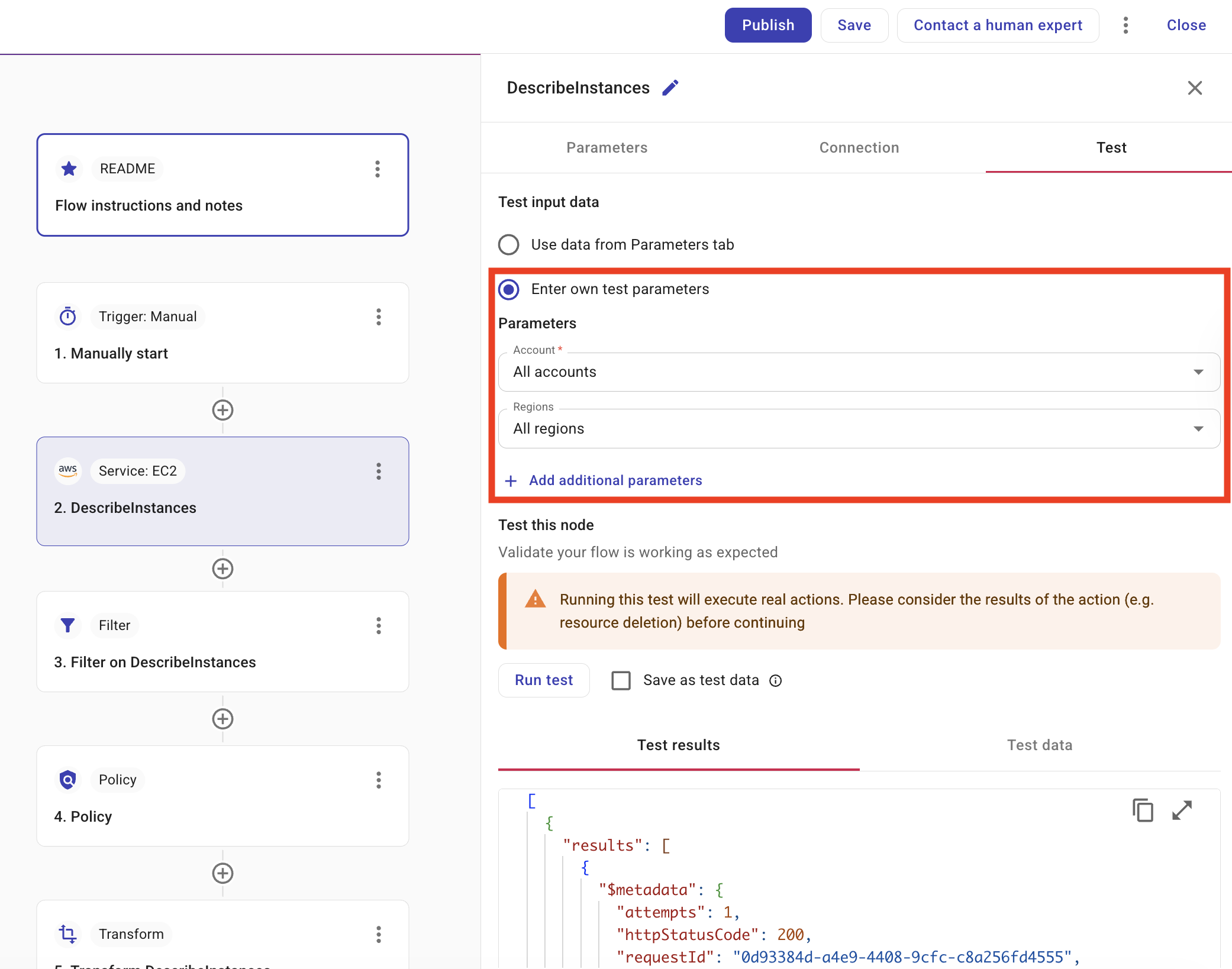
アクションノードでは、ノード設定のパラメータを使用するか、テスト専用に独自のパラメータを使用するかを選択できます。独自のパラメータを使用する場合、Test タブには現在のノードのパラメータがあらかじめ入力されます。これらを編集したり、(たとえば上流ノードから)追加のパラメータを追加することができます。変数や他のノードへの参照は、テスト実行時に解決されます。
-
下流ノードをテストする際に、あるノードのテストデータを利用可能にするには、Save as test data を選択してください。
-
ページネーションが有効な HTTP ノード の場合、テストモードでは結果が自動的に 100 アイテムに制限されます。このリミットが適用されると、ノードはページネーションが制限されたことを示すメッセージをテスト結果に追加します。これにより、テスト実行が高速になり、開発中に大規模なデータセットを取得することを避けられます。このリミットは実際のフロー実行には適用されません。
ノードをテストする
ノードをテストするには、次の手順に従ってください。
-
ノード設定タブから Go to test を選択するか、Test タブを選択します。
-
(オプション)アクションノードの場合:現在のノード設定のパラメータを使用するか、独自のパラメータを使用するかを選択します。独自のパラメータを使用する場合、Test タブには現在のノードのパラメータがあらかじめ入力されます。これらを編集したり、(たとえば上流ノードから)追加のパラメータを追加することができます。変数や他のノードへの参照は、テスト実行時に解決されます。
-
(オプション)Save as test data を選択して、下流ノードをテストする際にテストデータを利用できるようにします。
-
Test を選択します。
-
Test results を選択して、ノードが期待どおりに動作しているか検証します。
Test results タブでは、CloudFlow はランタイムエンベロープ内にノードの出力を表示します(たとえば、
results・message・contextを含むエントリの配列)。これは、そこに表示される JSON がノードが返す生の値そのものではなく、その値がこの構造体でラップされたものであることを意味します。下流ノードは、Output schema で説明されているように、results[0]内のペイロードを使用して動作します。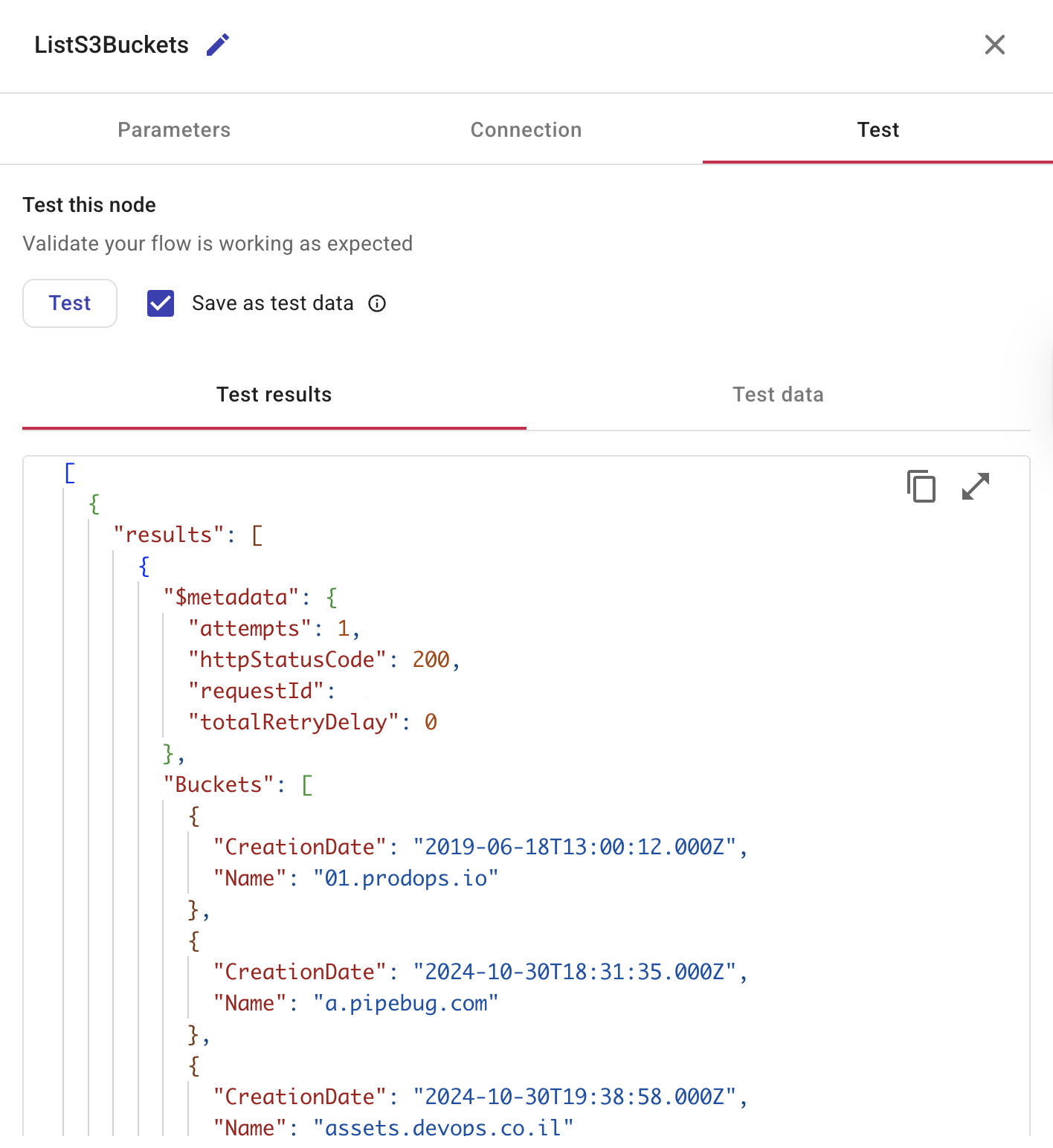
-
(オプション)Test data を選択します。ここでは次のことができます。
-
Copy を選択してテストデータをコピーします。たとえば、あるノードが、テスト実行したくない(処理が遅い・コストが高いなど)別のノードのテストデータを必要とする場合、既知のペイロードを他の実行からコピー&ペーストしてそのノードのテストデータとして使用し、下流のテストを実行できます。
-
Edit を選択してテストデータを編集します。たとえば、別のユースケース(異なる ID・日付・フラグなど)をテストしたり、バグを再現したい場合があります。このような場合、テストデータを編集してテストを再実行することで、上流ノードを再実行せずに対応できます。
-
-
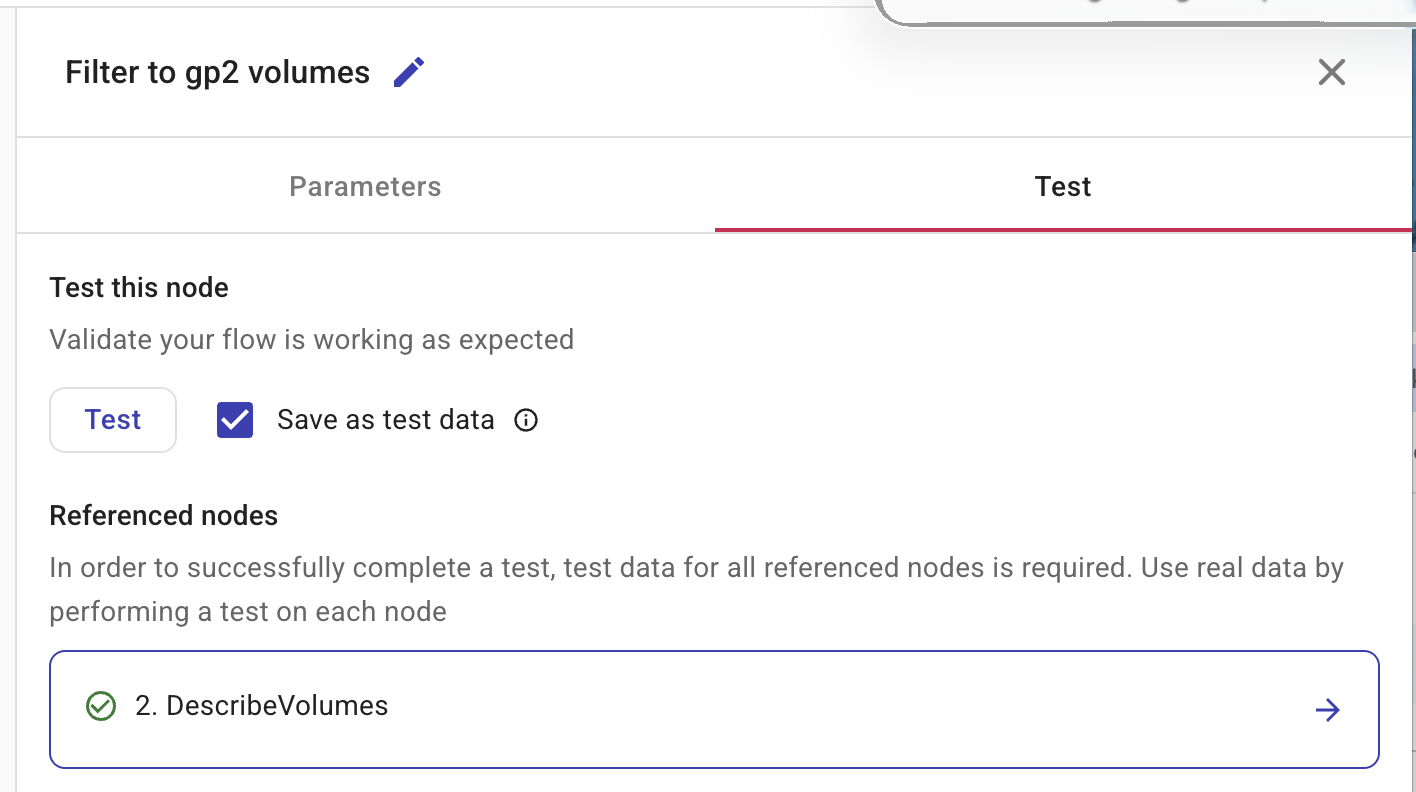
下流ノードを編集して Test を選択します。Save as test data を選択していた場合、参照ノードが一覧表示されます。
-
テストしたいフロー内の各ノードについて、これらの手順を繰り返してください。