ノードパラメータ
フロー内のほとんどのノードは、前のノードのフィールドを参照できます。これには、AWS・Azure・Google Cloud・Cloud Intelligence のアクションノードなど、多くのノードが含まれます。このページでは、ノードで設定するパラメータの種類、表示されるフィールドタイプ、およびフロー内の前のノードから値を参照する方法について説明します。
Parameter types
パラメータは次のいずれかになります。
-
Single value: フィールドごとに 1 つの値 (文字列・数値(整数または浮動小数)・ブール値・タイムスタンプ)。値を直接入力するか、前のノードから参照します。
-
List: タグ・リージョン・フィルターなどのアイテムの配列。別のノードからリスト全体を参照するか、個別にアイテムを追加することができます (または両方)。
-
Map: キーと値のペア (例: タグやラベル)。別のノードからマップや構造体全体を参照するか、手動でエントリを追加することができます (または両方)。
-
Structure: 固定されたフィールド名を持つネストされたオブジェクト (例: name・id・tag を持つリソース)。各フィールドを個別に設定する必要があります。各フィールドごとに値を直接入力するか、+ ボタンを使用して前のノードから値を参照できます。言い換えると、構造体全体を一度に参照することはできず、個々のフィールドを参照する必要があります。
Timestamp parameters
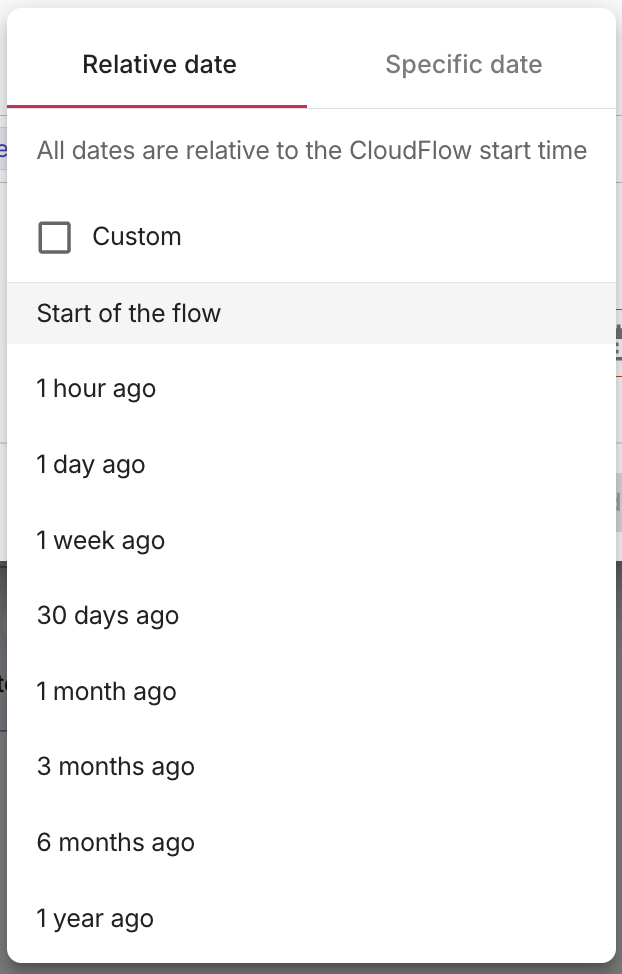
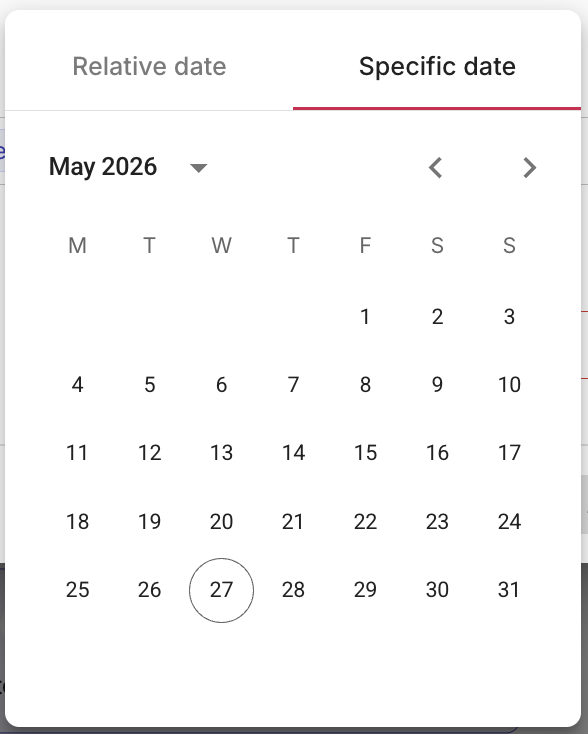
ノードパラメータやフィルター値がタイムスタンプを想定している場合、フローの実行時に解決される相対日付か、特定の日時を設定できます。タイムスタンプフィールドを選択するとピッカーが開き、タブが 2 つ表示されます: Relative date と Specific date です。
Relative date
Relative date タブでは、フローの実行時刻を基準にしたタイムスタンプを設定できます。次のいずれかの方法を使用します。
-
Custom チェックボックスを選択し、数値・時間単位 (秒・分・時間・日・週・月・年)・方向 (ago または from now) を任意に組み合わせて入力します。例えば、5 Days ago や 45 Minutes from now のように指定できます。Custom が選択されている場合、その下のプリセットオプションは選択解除されます。
-
次のいずれかのプリセット相対日付を選択します。
- Start of the flow — 現在の実行が開始された瞬間
- 1 hour ago
- 1 day ago
- 1 week ago
- 30 days ago
- 1 month ago
- 3 months ago
- 6 months ago
- 1 year ago
プリセットを選択すると、Custom チェックボックスは選択解除されます。選択した相対日付は、フィールド内のラベル (例: 5 Days ago) およびタイムスタンプを参照するフィルター条件内にも表示されます。
Specific date
Specific date タブでは日時ピッカーが開き、特定の日時を選択できます。
Referencing fields
多くのノードでは、フロー内の別の場所からパラメータ値を利用できます。+ ボタンまたは @ を使用してピッカーを開き、必要なフィールドを参照・検索してください。
フィールドを参照するとは、トリガーノード・変数・上流ノードのデータ内へのパスを選択することを意味します。実行時に CloudFlow は、それぞれの参照をそのパスから取得した実際の値に置き換えます。
パラメータタイプに応じて、単一値・リスト全体またはマップ全体・あるいは個々のエントリを参照できます。挿入された参照はハイライトされた参照として表示されます。ノードの Output (そのノードが生成したもの) または Input (そのノードに渡されたもの) を使用できます。詳しくは Output vs input を参照してください。
Reference a single value
パラメータの横にある + ボタンを使用し、前のノードの output または input からフィールドを選択してください。選択した値は、フロー実行時に使用されます。これは単一値フィールドだけでなく、List・Map・Structure パラメータ内の個々のアイテムやエントリにも利用できます。
テキストと参照の両方を受け入れるパラメータ (例: 通知メッセージ・HTTP リクエストボディ・メール件名) では、@ を入力して参照ピッカーを開き、参照を挿入することもできます。参照はインラインで挿入されます。同じフィールド内に、続けてテキストや別の参照を追加できます。
Reference a whole list
パラメータがリストを想定している場合、次の 2 つの方法があります。前のノードからリスト全体を参照するか、リスト内の個々のアイテムを参照するかです。
-
前のノードからリストを参照したいフィールドで、+ ボタンを選択します。
-
リストの取得元を選択します: Variables (フローに変数がある場合)、trigger (例: Schedule または Manual trigger)、またはフロー内の前の node (ノード名で表示されます)。
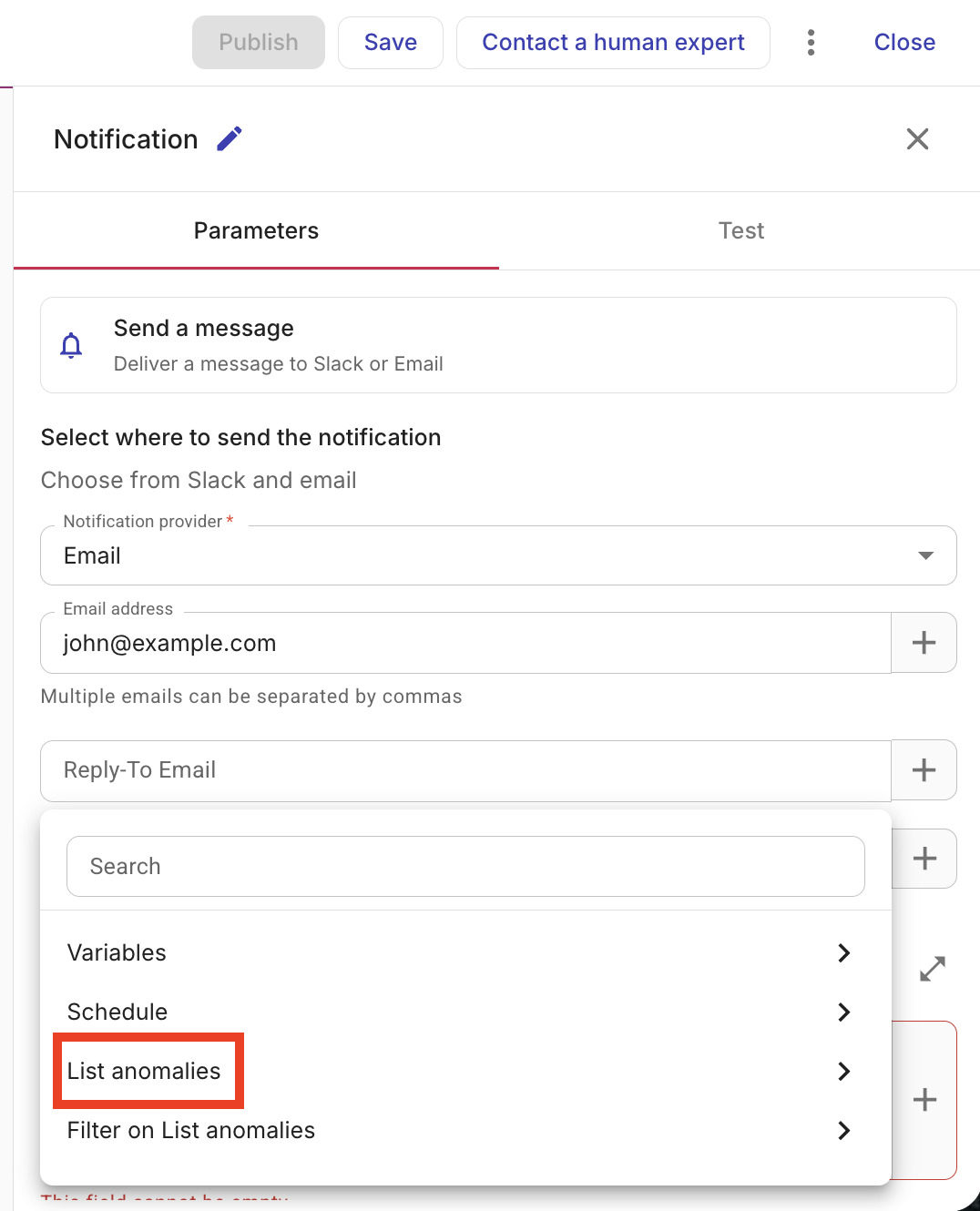
リスト全体を参照したい場合、追加のマッピングは不要です。
-
リストを選択します。
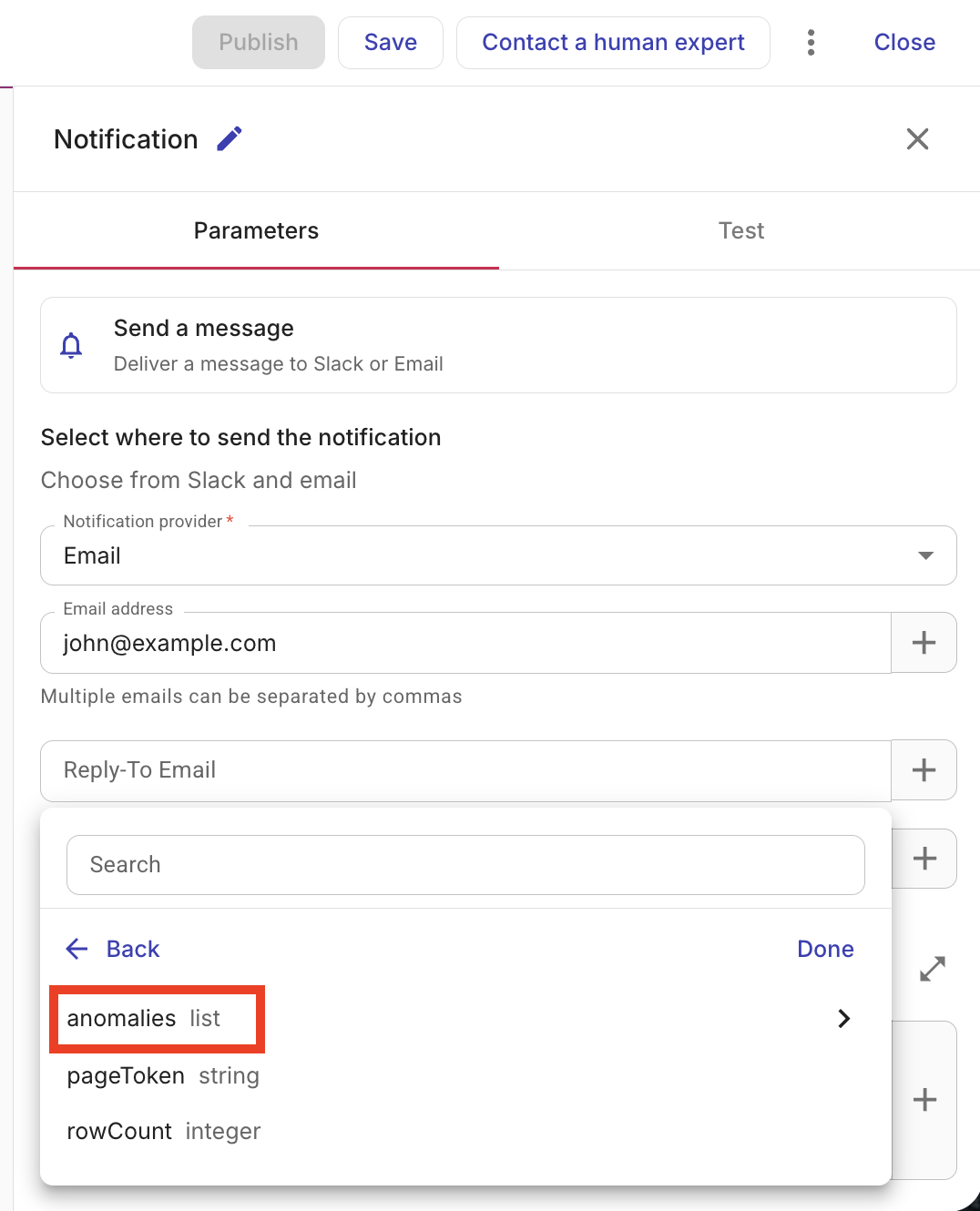
リスト全体を参照したい場合、追加のマッピングは不要です。
個々のアイテムを参照したい場合は、リストを展開し、含めたいアイテムを個別に選択します。
-
(任意) 下部に手動でアイテムをさらに追加します。実行時には、これらのアイテムが参照されたリストの後に追加されます。
Reference a whole map or structure
パラメータが Map (キーと値のペア) を想定している場合、前のノードから Map または Structure 全体を参照するか、キーと値のエントリを追加し、それぞれの値を参照または入力できます。Map パラメータには、Map 全体を参照するための最初のエントリが上部に表示され、その下にキーと値のエントリを追加できます。
-
前のノードから Map または Structure を参照したいフィールドで、+ ボタンを選択します。
-
Map または Structure の取得元を選択します。Variables (フローに変数がある場合)、trigger (例: Schedule または Manual trigger)、またはフロー内の前の node (ノード名) を選択し、その後、参照する Map または Structure フィールドを選択します。
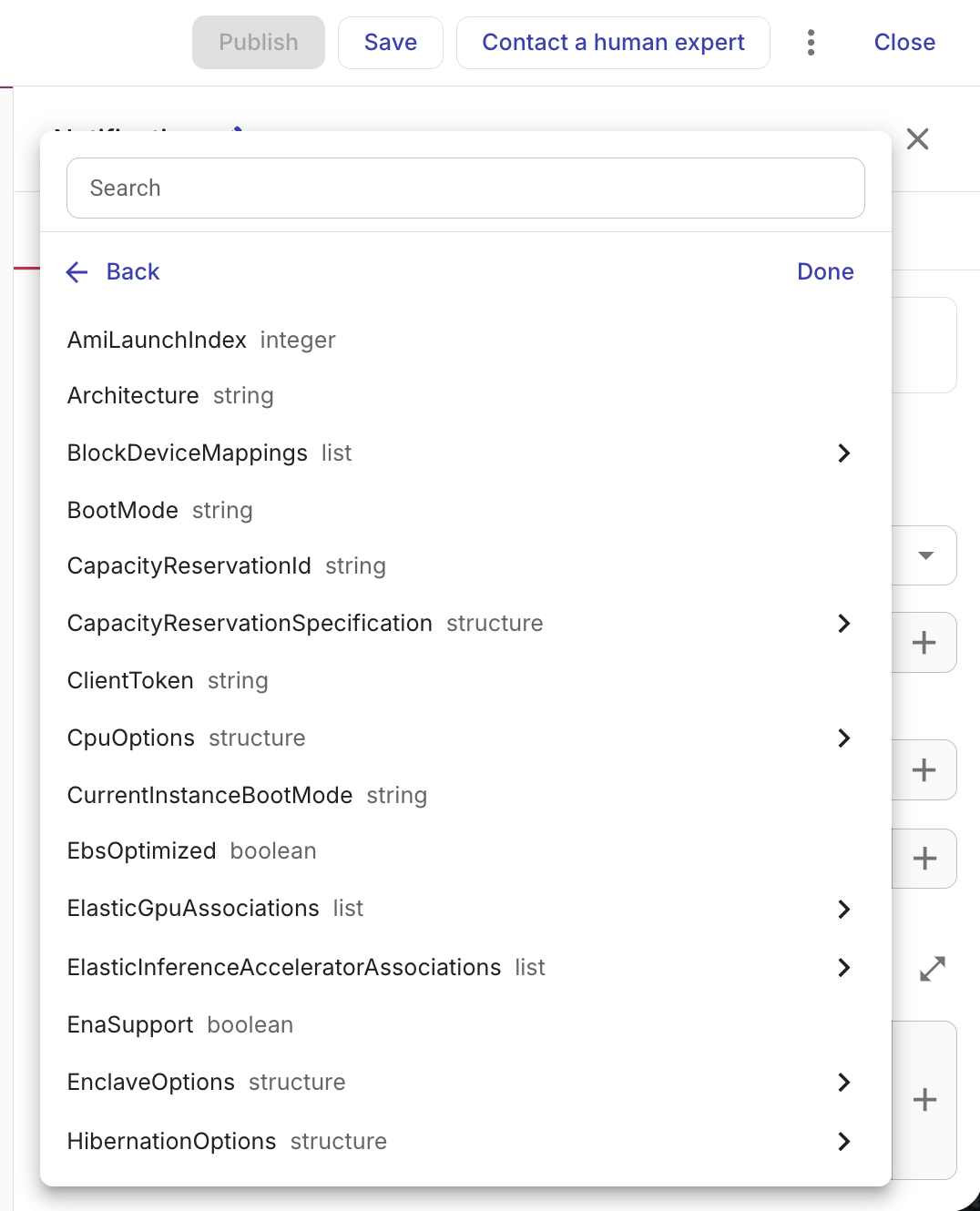
-
(任意) パラメータが許可している場合、参照した Map に加えてキーと値のペアをさらに追加できます。実行時には、参照された Map または Structure が手動で追加したエントリとマージされます。同じキーが両方に存在する場合は、手動で追加したキーと値のペアが参照値を上書きします。
Highlighted references
+ ボタンまたは @ を使ってフィールドへの参照を挿入すると、その参照は、上流ノードのステップと名前、フィールドパス (ネストされたフィールドはドットで区切られます) を示すラベル付きのハイライトされた参照として表示されます。
これらは動的な参照です。フローの実行時、それぞれの参照は、表示されているパスの値に解決されます。例えば、トリガーからのデータ・変数・前のノードの output または input (詳細は Output vs input を参照) です。同じフィールド内のプレーンテキストは、そのまま保持されます。
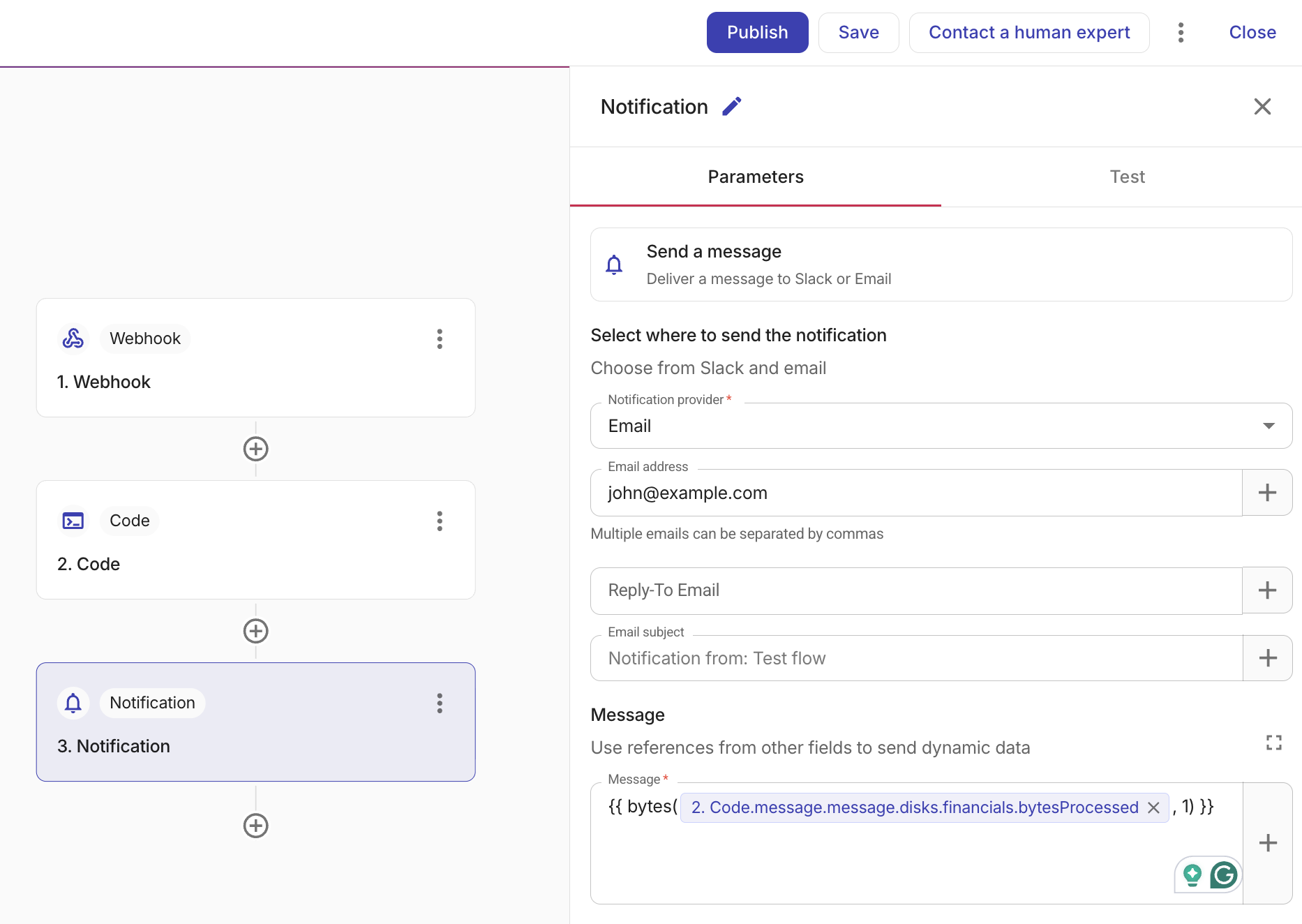
-
Tooltips: ラベルが途中で省略されている場合は、その参照にマウスオーバーすると完全なパスが表示されます。一部の変数参照では、ホバー時に変数の現在値が表示されることがあります。
-
Removing a reference: 周囲のテキストに影響を与えずに参照を削除するには、X を使用します。
-
Lists: リストを想定しているパラメータでは、参照されたリストアイテムは角括弧付きの形式で表示されることがあります。詳しくは HTTP node を参照してください。
インライン変換
別の Transform node を追加せずに、参照に対して直接データ変換を適用できます。これは、下流のパラメータに到達する前に、文字列値を整数に変換するなど、簡単な変換が必要な場合に便利です。
変換を適用するには、ハイライトされた参照を右クリックしてください。その参照のデータタイプで利用可能な変換オプションが表示されます。適用したい変換を選択してください。次の表は、各ソースデータタイプで利用できるインライン変換を示しています。Source types 列には、各変換をサポートするデータタイプが表示されます。
| Transformation | 説明 | Source types |
|---|---|---|
| Transform to integer | 値を整数に変換 | string |
| Transform to float | 値を小数に変換 | string, integer |
| Transform to string | 値をテキストに変換 | integer, float, boolean |
| Transform to formatted date | タイムスタンプを日付文字列として書式設定 | timestamp |
| Transform to human-readable bytes | 数値を人が読みやすいバイトサイズとして書式設定 | integer, float |
| Round to integer | 最も近い整数に丸める | float |
| Round to 2 decimal places | 小数点第 2 位に丸める | float |
| Trim whitespace | 先頭と末尾の空白を削除 | string |
| Capitalize first letter | 先頭の文字を大文字に変換 | string |
| Transform to uppercase | すべての文字を大文字に変換 | string |
| Transform to lowercase | すべての文字を小文字に変換 | string |
| Transform to Unix seconds | タイムスタンプまたはタイムスタンプ文字列を Unix エポック秒に変換 | timestamp, string |
| Transform to Unix milliseconds | タイムスタンプまたはタイムスタンプ文字列を Unix エポックミリ秒に変換 | timestamp, string |
| Join to comma-separated string | リストの項目を 1 つのカンマ区切り文字列に結合 | list |
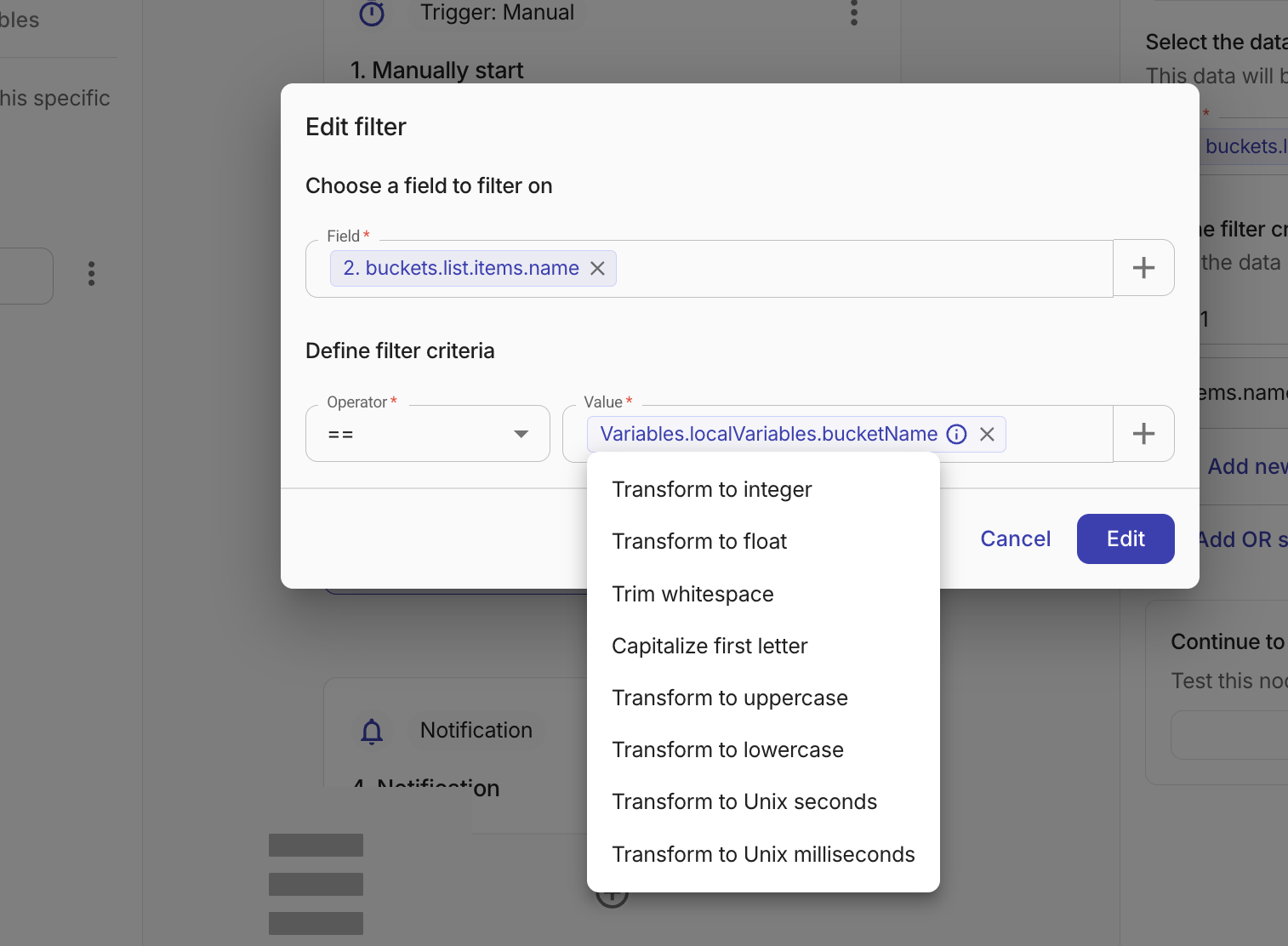
変換を適用すると、その参照は変換が有効であることを示すように更新されます。参照にカーソルを合わせると、その変換内容を説明するツールチップが表示されます。変数参照の場合、ツールチップには元の値と変換後の値のプレビューも表示されます。
インライン変換を削除するには、変換済みの参照を右クリックし、Remove transform を選択してください。参照は元の未変換の状態に戻ります。
参照を置き換える場合(+ ボタンで別のフィールドを選択する)、以前に適用した変換は自動的にクリアされます。
上流ノードの出力タイプが変更され、その変換が互換性を持たなくなった場合、参照にはエラーが表示されます。参照を右クリックして互換性のない変換を削除するか、上流ノードを更新して互換性のあるタイプに戻してください。
連結、正規表現による抽出、合計や平均といった集計など、より複雑な変換が必要な場合は、Transform node を使用してください。
出力と入力の違い
前のノードを参照する場合、そのノードの output と input のどちらを使用するかを選択します。
-
Output:ノードが実行されたときに生成した結果(例:API レスポンスの ID・リスト・ステータスなど)です。ノードの実行結果として取得したデータが必要な場合に使用してください。
-
Input:ノードが実行されたときに送信した値そのものです。これは、参照が評価された後の、そのノードの Parameters タブにある最終的な解決済みパラメータ値です。他のノードが実際に受け取った値(例:前のノードが使用したリージョンのリスト)を再利用したい場合に使用してください。
どちらのオプションも、+ ボタンでソースノードを選択すると表示されます。必要なデータを保持している方を選択してください。
関連項目
- Nodes — すべてのノードタイプの概要
- AWS node — waiters やリージョンなどの AWS 固有の設定
- Azure node — Azure Resource Manager の設定・接続・制限事項
- Google Cloud node — GCP 固有の設定
- Cloud Intelligence node — スレッドの作成などの Cloud Intelligence アクション
- Composer Insights — Composer レシピと検出結果の一覧
- HTTP node — 外部 API への HTTP リクエスト
- Filter node — 前のノードのフィールドに対する条件評価
- Branch node — if/else 分岐ロジック
- Transform node — ノード間でのデータの再構成・再フォーマット
- Date/time node — タイムスタンプフィールドに対する日時計算
- Notification node — メールまたは Slack へのデータ送信
- Threads node — Jira や Linear などの ITSM ツールでの課題作成
- LLM node — 大規模言語モデルを使用したデータ処理
- Policy node — コンプライアンスポリシーに対するリソース評価
- SQL node — 請求データに対する SQL クエリの実行
- Datastore node — 構造化データの保存と取得
- Code node — カスタム JavaScript または Python コードの実行
- CLI node — サンドボックス内でのシェルスクリプトの実行
- Sub Flow node — フロー内から別のフローを呼び出し
- Sleep node — 指定した期間だけフローを一時停止
- Test — ノードのテスト