レポートサブスクリプションの管理
レポートサブスクリプションを使用すると、スケジュールに従ってメールまたは Slack でレポートを配信できます。配信内容には、スナップショットチャートと、コンソールで完全なレポートを表示するためのリンクが含まれます。
制限事項
-
プリセットレポートまたは管理レポートに対して、直接サブスクリプションを作成することはできません。代わりに、レポートを複製し、そのコピーに対してサブスクリプションを作成してください。
-
新しいサブスクリプションの処理には最長 1 時間かかる場合があります。この間、レポートは配信されません。
-
メール通知には、レポートのスクリーンショットが添付ファイルとして含まれます。
必要な権限
-
レポートサブスクリプションを作成するには、そのレポートへのアクセス権が必要です。
-
レポートサブスクリプションを編集または削除するには、次のいずれかの条件を満たしている必要があります。
-
サブスクリプションの_作成者_である。
-
レポートの_所有者(Owner)_である。
-
レポートに対する_編集者(Editor)_権限を持っている。
-
Cloud Analytics Admin 権限を持っている。
-
-
表示可能なあらゆるスケジュール済みレポートについて、自分自身をメール通知にサブスクライブまたはサブスクライブ解除することができます。
レポートサブスクリプションを作成する
新しいサブスクリプションを作成するには、次の手順に従ってください。
-
DoiT コンソールにサインインし、上部ナビゲーションのメガメニューから レポートと分析 を選択し、Reports を選択します。
-
自動配信をスケジュールしたいレポートを開きます。
-
タイトルバー右端の Subscribe を選択します。

現在のサブスクリプション一覧と、新しいサブスクリプションを作成するオプションが表示されます。
-
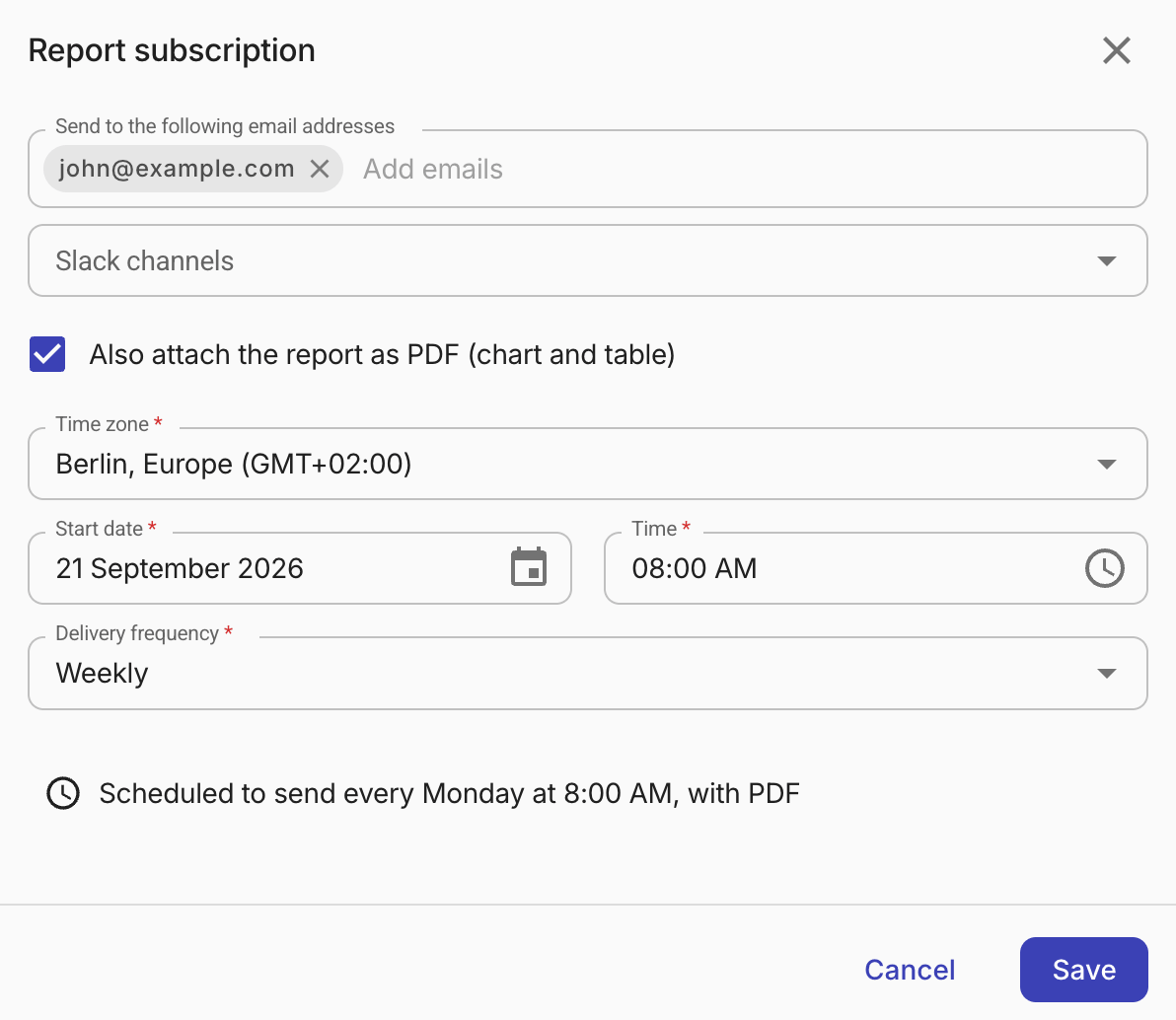
Create new subscription を選択して設定します。
-
Email addresses: 受信者となるメールアドレス。メールアドレスは組織で承認されたドメイン(一般設定を参照)に属している必要があり、かつ組織に招待されている必要があります(新しいユーザーを作成を参照)。
-
Slack channels: DoiT との共有 Slack チャンネルを作成しているか、ワークスペースに DoiT app for Slack をインストールしている場合、レポートを受信する 1 つ以上の Slack チャンネルを選択できます。
-
Timing: サブスクリプションの開始日と、レポート配信の時刻(時:分、タイムゾーン)。
-
Delivery frequency: レポート配信の頻度。Daily、Weekly、Monthly、Annually、または Custom から選択します。
-
-
設定を保存します。
正常に作成されると、レポートのタイトルバーおよびメインの Reports 画面の該当エントリに Scheduled というラベルが表示されます。
レポートサブスクリプションを編集する
レポートサブスクリプションを編集するには、次の手順に従ってください。
-
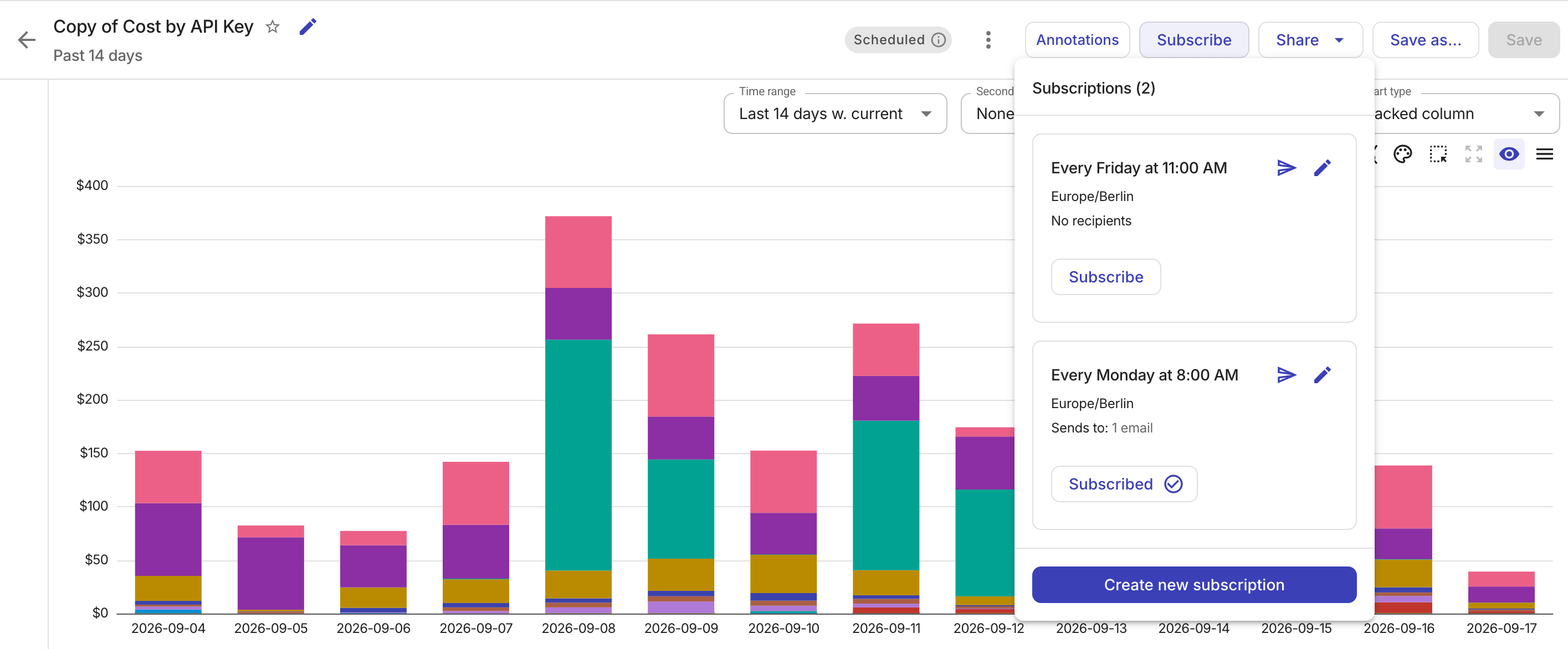
DoiT コンソールで対象のレポートを開き、Subscribe を選択します。
-
一覧から対象のサブスクリプションを見つけ、Edit を選択します。
-
設定を更新し、変更を保存します。
レポートサブスクリプションを削除する
サブスクリプションを削除すると、その組織内のすべてのメール受信者および Slack チャンネルからそのサブスクリプションが削除されます。
レポートサブスクリプションを削除するには、次の手順に従ってください。
-
DoiT コンソールで対象のレポートを開き、Subscribe を選択します。
-
一覧から対象のサブスクリプションを見つけ、Edit を選択します。
-
Report subscription ダイアログで Delete subscription を選択します。
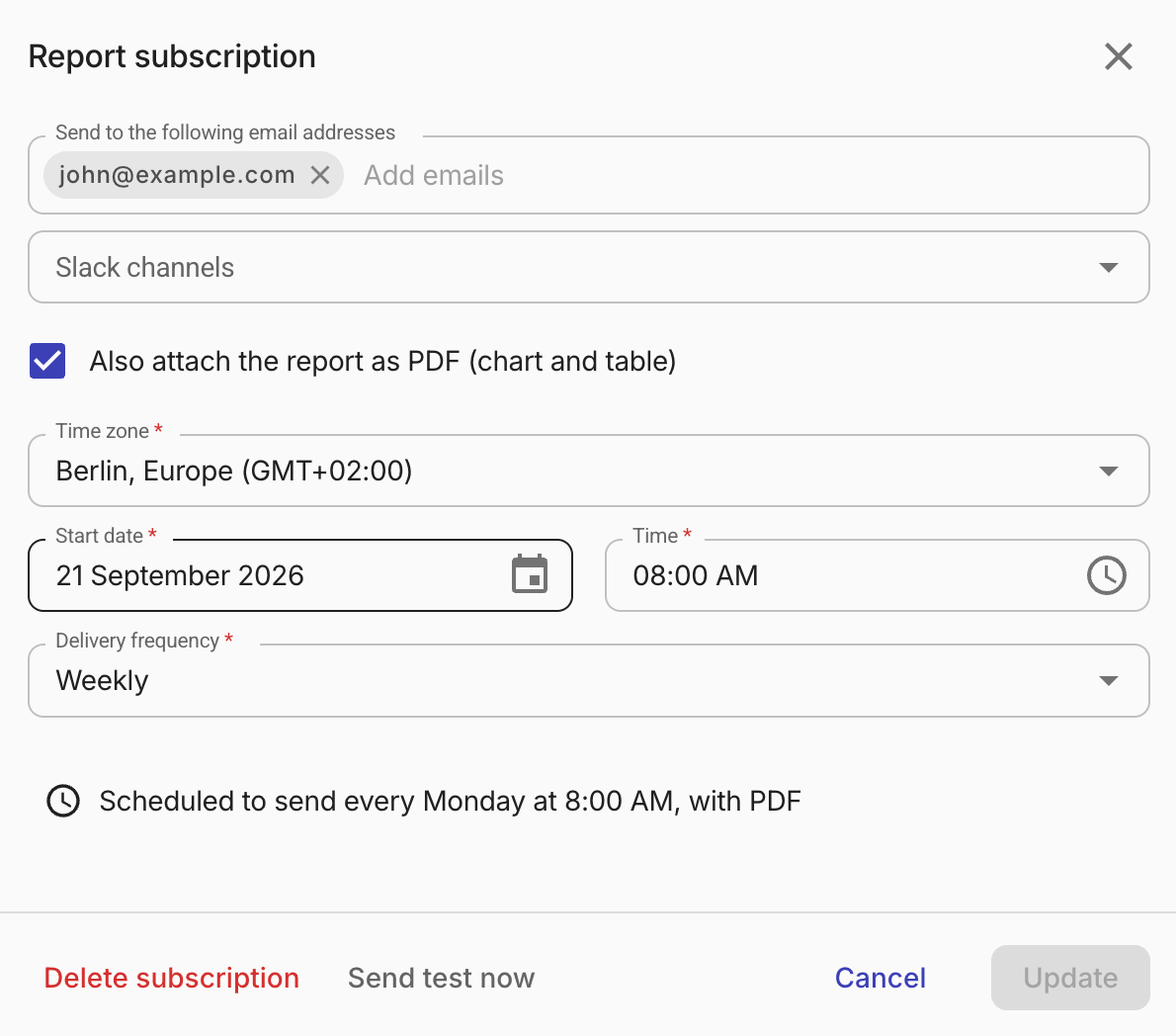
すべてのサブスクリプションが削除されると、そのレポートから Scheduled ラベルは自動的に削除されます。ただし、受信者のいないサブスクリプションが残っている場合は削除されません。
メール通知のサブスクライブとサブスクライブ解除
組織内のユーザーは、アクセス権のあるスケジュール済みレポートについて、いつでも自分自身をメール通知にサブスクライブまたはサブスクライブ解除できます。
スケジュール済みレポートのメール通知をサブスクライブするには、次の手順に従ってください。
-
DoiT コンソールで対象のレポートを開き、Subscribe を選択します。
-
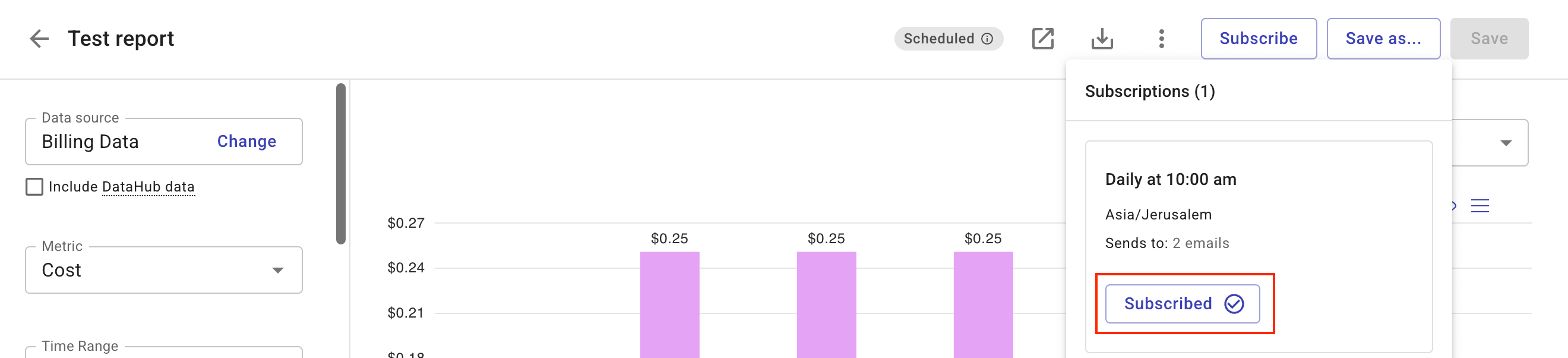
一覧から対象のサブスクリプションを見つけ、Subscribe を選択します。
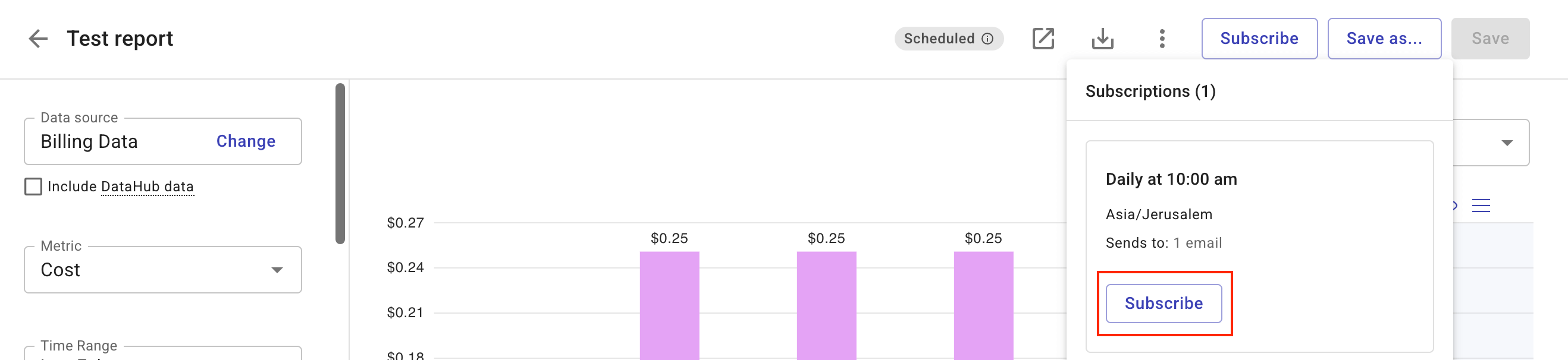
正常に完了すると、Subscribe ボタンは Subscribed に変わります。
サブスクライブ解除する場合も、同じ手順に従ってください。違いは、サブスクライブ解除の際に Subscribed ボタンを選択する点だけです。