一般設定
組織の一般設定を DoiT コンソール で表示するには、上部ナビゲーションバーから歯車アイコン()を選択し、一般設定 を選択します。
-
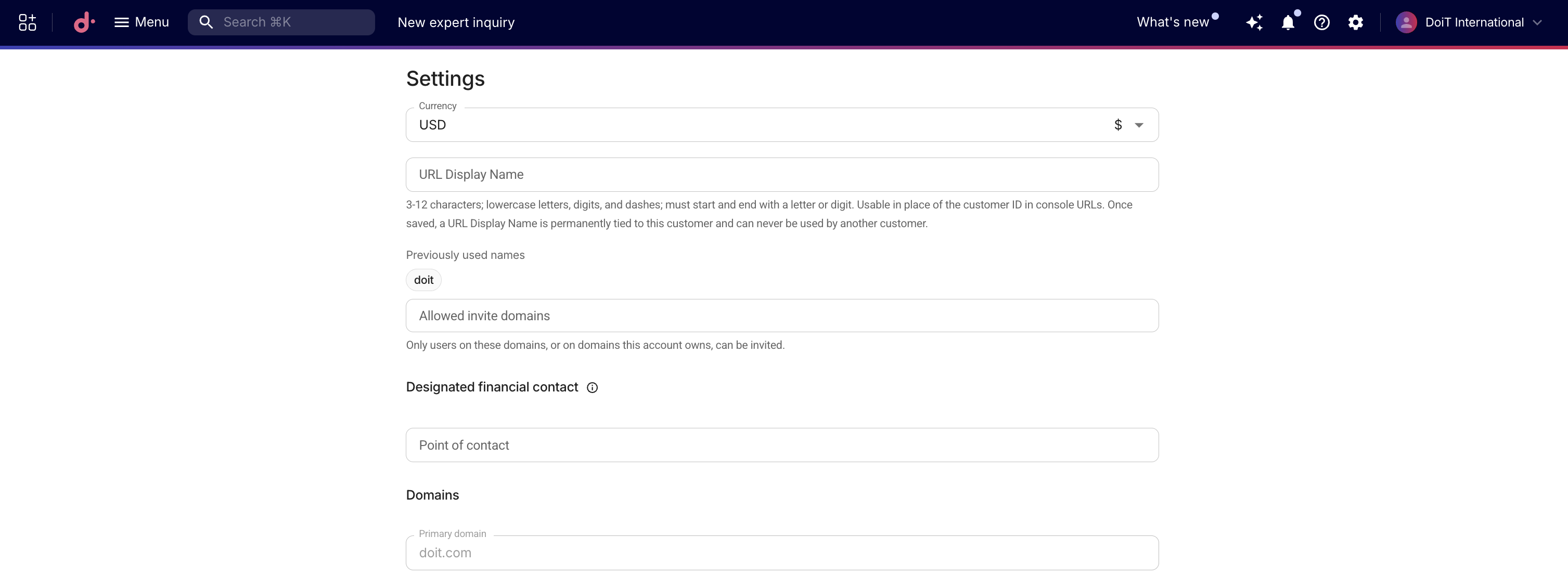
通貨: Cloud Analytics(クラウド分析)のレポートおよびダッシュボードレポートウィジェットに表示されるデフォルトの通貨です。このオプションは表示上の設定であり、請求通貨には影響しません。
-
指定財務連絡先: 契約当事者間の窓口となる指定の財務連絡先です。
-
ドメイン: 組織のプライマリドメインおよびその他の承認済みドメインです。
-
このオプションは主に、レポート購読を送信したりレポートを共有したりできるメールドメインを制御します。
-
Auto provisioning を有効にしている場合、これらのドメインのユーザーは、初回サインイン時に自動的に組織に参加します。
-
承認済みドメインは、常に allowed invite domains の有効な一覧に含まれます。追加のメールドメインへの招待を許可するには、それらを Allowed invite domains リストに追加してください。
-
-
Allowed invite domains: 組織の承認済みドメインに加えて、ユーザーを招待 する際に使用を許可するメールドメインの一覧です。これを使用すると、すべてのフリーメールアドレスに招待を開放することなく、特定のドメインのパートナーや契約社員などを招待できます。このリストが空の場合は、承認済みドメインと継承されたその他のドメインのみが許可されます。有効なドメイン一覧の計算方法については、Allowed invite domains を参照してください。
-
このリストを編集するには、Users Manager 権限 が必要です。この権限を持たないユーザーは設定済みドメインを閲覧できますが、変更はできません。
-
ドメイン(例:
acme.com)を入力または貼り付けて Enter を押すと追加されます。先頭の@記号は削除され、入力内容は自動的に小文字に変換されます。重複するエントリは無視されます。 -
組織で Allow free email invitees が有効になっている場合、すべてのドメインがすでに許可されているため、このリストは無効になります。
-
新しいドメインを追加するには、DNS TXT レコードを使用して ドメイン所有権を確認 する必要があります。
-
-
URL 表示名: コンソールの URL でカスタマー ID の代わりに使用できる、人間が読める組織の別名です。名前は 3〜12 文字で、小文字のアルファベット、数字、ハイフンのみを使用できます。先頭および末尾は文字または数字である必要があります。各名前はグローバルに一意です。Manage Settings 権限を持つユーザーは、URL 表示名を追加、変更、削除、再利用できます。一度保存された名前は組織に恒久的に予約され、他のカスタマーは使用できません。組織は最大 5 つの以前の名前を保持し、後で再利用できます。
-
多要素認証: 組織内の該当するすべてのユーザーに、多要素認証(MFA)への登録を必須にします。このトグルはデフォルトで有効になっています。この設定の変更は即座に保存されます。保存 を選択する必要はありません。
-
MFA をオフにすると、まだ登録していないユーザーは MFA の設定が不要になります。すでに登録済みのユーザーは MFA が保持され、サインイン時に引き続き認証コードが必要です。
-
この設定を変更するには、Manage Settings 権限 が必要です。
-
ドメイン所有権の確認
ドメイン所有権の確認は、管理下にあるドメインだけが共有とアクセスの承認対象となるようにすることで、Cloud Intelligence を安全に保つのに役立ちます。ドメインを確認すると、そのメールアドレスを持つ人に対して、たとえば Cloud Analytics のレポート共有や購読、また Auto provisioning が有効な場合は初回サインイン時に組織へ参加する機能など、共有することを選択したデータへのアクセスを意図的に付与することになります。example.com を確認すると、[email protected] のようなアドレスがその共有アクセスを受けられる一方で、他の組織が証拠なしに自分のドメインを主張することを防止できます。
DNS TXT レコードによって所有権を証明することで、新しいドメインを追加できます。受け付けられるのは apex(登録されたトップレベル)ドメインのみで、example.com のような形式であり、app.example.com のようなものは対象外です。ドメインの確認リクエストを作成、確認、キャンセルするには、Manage Settings 権限 が必要です。
ドメインを確認するには:
-
DoiT コンソール にサインインし、上部ナビゲーションバーから歯車アイコン()を選択して、一般設定 を選択します。
-
Verification requests セクションで Add domain を選択し、確認ダイアログを開きます。
-
追加したい apex ドメイン(例:
example.com)を入力し、Create verification request を選択します。登録されたルートドメインのみが受け付けられます。
app.example.comやwww.example.comなどのサブドメインを入力した場合、代わりにexample.comを使用するように求められます。 -
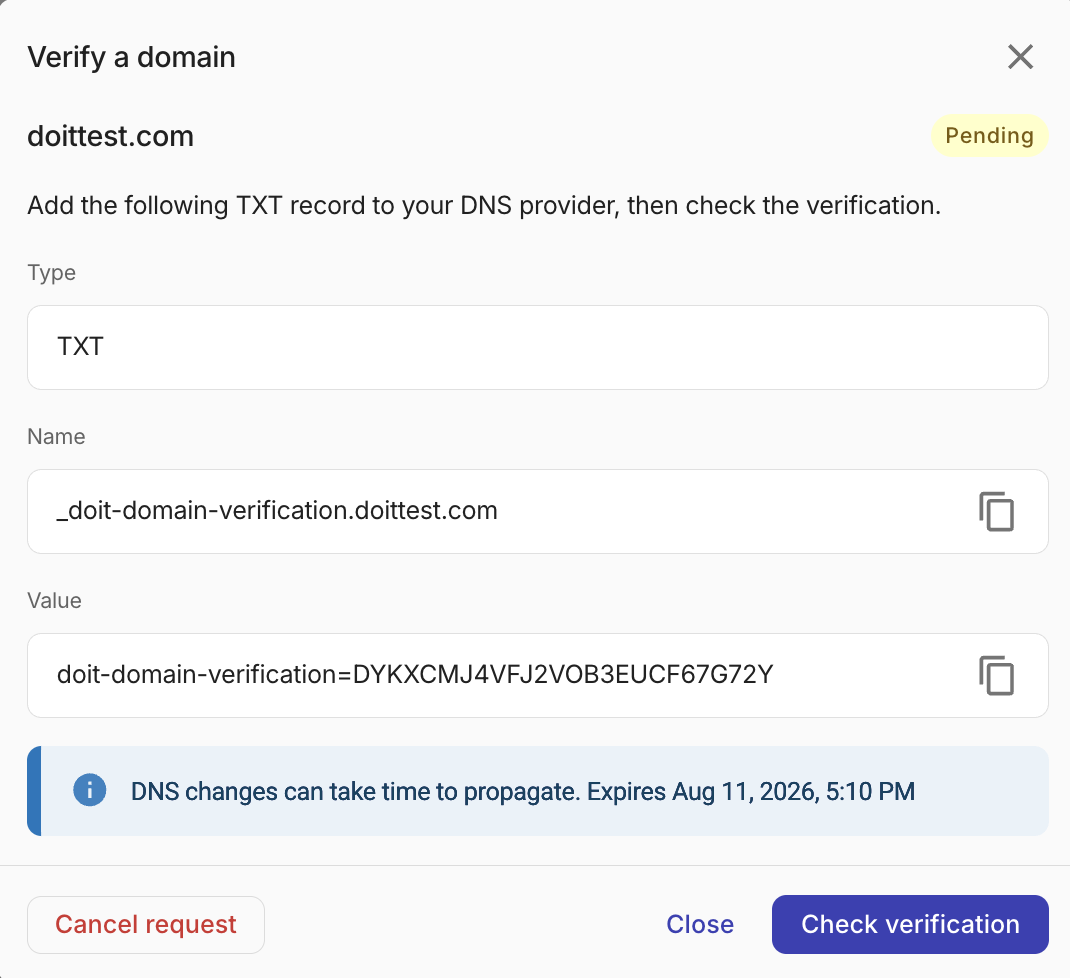
コンソールに一意の TXT レコードが表示されます。Cloudflare、GoDaddy、Amazon Route 53 などのドメインレジストラまたは DNS プロバイダでのドメインの DNS 設定で、次の内容に一致する TXT レコードを作成してください。
-
Record type: TXT
-
Name:
_doit-domain-verification.<your-domain> -
Value: ダイアログに表示される一意の確認文字列
-
-
DNS プロバイダで TXT レコードを保存したら、ダイアログに戻り Check verification を選択します。DoiT がレコードを検索し、存在するかどうかを確認します。DNS の変更が世界中に反映されるまで時間がかかる場合があるため、後で再度確認する必要があるかもしれません。
-
TXT レコードが存在しないか一致しない場合、リクエストは Pending のままです。DNS レコードを修正してから、再度 Check verification を選択してください。
-
TXT レコードが見つかり、ドメインを組織に割り当てできる場合、ステータスは Verified に変わり、ドメインが組織の承認済みドメインに追加されます。
-
TXT レコードは見つかったものの、所有権の競合などによりドメインを割り当てできない場合、ステータスは Rejected に変わります。誤りと思われる場合はサポートに連絡してください。
-
確認リクエストは 7 日後に有効期限が切れます。有効期限が切れる前に確認を完了できなかった場合は、Create new request を選択してやり直してください。
確認リクエストの管理
Verification requests セクションには、現在および過去のすべてのリクエストとそのステータス(Pending、Verified、Expired、Rejected、Canceled)が表示されます。
-
保留中のリクエストの確認を続行するには、Resume を選択してその確認ダイアログを再度開きます。
-
保留中のリクエストをキャンセルするには、そのダイアログを開き、Cancel request を選択します。
-
Verified および Rejected のリクエストは変更できません。