レポートへのアクセス
必要な権限
- Cloud Analytics Read Only、Cloud Analytics User、または Cloud Analytics Admin
カスタムレポートの権限
カスタムレポートは、その所有者が共有した相手、または Cloud Analytics Admin 権限を持つユーザーにのみ表示されます。詳細については、レポートを共有を参照してください。Organizations 機能を設定している場合、組織外に共有されたレポートは、その組織内からは表示されないことに注意してください。
レポートにアクセスする
Cloud Analytics レポートにアクセスするには、DoiT コンソールにサインインし、上部ナビゲーションのメガメニューから レポートと分析 > レポート を選択します。
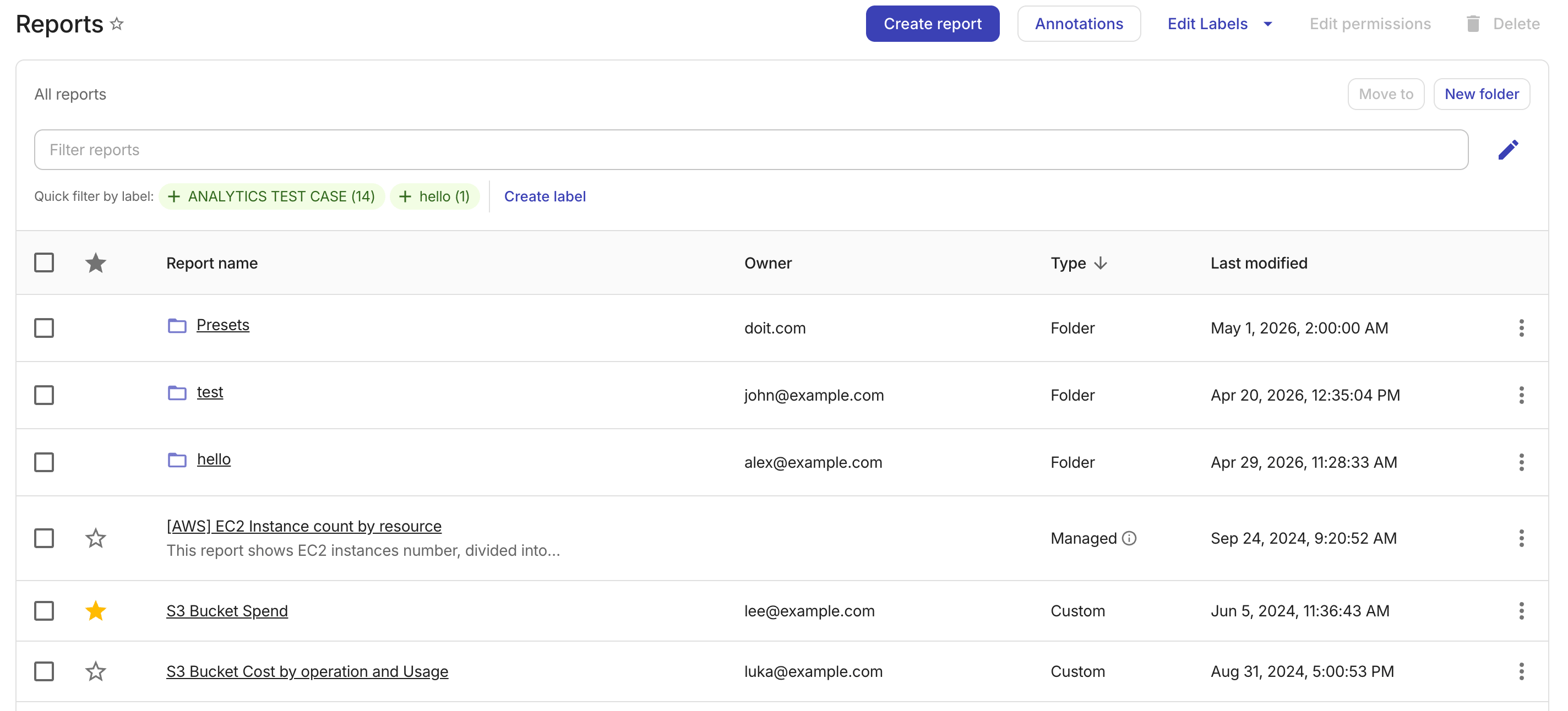
レポート一覧は次の順序で表示されます。
-
すべてのプリセットレポートを含む、読み取り専用の Presets フォルダー。このフォルダーは DoiT によって管理され、名前の変更、移動、削除はできません。
-
カスタムレポートをグループ化するために、組織内のあなたや他のユーザーが作成したフォルダー。
-
DoiT によって管理されているマネージドレポート。
-
いずれのフォルダーにも含まれていないカスタムレポート。
レポートはプロパティでフィルターできます。結果には、任意のフォルダーの一致が含まれます。現在のところ、フォルダー自体をフィルターすることはできません。