ダッシュボードにレポートを追加する
クラウドデータポイントを一目で確認できるように、レポートをカスタムダッシュボードに追加できます。
必要な権限
- Cloud Analytics User
レポートを追加する
ダッシュボードにレポートを追加するには、次の手順を実行してください。
-
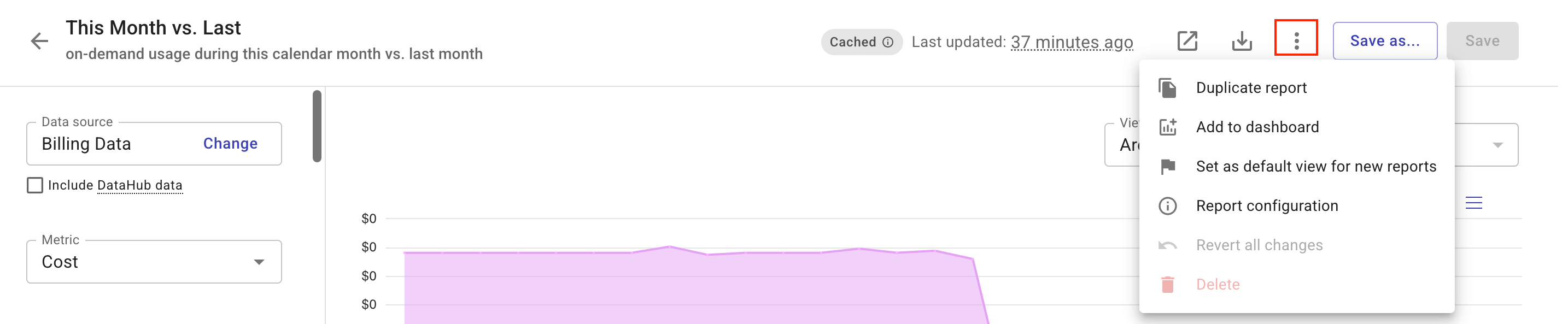
レポートのタイトルバーでケバブメニュー(⋮)を選択し、ダッシュボードに追加 を選択します。
-
レポートの対象ダッシュボードを選択します。レポートを配置する新しいダッシュボードを作成することもできます。

-
ダッシュボードに移動し、追加したレポートを表示します。必要に応じて、ウィジェットのサイズや配置をカスタマイズできます。
レポートデータを更新する
ダッシュボード上のレポートウィジェットはスケジュールに従って更新されます。
-
一般的に、ウィジェットは 2 日ごとに自動更新されます。
-
データレイテンシにより、最新データがウィジェットに表示されるまで 24〜72 時間かかる場合があります。
-
ウィジェットは互いに独立して更新されます。
また、プラットフォーム上で最新データを取得するために、ウィジェットを手動で更新することもできます。
-
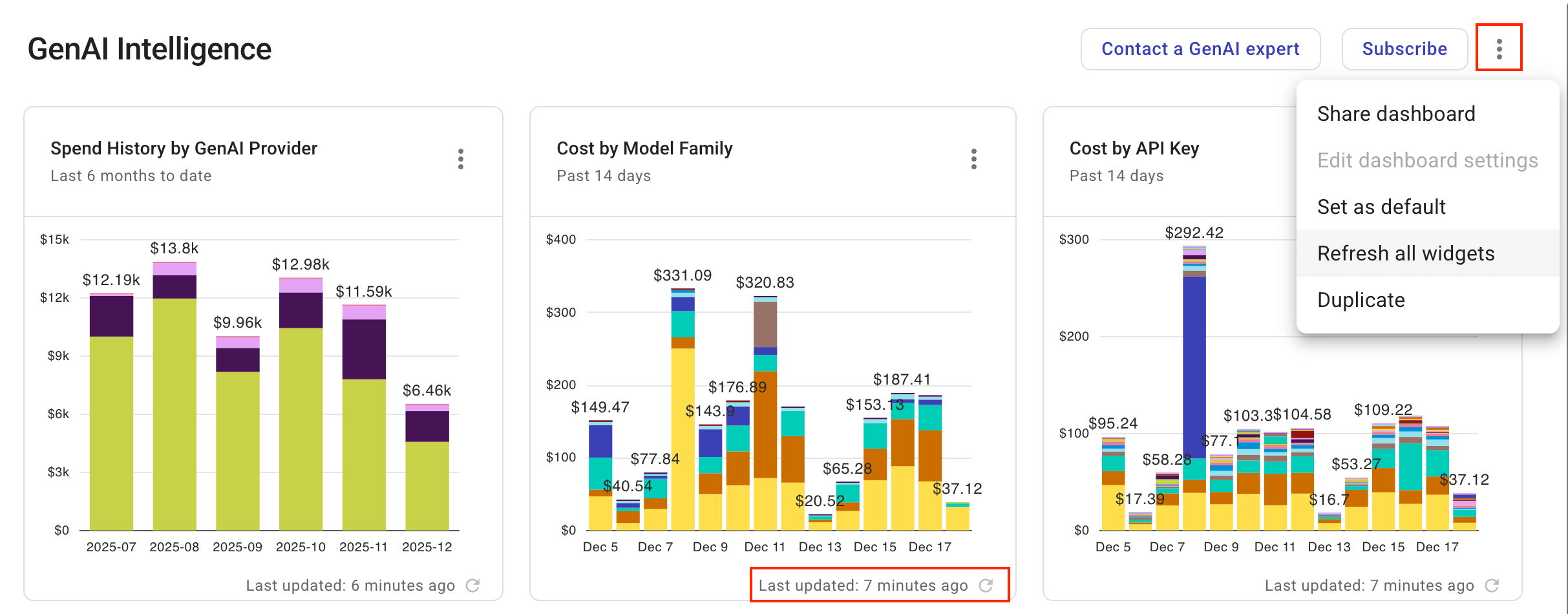
特定のウィジェットを更新するには、そのウィジェットの右下隅にある更新アイコンを選択します。
-
すべてのウィジェットを更新するには、ダッシュボード右上隅のケバブメニュー(⋮)を選択し、すべてのウィジェットを更新 を選択します。
各ウィジェットの右下隅に表示される 最終更新日 は、そのウィジェットが自動または手動で更新された時刻を示します。
ダッシュボード上のレポートは自動的にキャッシュされることに注意してください。詳しくは、Cached reports を参照してください。
レポート全文を開く
ウィジェットの可視化を生成しているレポートを開くには、ウィジェット右上隅のケバブメニュー(⋮)を選択し、レポート全文を開く を選択します。
レポート名を選択して、直接開くこともできます。