レポートを整理する
レポートを効果的に整理すると、検索に費やす時間を短縮できます。自分用にレポートを整理するか、チーム全体向けに整理するかによって、以下のアプローチから 1 つ以上を選択してください。
-
フォルダー:従来のファイルシステムを模した高レベルの構造。組織内のすべてのユーザーに表示されます。
-
ラベル:レポートに付与できるラベルで、分類やチームでのコラボレーションによく使用されます。組織内のすべてのユーザーに表示されます。
-
お気に入り:自分だけが表示できる、厳選されたレポートの一覧です。
フォルダー
DoiT では、カスタムレポートを効果的に整理し、ワークスペースを管理しやすく、ナビゲートしやすく保てるフォルダー階層をサポートしています。
この階層は、レポート・アロケーション・メトリクス の 3 種類のエンティティ間で共有されます。あるエンティティタイプで作成・編集・移動・削除などのフォルダー操作を行うと、他のエンティティタイプにも自動的に適用されます。
必要な権限
-
フォルダーを表示するには、Cloud Analytics User 権限が必要です。
-
フォルダーを作成・編集・削除するには、Cloud Analytics Admin 権限が必要です。
-
フォルダー間でアイテムを移動するには、Cloud Analytics User または Cloud Analytics Admin 権限が必要です。
Cloud Analytics Admin 権限を持つユーザーは、アイテムの所有者に関係なく、任意のアイテムをフォルダー間で移動できます。Cloud Analytics User 権限を持つユーザーは、自分が所有している、または編集権限を持つアイテムのみを移動できます。
フォルダーを作成する
フォルダーを作成するには、メインの Reports 画面に移動し、New folder を選択してください。

フォルダー名は大文字と小文字が区別されず、同じ親フォルダー内で一意である必要があります。フォルダーを作成するときに、任意で説明を追加できます。
フォルダーを編集・削除する
フォルダーを編集または削除するには:
-
レポート一覧で、対象のフォルダーを探します。
-
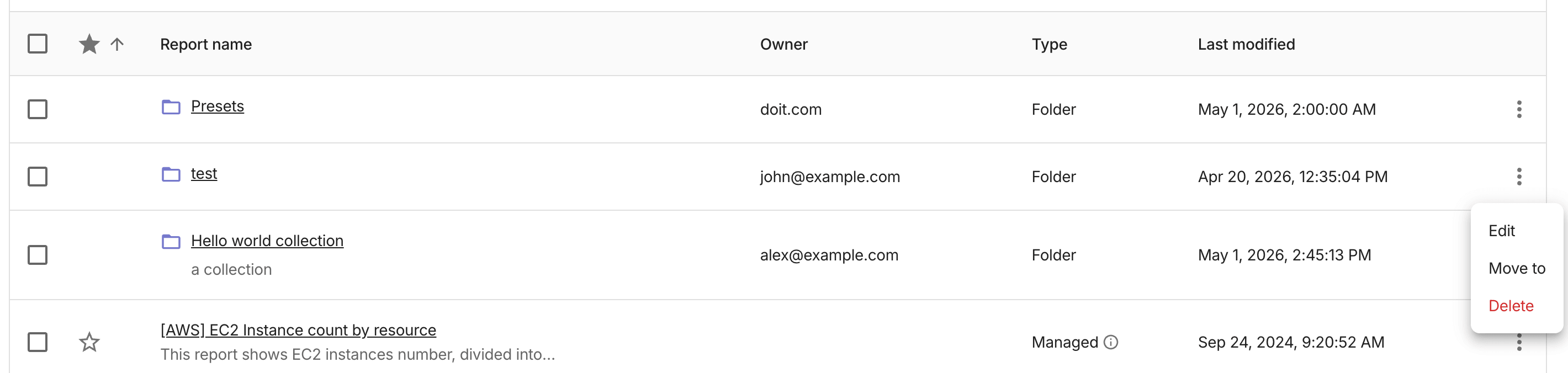
フォルダー行のケバブメニュー(⋮)を選択します。
-
実行する操作を選択します。
-
Edit:フォルダー名または説明を変更します。
-
Delete:フォルダーを削除します。続行する前に確認を求められます。一度実行すると元に戻すことはできません。
フォルダーを削除すると、そのサブフォルダーも削除されます。フォルダー内のアイテムは、エンティティタイプに関係なくトップレベルに移動され、削除はされません。
-
フォルダーとその内容を移動する
カスタムレポートやフォルダーをフォルダー階層内の別の位置に移動するには、レポートまたはフォルダー行のケバブメニュー(⋮)から Move to を選択し、移動先を選択してください。
または、チェックボックスを使用して複数のレポートやフォルダーを選択し、New folder の横にある Move to を選択してから、移動先を選択してください。
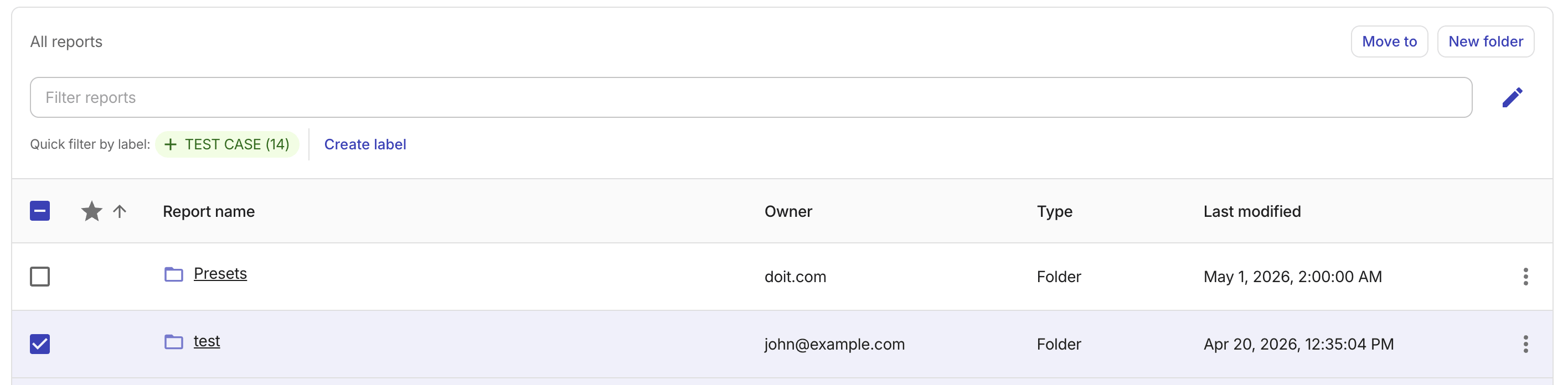
フォルダー内のコンテンツは、フォルダーと一緒に移動されます。ルートレベルに移動するには、移動先として All reports を選択してください。
特定のアイテムで Move to が無効になっている場合、そのアイテムに必要な権限を持っていない可能性があります。Cloud Analytics Admin 権限を持つユーザーは、所有者に関係なく、任意のアイテムを移動できます。
ナビゲートに応じてフォルダーの URL が更新されるため、そのビューをブックマークしたり共有したりできます。
ラベル
ラベル は、プロジェクト・部門・ステータスなどでレポートを分類するのに最適です。
レポートにラベルを割り当てると、DoiT コンソールへのアクセス権を持つすべてのユーザーに表示されます。可視性の向上により、ラベルは組織全体の FinOps 能力を強化するのに役立ちます。
ラベルでレポートをフィルターするには、クイックフィルター行でラベルを選択するか、フィルターバーに Label == <label name> と入力してください。
お気に入り
最も重要なレポートを素早く見つけるには、レポート行のスターアイコン(☆)を選択して、そのレポートをお気に入りに設定してください。レポートをお気に入りに設定した後は、スター(☆)列で並べ替えたり、Starred かどうかでレポートをフィルターしたりできます。
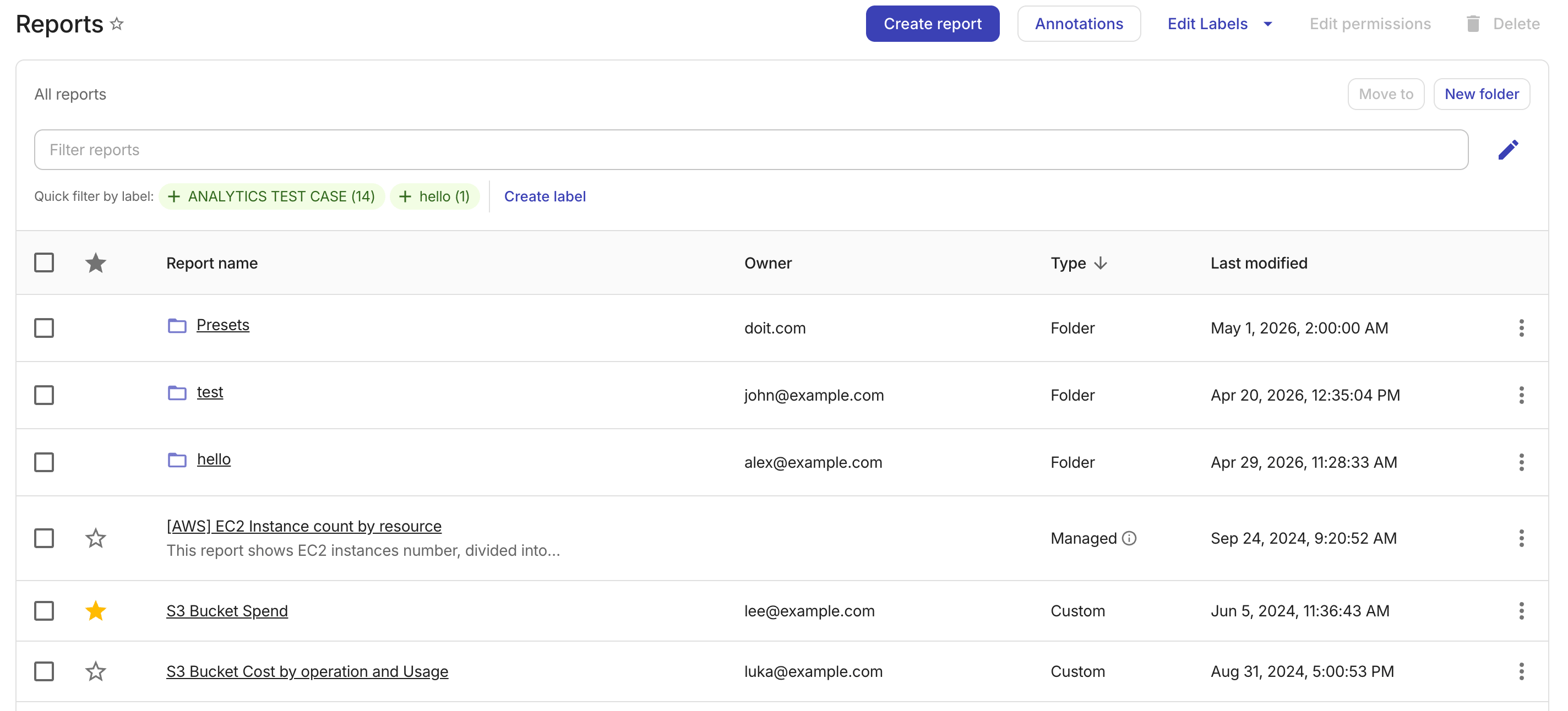
ラベルやフォルダーとは異なり、お気に入りはユーザーごとに異なります。自分だけが表示できるレポートの厳選リストを作成できます。