レポートを作成する
新しいレポートを、Ava のサポートを利用する場合もしない場合も、一から作成することができます。また、既存のレポートを基に作成することもできます。
必要な権限
- Cloud Analytics User
レポートを一から作成する
新しいレポートを一から作成するには、次の手順に従ってください。
-
DoiT コンソール にサインインし、上部ナビゲーションのメガメニューから レポートと分析 を選択し、レポート を選択します。
-
レポートを作成 を選択します。
ヒント- デフォルトビュー を設定している場合、新しいレポートはあらかじめ入力された設定から開始されます。
- 一部の設定オプションは、Compact mode では場所が異なります。
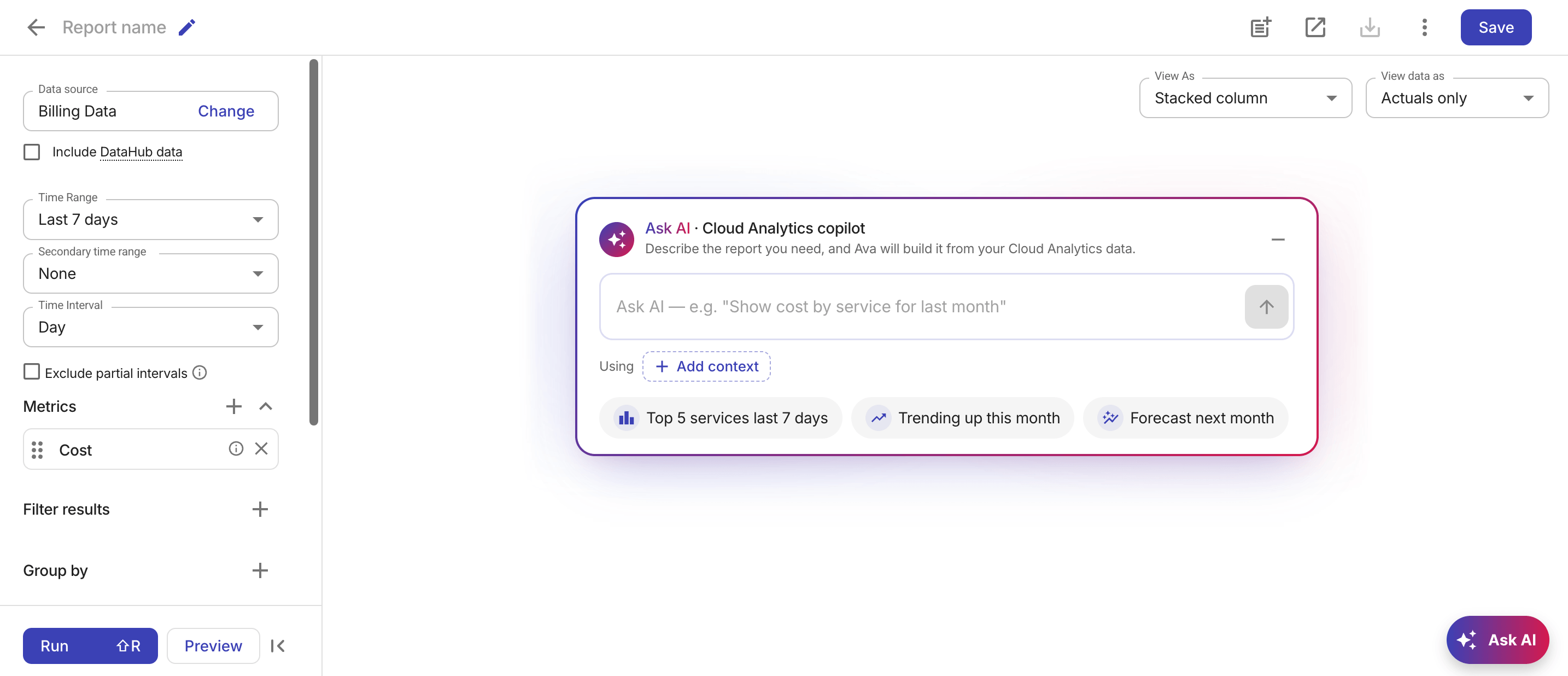
レポートを直接設定し始めることも、Cloud Analytics copilot を使用することもできます。次のセクションでは、copilot を選択した場合に何が起こるかを説明します。
copilot でレポートを生成する
-
copilot のプロンプトに、レポートの目的を記述するか、提案されたプロンプトのいずれかを選択します。
-
(オプション)追加情報を提供するには コンテキストを追加する を選択します。サポートされている任意の ディメンション、ラベル、タグ を選択できます。
-
Enter キーを押すか、送信ボタンを選択します。
copilot は、目的に最も適したレポート設定の生成を開始します。プロンプト欄の Stop または Play アイコンを選択することで、いつでも処理を停止または再開できます。
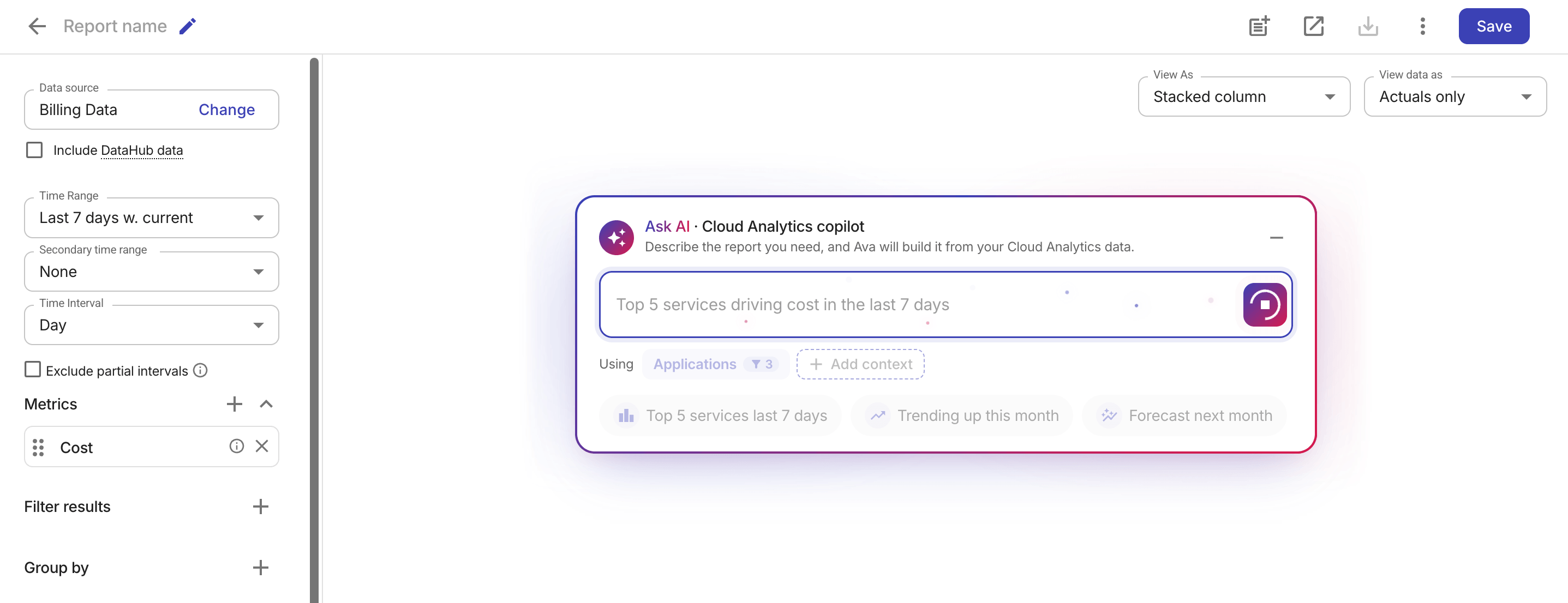
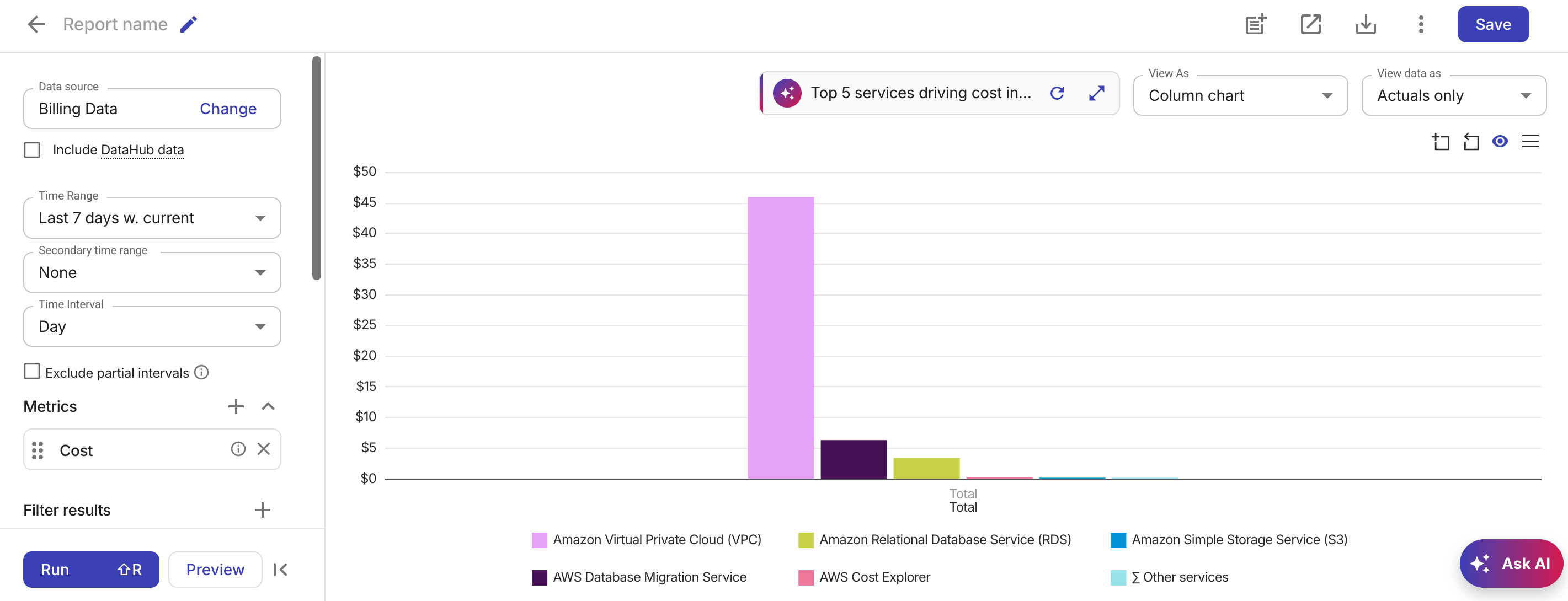
copilot が設定を完了するとレポートが描画され、それに応じてレポート設定が更新されます。
-
生成されたレポートを確認し、必要に応じて調整します。レポート上部の copilot ドックには使用したプロンプトが表示され、コンテキストを失うことなく繰り返し実行できます。
詳細については、レポート設定を編集する を参照してください。
-
新しいレポートに名前を付け、保存 を選択します。
既存のレポートを基に作成する
プリセットレポート、マネージドレポート、他のユーザーが作成したカスタムレポートなど、既存のレポートを基にカスタムレポートを作成できます。
メインの レポート ページにいる場合:
-
対象のレポートを見つけます。
-
レポート行の一番右端にあるケバブメニュー(⋮)を選択します。
-
複製 を選択します。
レポートを表示している場合は、次のいずれかの方法に従ってください。
-
レポートを変更し、名前を付けて保存 を選択して、カスタマイズした内容を新しいレポートとして保存します。
-
レポートタイトルバーのケバブメニュー(⋮)を選択し、レポートを複製 を選択します。
デフォルトビューとして設定する
現在のレポートの設定を、新しいレポートの個人用の開始地点(デフォルトビュー)として保存するには、次の手順に従ってください。
-
レポートタイトルバーのケバブメニュー(⋮)を選択します。
-
新しいレポートのデフォルトビューとして設定 を選択します。
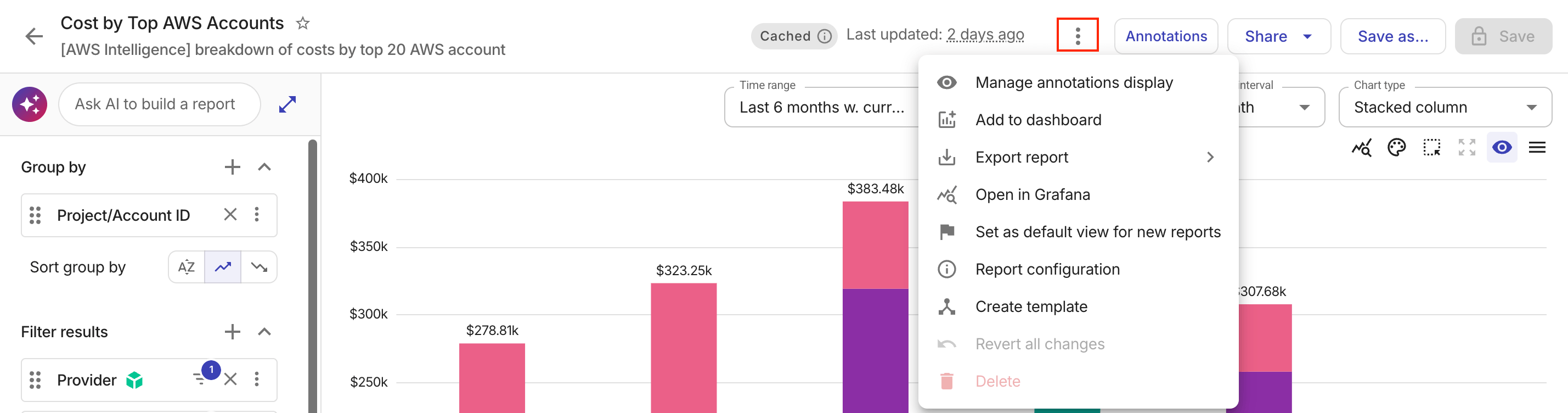
デフォルトビューはアカウントに関連付けられます。一度設定すると、新しく作成するすべてのレポートは、そのデフォルトビューから開始されます。
デフォルトビューをクリアすることはできません。現在のデフォルトビューを上書きするには、目的の設定を持つレポートを開き、それを新しいデフォルトビューとして設定してください。
レポートをプレビューする
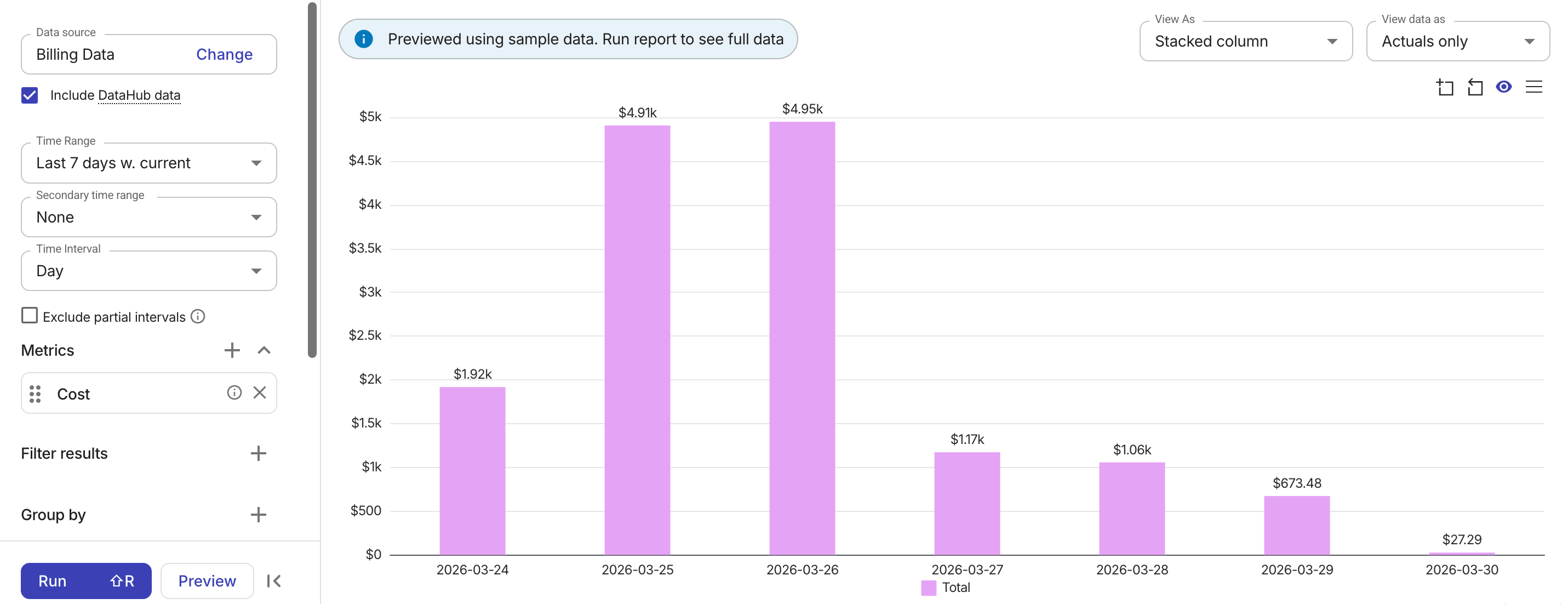
大規模なデータセットを扱う場合、まずはデータのサンプルを使ってレポートを実行すると便利です。待ち時間を短縮することで、フィルターやグループ、その他のレポート設定を素早く検証・反復し、全データセットを処理する前に設定内容が正しいことを確認できます。
サンプルデータでレポートを実行するには、Run の横にある Preview を選択してください。
プレビューでは、全データセットの 10% が使用されます。
ベストプラクティス
レポートの精度と有効性を高めるために、以下のベストプラクティスを検討してください。
カーディナリティの高いディメンションをフィルターし、結果をリミットする
カーディナリティの高いディメンションとは、多数の一意な値を持つデータ属性のことです。これらは、ブラウザにデータをダウンロードしてチャートやテーブルに読み込む前に、レポートが読み取り・ページングしなければならない行数を増加させるため、レポート生成を遅くします。
Project/Account ID、Service、SKU、Resource などのカーディナリティの高いディメンションを扱う場合は、必ずフィルターと結果をリミット を行ってください。この方法は、Data points limits や Data ingestion limits を回避するのにも役立ちます。
Provider を選択する
正確なデータ表現を確保するために、Provider フィルターを手動で設定し、Include DataHub data オプションを確認してください。
たとえば Service is BigQuery のように特定の値でフィルタリングする場合、Provider フィルターは自動的に適用されます。ただし、このフィルターは過去に作成されたレポートには遡って適用されず、また手動で削除した場合にも適用されません。加えて、部分一致、正規表現一致、is not 一致を使用しても、Provider フィルターは自動的には追加されません。
マルチクラウドレポートのコンテキストでは、特定の Provider へのフィルタリングが難しい場合があります。それでもなお、可能な限り Provider ディメンションフィルターを利用してスキャンするデータ量を最小限に抑えることがベストプラクティスと考えられます。
大量の DataHub データを取り込んでいる場合は、レポートの目的に基づいて、そのデータを含めるべきかどうかを検討することが重要です。
完全一致でフィルターする
is モードでフィルターすることは、レポートを構築するうえで最も効率的な方法です。等価フィルターを使用すると、スキャンが必要なデータ量が減少し、パフォーマンスが向上します。
正規表現や部分一致などの他のフィルターモードは検索インデックスを利用しないため、is モードと比較してパフォーマンスの向上が限定的です。
予測の利用には注意する
予測 を使用すると、レポートの処理時間が長くなる可能性があることに注意してください。
キャッシュされたレポート
Cache report を選択した場合、キャッシュされたレポートはバックグラウンドジョブとして動作し、バックグラウンドで実行される他のプロセスとリソースを共有することに注意してください。その結果、キャッシュされたレポート のパフォーマンスは現在のワークロードの影響を大きく受け、大きく変動する可能性があります。