レポートを共有する
Cloud Analytics レポートは次の 2 つの方法で共有できます。
-
リンクを共有: レポートアクションバーからリンクをコピーし、組織内の任意のユーザーに送信します。ライブリンク はあなたのレポートを指し、編集内容に追随します。スナップショットリンク はその時点のレポート設定を固定したコピーとして保持します。どちらの方法でも、事前にレポートを保存しておく必要はありません。
-
権限ベースのレポート共有: 特定のユーザーまたはグループに対して、保存済みレポートへの Viewer または Editor アクセスを付与します。この方法を利用するには、対象レポートに対して受信者のアクセスレベルを割り当てるための必要な権限を持っている必要があります。
リンクを共有する
レポートアクションバーで Share を選択すると、ライブリンクをコピーできます。リンクの種類を選択するには、Share の横の矢印を選択します。
-
Copy live link: 現在の状態のレポートが開き、その後あなたが変更を続けると、その変更も反映されます。
-
Copy snapshot link: その時点でのレポート設定を保持したリンクをコピーします。その後にあなたや他のユーザーが行った編集は、リンク先の内容には反映されません。
どちらのリンクも、保存済みレポートと未保存レポートの両方で使用できます。コンソールにアクセス権のある組織内のユーザーであれば、誰とでも共有できます。リンクの有効期限は 365 日です。
共有された設定では、選択内容や順序とあわせて、フィルターとグルーピングのオン/オフ状態 が保持されます。共有設定を開いても、無効化されたアイテムが再度有効になることはありません。
ライブリンク
ライブリンクは、分析を共同で行うための最も手早い方法です。あなたがレポートを編集し続けると、リンクを持つ全員が同じ内容を確認できます。
-
受信者がリンクを開くと、そのレポートが表示され、対象レポートへの Viewer アクセスが付与されます。受信者は 権限を編集 のビューアーとして表示され、他の共同編集者と同様に、そこからアクセスを削除できます。
-
一度ライブリンクをコピーすると、その後のあなたの編集は、変更の直後に自動的に保存されます。Save を選択したり、再度リンクをコピーしたりする必要はありません。Share ボタン上の Live インジケーターに、変更の保存や取得が行われていることが表示されます。
-
受信者は、ページを再読み込みしなくても、開いているタブ上であなたの変更内容が反映されるのを確認できます。受信者は Save as を使って自分用のコピー上で分析を続けることができますが、Viewer アクセスではあなたのレポートを編集することはできません。
-
未保存レポートは、共有後もドラフトのままですが、定期的なドラフトクリーンアップによって削除されなくなります。
-
あなたがレポートを削除しても、そのリンクはスナップショットリンクとして動作し続けます。
ライブリンクは、あなたが所有しているか編集可能なレポートで利用できます。プリセットレポートや、あなたが Viewer アクセスのみを持つレポートでは、Share によってスナップショットリンクがコピーされます。
スナップショットリンク
設定内容を送信後に変更したくない場合(インシデントレポートやランブックなど)には、スナップショットリンクを使用します。リンクを開いた各受信者には、同じ設定を持つ独立したドラフトレポートが作成されます。元のレポートへのアクセス権は変更されず、受信者側にはレポートを作成する権限が必要です。
スナップショットリンクで保持されるのはレポート設定であり、データそのものではありません。リンクを開くと、最新の請求データに対してクエリが再実行されます。
権限ベースのレポート共有
権限ベースの共有でレポートを共有するには、次のいずれかの条件を満たしている必要があります。
-
あなたがレポートの Owner である。
-
あなたがレポートに対して Editor 権限を持っている。
-
あなたが Cloud Analytics Admin 権限 を持っている。
レポートは次の方法で共有できます。
-
個々のユーザーと共有する。
-
組織全体と共有する。
-
Microsoft Teams のサブドメイン(
teams.ms)と共有し、Teams のチャネルにメールを送信できるようにする。 -
Slack のサブドメイン(
slack.com)と共有し、Slack にメールを送信できるようにする。
手早く確認するには、まとめ を参照してください。
権限を編集
レポートを共有するには、想定している受信者にアクセス権を付与する必要があります。
-
次のいずれかの方法で 権限を編集 ウィンドウを開きます。
-
メインの Reports 画面にいる場合は、レポート行の一番右端にあるケバブメニュー(⋮)を選択し、Share report を選択します。
-
レポートを表示・編集している場合は、レポートアクションバーで Share の横の矢印を選択し、Edit permissions を選択します。
-
複数のレポートを共有するには、各レポート行のチェックボックスを選択し、画面右上の Edit permissions を選択します。
-
-
レポートを共有したいユーザーのメールアドレスを入力し、Viewer または Editor アクセスを付与します。
追加できるのは、組織のドメインのメールアドレス、Microsoft Teams のサブドメイン(
teams.ms)、Slack のサブドメイン(slack.com)のみです。その他のドメインはサポートされません。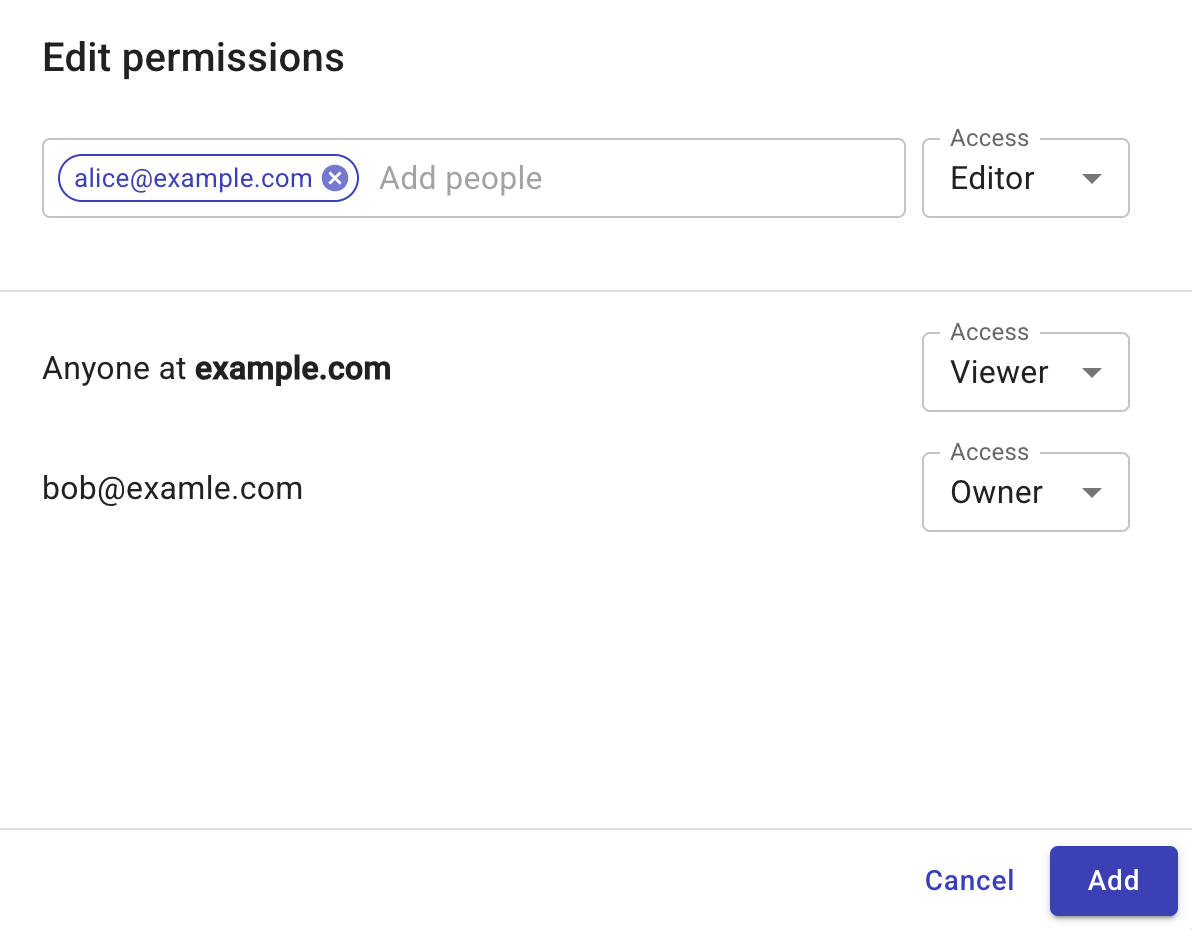
-
Add を選択して変更を適用します。受信者には、関連情報を含む招待メールが送信されます。
権限を変更
同じ設定ウィンドウから、レポートの権限を変更できます。対象には次が含まれます。
-
個々のユーザーの権限を Viewer または Editor に変更する、またはアクセスを削除する。
-
組織全体、Microsoft Teams、Slack の権限を Viewer または Editor に変更する、またはアクセスを削除する。
所有権を譲渡
レポートの所有権を別のユーザーに譲渡するには、Make owner を選択します。
所有権を譲渡する際は、次のルールに注意してください。
-
レポートの所有者は 1 人のみであり、所有者は必ず個々のユーザーである必要があります。
-
所有権は、すでにそのレポートに対して Editor 権限を持っているユーザーにのみ譲渡できます。
-
所有権が譲渡されると、元の所有者はそのレポートの Editor になります。
まとめ
| あなたの権限/ロール | View | Share | Change permissions | Transfer ownership |
|---|---|---|---|---|
| Owner | ✓ | ✓ | ✓(個々のユーザー・組織全体・Microsoft Teams・Slack) | ✓ |
| Editor | ✓ | ✓ | ✓(個々のユーザー) | ✗ |
| Viewer | ✓ | ✗ | ✗ | ✗ |
| Cloud Analytics Admin | ✓ | ✓ | ✓(個々のユーザー・組織全体・Microsoft Teams・Slack) | ✓ |