レポート設定
レポート設定を調整して、データのさまざまなビューを取得できます。調整内容によっては、レポートを再実行する必要がある場合があります。
データソース
Cloud Analytics のレポートでは、次のデータソースをサポートします。
-
Billing data(デフォルト): クラウドの請求データをデータソースとして使用します。DataHub API 経由でインポートされたデータがある場合は、Include DataHub data チェックボックスを選択できます。
-
BigQuery Intelligence: BigQuery Intelligence の audit log sink をデータソースとして使用します。クエリは、Cloud Intelligence に接続している Google Cloud アカウントの Google Cloud 請求プロジェクトで実行され、そのプロジェクトの BigQuery リソースを消費します。audit log のデータセットが大きい場合や時間範囲が広いレポートは、実行に時間がかかったりタイムアウトしたりすることがあります。詳細は Analyze BigQuery activities を参照してください。
-
Kubernetes Utilization: Kubernetes クラスタの CPU とメモリ使用率データです。詳細は Kubernetes utilization data を参照してください。
メトリック
Cloud Analytics では、クラウドの利用状況、コスト、パフォーマンスを追跡・評価するための、さまざまなメトリックカテゴリをサポートしています。
-
データソースがクラウドの請求データの場合は、Metrics を参照してください。
-
データソースが BigQuery Intelligence の audit log sink の場合は、Metrics and dimensions を参照してください。
-
データソースが Kubernetes Utilization の場合は、Kubernetes utilization data: Extended metrics を参照してください。
1 つのレポートに複数のメトリックを追加して、クラウド支出と利用状況について包括的なインサイトを得ることができます。Multi-metric reports を参照してください。
時間
Time 設定を使用して、時間の集計方法を構成したり、異なる期間のデータを比較したり、レポートから未完了の時間間隔を除外するかどうかを選択したりできます。
Time range、Secondary time range、Time interval
時間にわたってデータポイントをどのように集約するかを指定します。
-
Time Range: レポートの一次時間範囲を選択します。あらかじめ定義された時間範囲を選択するか、カスタム範囲を定義できます。
-
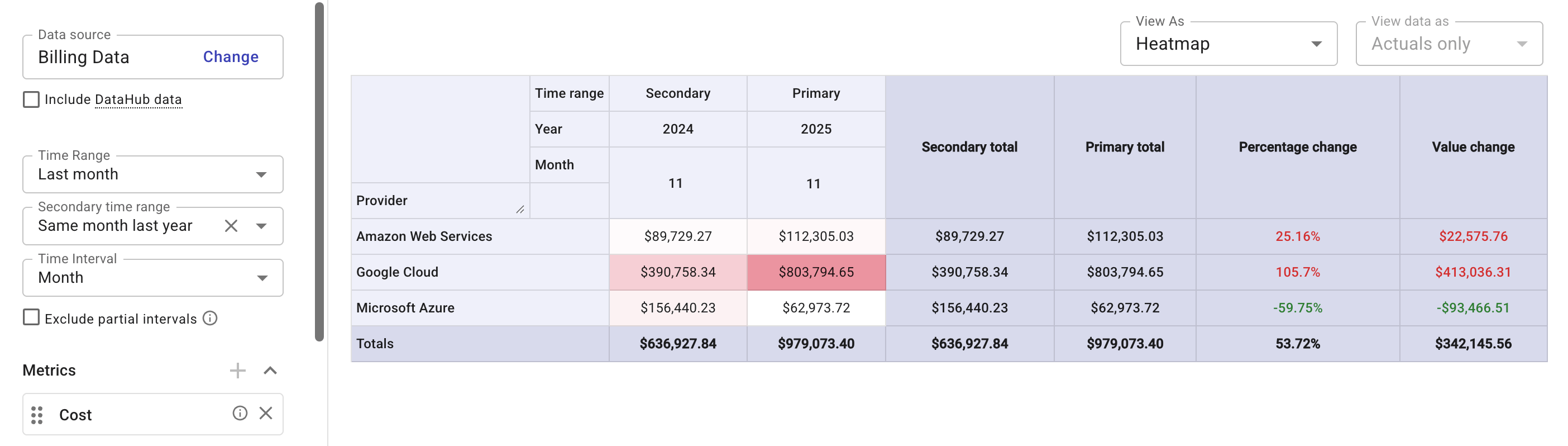
Secondary time range: 一次範囲と比較するための二次時間範囲を選択します。候補のリストから二次範囲を選ぶか、カレンダーを使って独自に定義できます。二次範囲は、一次範囲と同じ長さである必要はありません。たとえば、今月のデータと、昨年の特定の 1 週間のデータを比較できます。
二次範囲を指定すると、Forecast 機能と Total 以外のすべてのAggregation オプションが自動的に無効になる点に注意してください。
-
Time Interval: Hour、Day、Week、Month、Quarter、Year から選択します。このオプションは Time Range と Secondary time range の両方に適用されます。
Time Interval を変更すると、Date/Time ディメンションに影響します。たとえば、Time Interval として Hour を選択すると、レポートチャートの X 軸(水平方向)に自動的に Hour が追加されます。
Exclude partial intervals
レポートを表示する際、最新のインターバルは処理中であることがよくあります。たとえば、Daily レポートでは、その日を通じて現在の日付の請求データが収集され続けます。
Exclude partial intervals オプションは、時間範囲の末尾にある処理中のインターバル(1 日単位であれば現在の日、週単位であれば現在の週、月単位であれば現在の月など)を削除します。不完全な期間を削除することで、トレンドの偏りを防ぎ、分析の精度を向上させます。
この除外は、データの完全性チェックではなく、カレンダーに基づくルールである点に注意してください。
-
範囲の末尾にある、現在開いているインターバルのみを削除します。選択した時間範囲がすでに過去で終了している場合(たとえば、「現在の日を含まない過去 7 日間」で終了日が昨日になっているなど)は、効果はありません。
-
データの完全性は検証しません。クラウドの請求データは、インターバルの終了後に到着することがあります。このオプションは、アクティブなカレンダー期間を切り落とすだけであり、バックグラウンドのデータ処理の完了を検出したり待機したりはしません。
同じトリミングが、一次時間範囲と二次時間範囲の両方に適用されます。
マルチクラウドレポートでのタイムゾーン
Cloud Analytics は、クラウドプロバイダがコストおよび使用状況データに適用しているタイムゾーンと夏時間を、そのまま調整せずに保持します。複数のクラウドプロバイダからのデータを含むレポートでは、同じ時刻に表示されているデータが、実際には数時間ずれている場合があります。
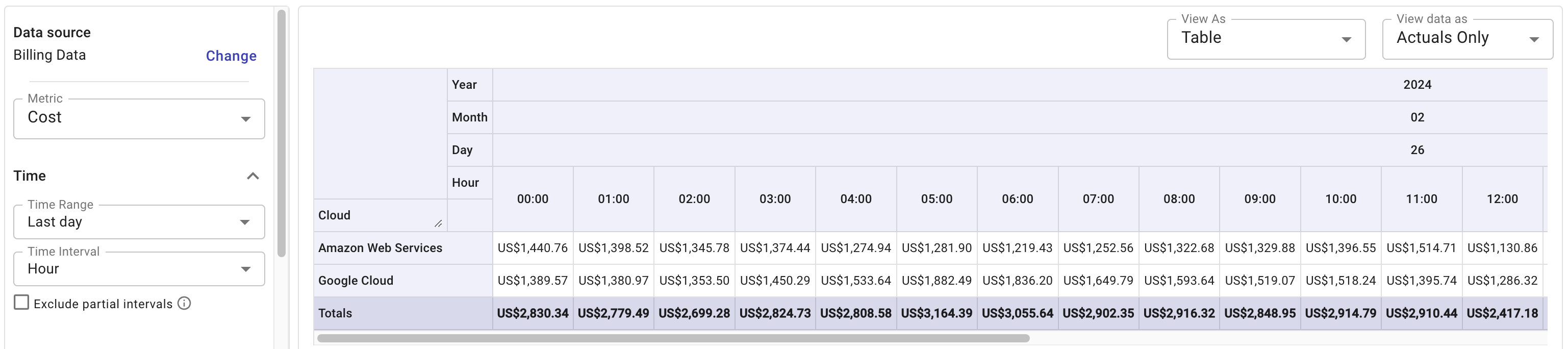
次の例では、2 月 26 日のコストデータが 1 時間ごとに集約されています。08:00 という時刻は、AWS データでは UTC 時間を意味する一方で、Google Cloud データでは太平洋時間を意味します。
夏時間
Google Cloud の請求データは、米国の夏時間の切り替えに追従しており、その影響は Cloud Analytics レポートのコストデータにも反映されます。
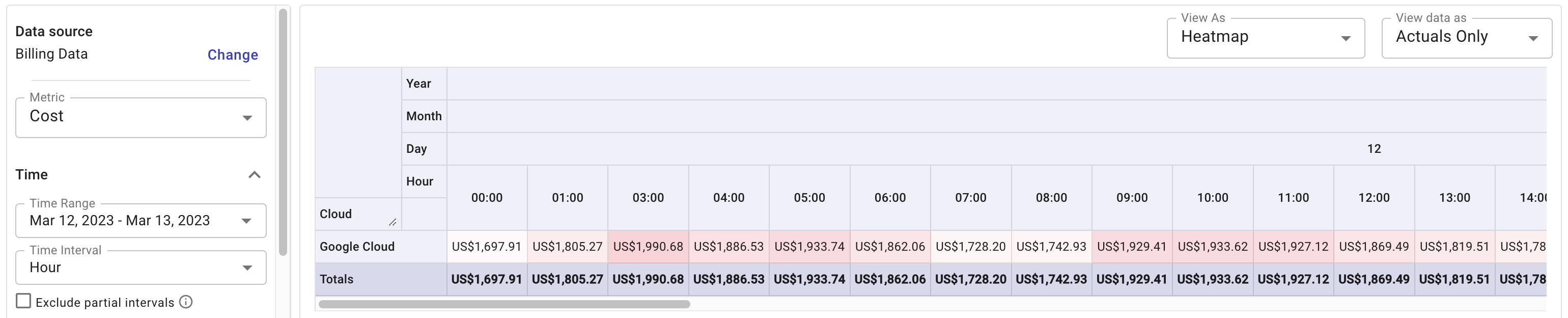
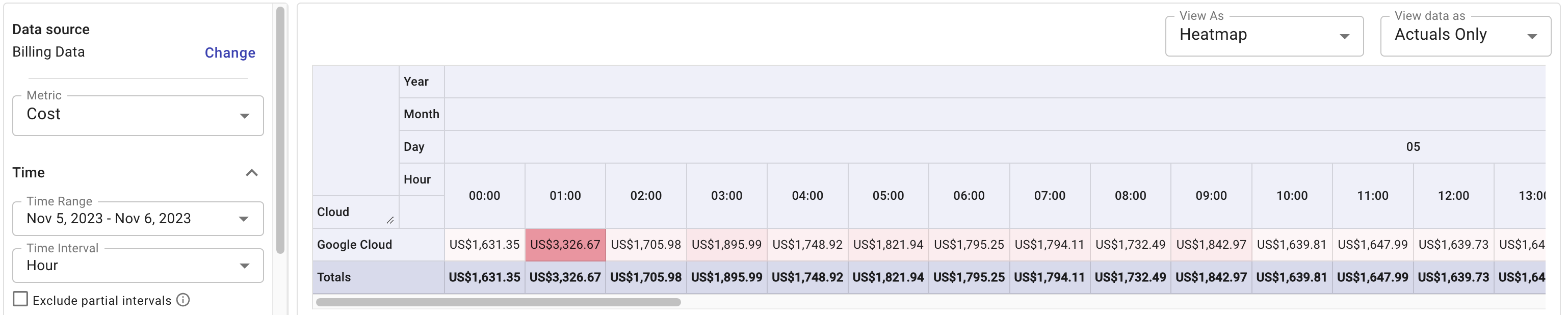
次の 2 つの例では、1 つ目は 2023 年 3 月 12 日に夏時間が開始された際、02:00 の時間帯をスキップしています。2 つ目は 2023 年 11 月 5 日に夏時間が終了した際、01:00 の時間帯のコスト額が高くなっており(01:00 ~ 02:00 の時間帯が 2 回分含まれます)、その影響を示しています。これらの調整は Google Cloud によるものであり、Google Console でも同様に表示される点に注意してください。
フィルター結果
フィルターを使用して、レポートを絞り込むことができます。たとえば、標準ディメンションの Cloud を使ったクラウドプロバイダ別、Services、その他のディメンション、タグ、ラベルなどで絞り込むことができます。
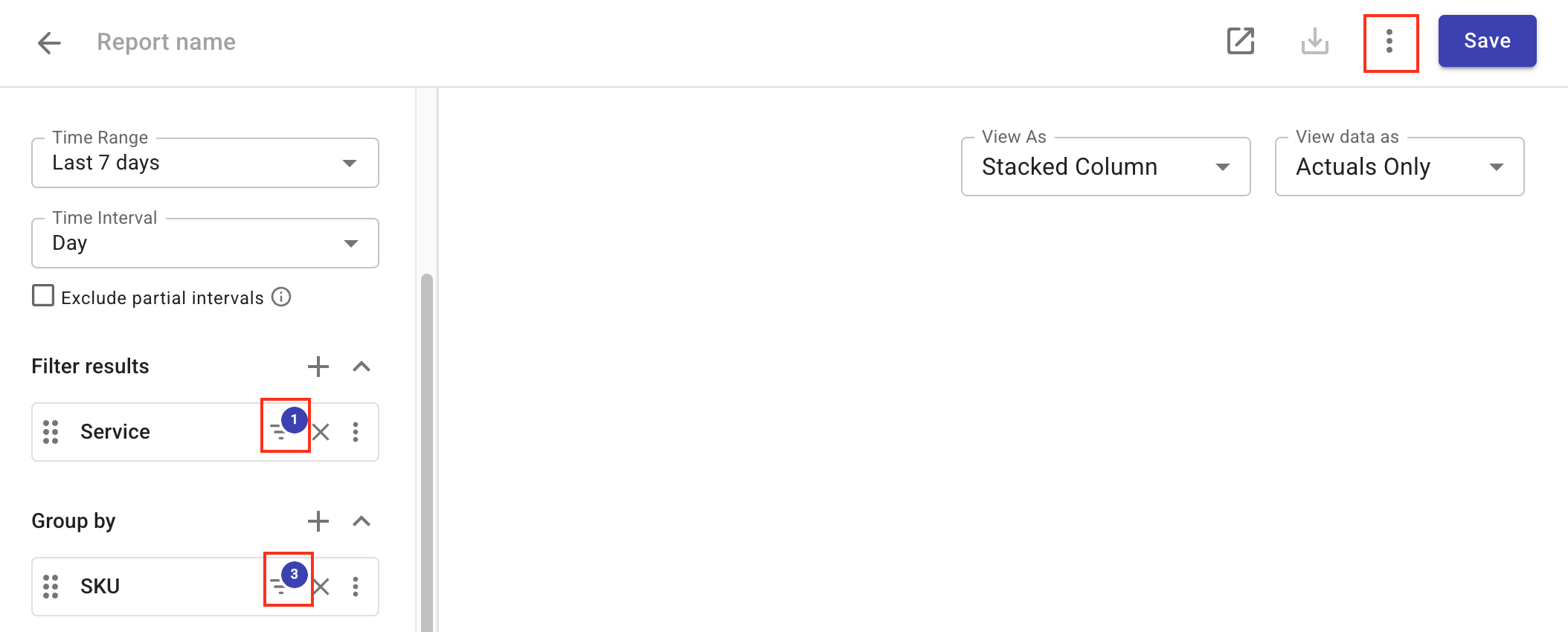
フィルターが適用されているディメンションには、フィルターアイコンと条件の数が表示されます。レポートのタイトルバーにあるケバブメニュー(⋮)から Report configuration を選択すると、詳細を確認できます。
フィルターのドラッグハンドルの横にあるスイッチを使用すると、条件を削除せずにフィルターをオフにできます。フィルターは選択した値とオペレーターを保持した状態で残ります。スイッチをオンにすると、それらの条件を再度適用できます。フィルターがオフの間でも、編集・並べ替え・削除が可能です。
フィルターやグルーピングをオンまたはオフにすると、その他の保留中の編集を含め、現在の設定でレポートが自動的に再実行されます。オン/オフの状態は、レポートを保存したり、その設定を共有したりしても保持されます。
あるディメンションが Group by にも表示されている場合、そのフィルターとグルーピングのオン/オフ状態はそれぞれ独立しています。フィルターだけをオフにするには、そのディメンションのケバブメニュー(⋮)を開き、Disable filter を選択してください。再度適用するには Enable filter を選択してください。フィルターダイアログ内のスイッチを使用することもできます。無効化されたフィルターは、件数が打ち消し線付きで表示された、淡色のフィルターバッジとして表示されます。
フィルター句の設定
フィルター句は、レポートにデータを含めるか除外するかを決定する条件を指定します。
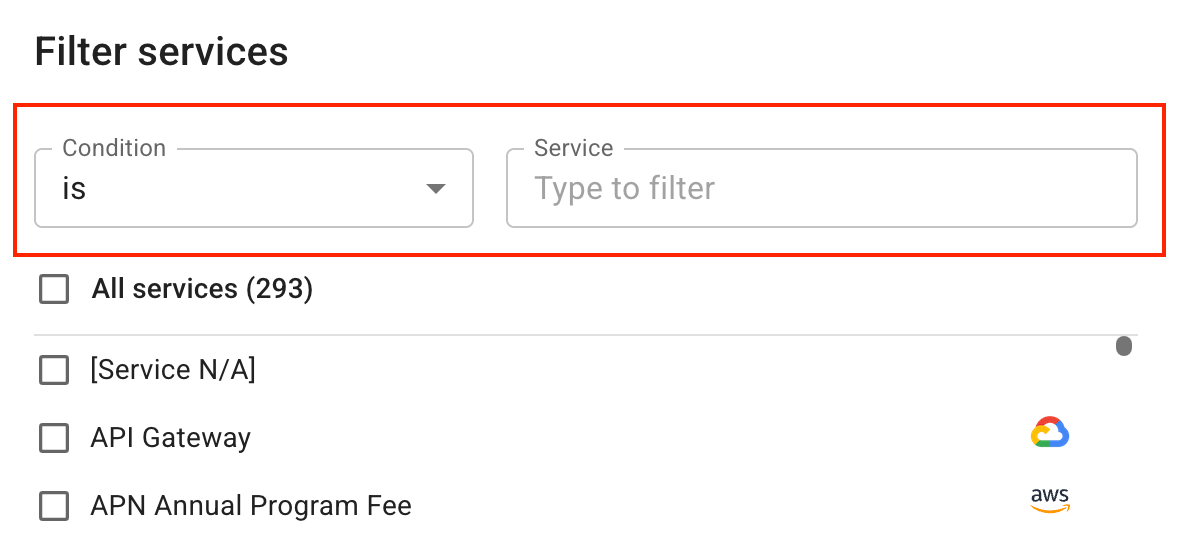
完全一致・部分一致・正規表現による一致
条件を定義する際、次のオペレーターから選択できます。
-
完全一致: is、is not
-
部分一致: starts with、ends with、contains、does not contain。値の一部やパターンに基づいて一致させます。
-
正規表現による一致(高度なオペレーターとも呼ばれます): matches regex、does not match regex。正規表現を使用したパターンマッチングです。
部分一致または正規表現での一致では、検索結果はフィルターダイアログ内に反映されません。レポートを実行して、フィルターが期待どおりに機能しているか確認してください。
正規表現の使用
正規表現(regex)は、文字列の並びによって形成されるパターンに基づいてテキストを検索するための、強力で柔軟な方法です。DoiT コンソールでは、RE2 が受け付ける構文で記述された正規表現を使用できます。
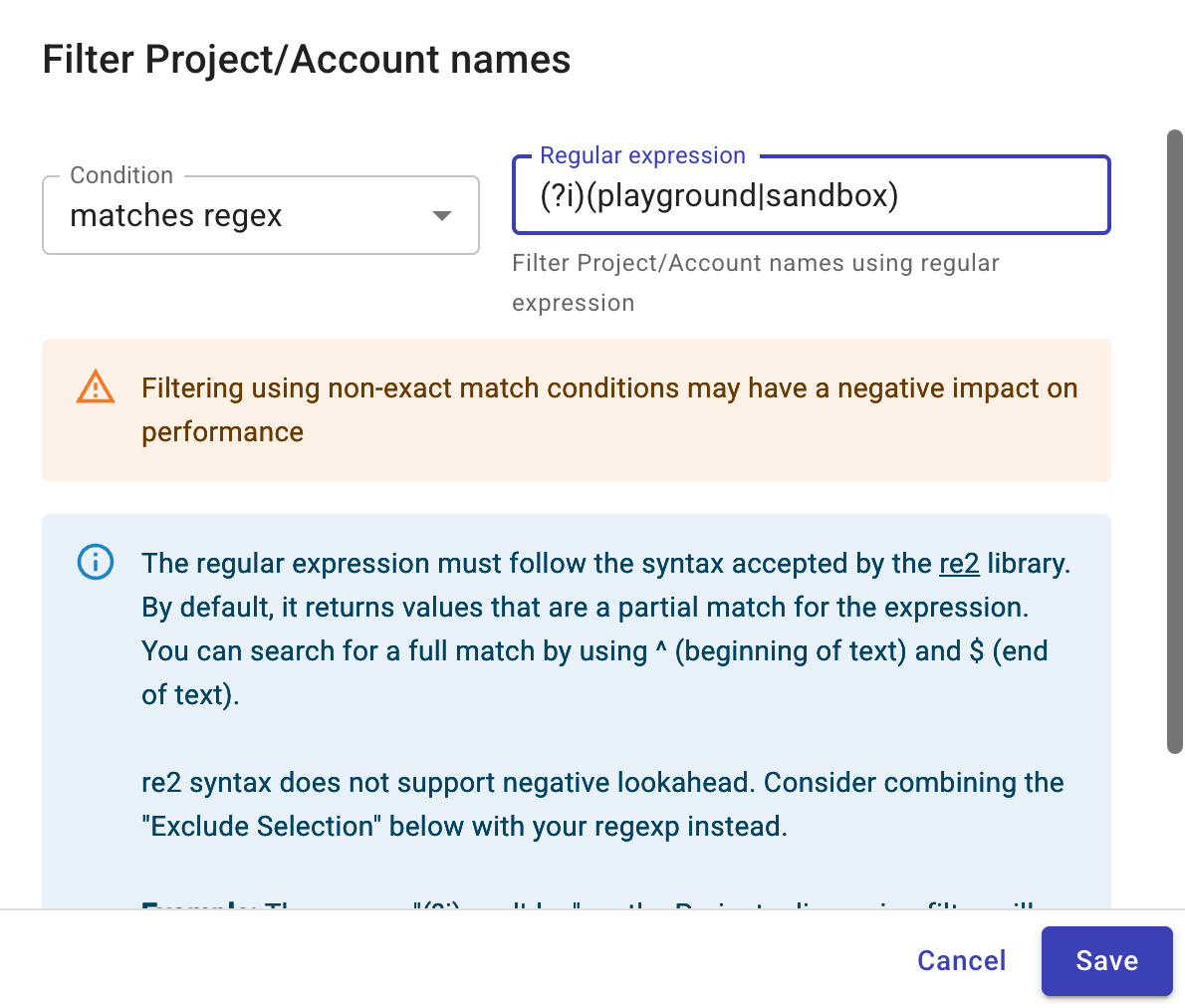
たとえば、正規表現 (?i)(playground|sandbox) は、大文字・小文字を問わず playground または sandbox に一致します。この正規表現を Project/Account names ディメンションに適用すると、名前に playground または sandbox(大文字・小文字を区別しない)が含まれるすべてのプロジェクトが選択されます。
RE2 構文は否定先読みをサポートしていません。必要に応じて does not match regex を選択することを検討してください。
一致なしまたは結果の不完全性
レポート内のデータ量がデータ取り込みの制限を超えている場合、フィルタリング時に検索結果が空になったり不完全になったりすることがあります。このような状況で目的の結果を得るには、次の 2 つの方法があります。
-
部分一致または正規表現による一致を使用する
-
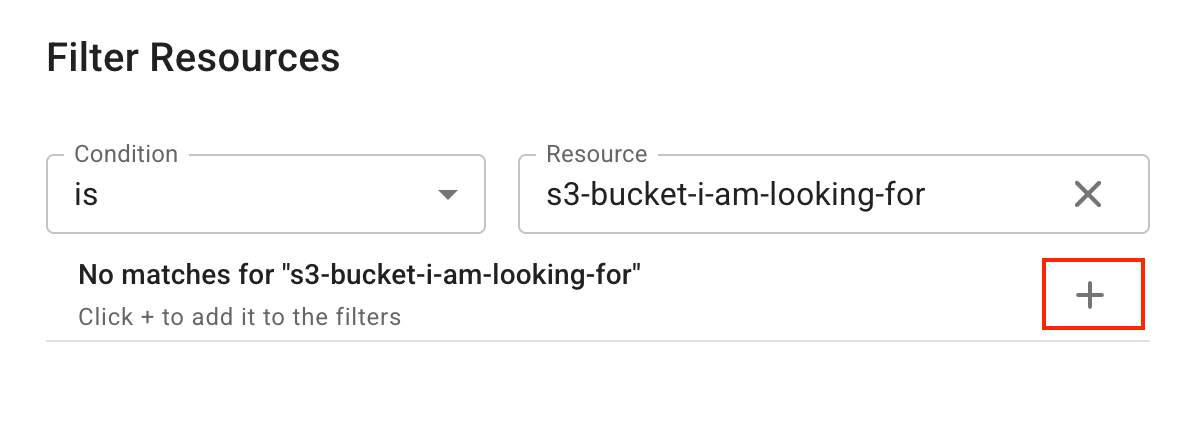
完全一致を使用している場合は、+ ボタンを選択して、特定の値をフィルターに直接追加する
フィルターをクリア
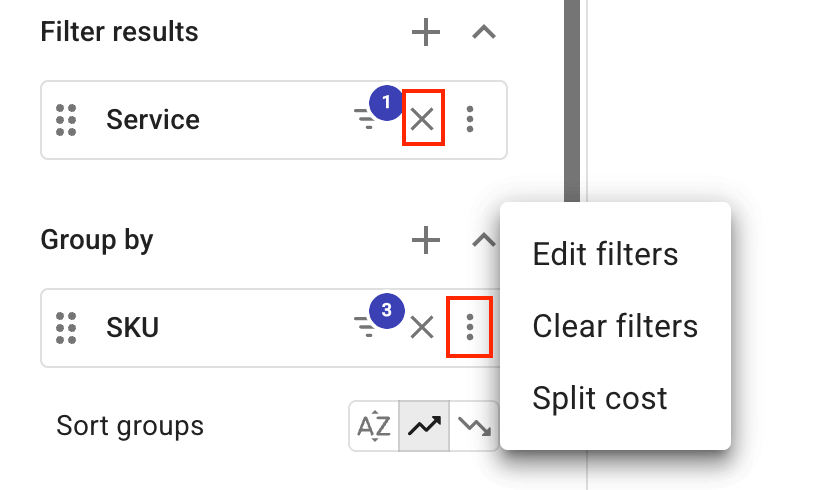
特定のディメンションに設定したフィルターをクリアするには、次の操作を行ってください。
-
Filter results セクション内のアイテムについては、そのアイテムのケバブメニュー(⋮)を開き、Remove を選択します。後で使うためにフィルター条件を保持しておきたい場合は、スイッチをオフにしてください。
-
Group by セクション内のアイテムについては、右端にあるケバブメニュー(⋮)を選択し、Clear filters を選択します。
Group by
Group by セクションでは、ディメンションをチャートの Y 軸(縦軸)に追加します。これらは、表形式ビューで表示される行を定義します。
より詳細な粒度でデータを表示するために、複数の Group by オプションを追加して階層的なグループ(サブグループ)を構成できます。2 つ以上のディメンションでグループ化すると、レポートは自動的に Table ビューで表示されます。
グルーピングのドラッグハンドルの横にあるスイッチを使うことで、設定から削除せずに結果から一時的に除外できます。再度オンにすると、その時点の位置で復元されます。例えば、グルーピングとして Service、SKU、Project/Account ID がある場合に SKU をオフにすると、結果は Service と Project/Account ID でグループ化され、SKU は復元可能な状態のまま保持されます。
グルーピングをオフにしても、そのグルーピングに対するフィルターは、個別に無効化しない限り有効のままです。グルーピングに紐づくランキングリミットおよびコスト分割は一時停止され、再度オンにしたときに復元されます。Date/Time ディメンションとレポート列にはグルーピング用のスイッチはありません。スイッチが利用できない場合は、その理由がツールチップで説明されます(例: Sankey チャートでは少なくとも 2 つの有効なグルーピングが必要)。
グループの並べ替え
Cloud Analytics のレポートでは、グループに対して次の並べ替えオプションをサポートしています。
-
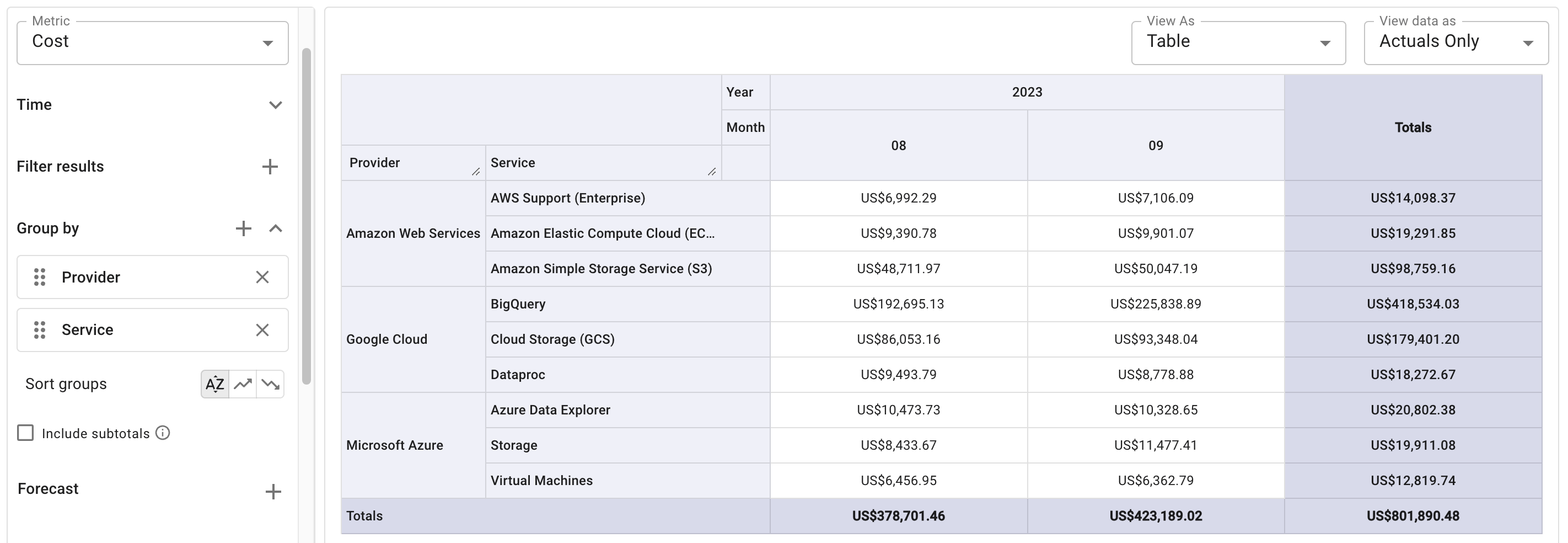
Alphabetical sort(表ビューのデフォルト設定): グループ名で並べ替え
-
Row total ascending(チャートのデフォルト設定)、row total descending: 行の合計で並べ替え。表形式ビューでは、行の合計は Totals 列の一番右側のセルに表示されます。
以下の例では、行がアルファベット順で並べ替えられています。
小計を含める
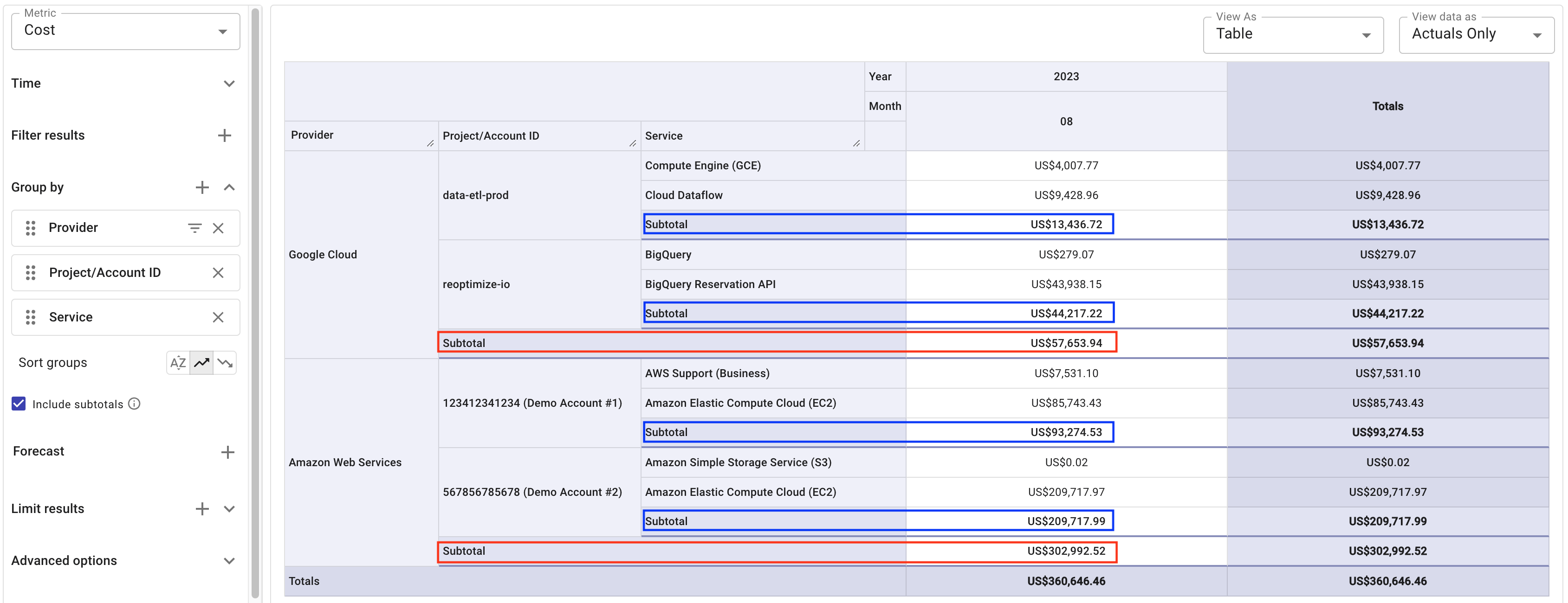
表形式ビュー(Table または Heatmap ビュー)で 2 つ以上のディメンションでグループ化されたレポートを表示している場合は、チェックボックス Include subtotals を選択して、サブグループの小計をレポートに表示できます。
小計を含むレポートで小計の昇順/降順ソートを行う場合、動作は次のとおりです。
-
まず、トップレベルのグループの小計で並べ替えます。
-
次に、直下のレベルのサブグループの小計で並べ替えます。
以下の例では、結果が小計の昇順で並べ替えられています。
データポイントの上限
DoiT コンソールでは、Web ブラウザでレポートを高速かつ正確に描画するため、データポイント数の上限を 30,000 に制限しています。
データポイントの上限によりレポートが実行できない場合は、Group by オプションを減らす、filter results を使用する、limit results を使用する、または Reports API を利用することを検討してください。
Forecast
Forecast 機能を使用すると、過去のデータに基づいて将来のクラウド支出を見積もることができます。履歴期間、予測期間(horizon)、予測の粒度の指定方法については、Forecast cloud costs を参照してください。
secondary time range を指定している場合、またはレポートに複数のメトリクスが含まれている場合は、Forecast 機能は利用できません。
Limit results
レポートをビルドする際、メトリック値、期間比較での変化量、またはメトリック値に基づくランキングに応じて結果をリミットできます。
Cloud Analytics では、1 つのレポートに最大 2 種類のリミットタイプを設定できます。複数のリミットタイプを設定した場合の評価順は、Limit by value → Limit by change → Limit by rank です。
Compact mode の場合、Limit results の設定はツールバー内のアイコンとして表示されます。
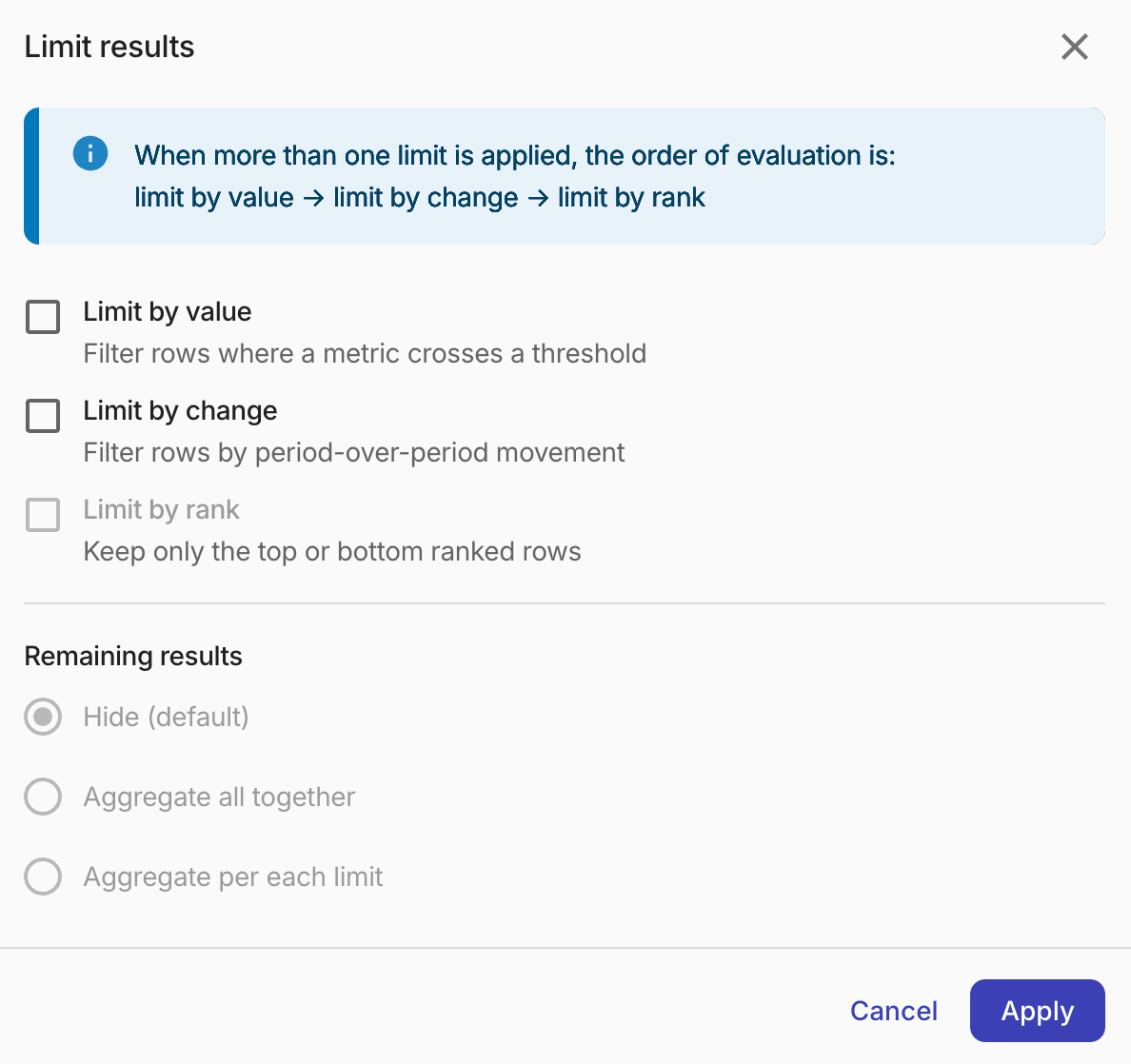
Limit by value
Limit by value オプションは、メトリック値が閾値を超える行をフィルタリングします。
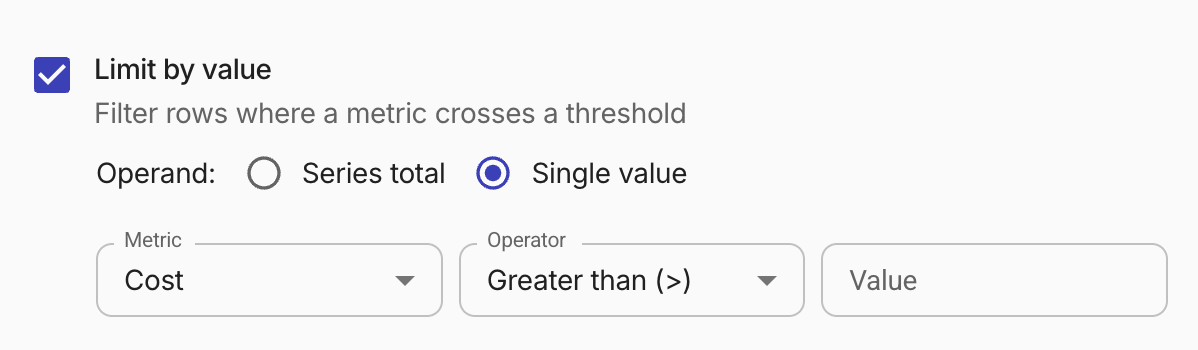
-
Operand: フィルターの閾値をどのように評価するかを指定します。
-
Single Value(デフォルト): 閾値を各セルの個々の値と比較します。いずれか 1 つのセルでもフィルター条件を満たさない場合、その行は除外されます。
-
Series total: 閾値を行のメトリック値の合計と比較します。合計がフィルター条件を満たさない場合、その行は除外されます。
-
-
Metric: デフォルトでは、レポートのメトリックと同じです。結果をリミットするために、別のメトリックを選択することもできます。例えば、レポートのメトリックとして Usage を選択しつつ、Cost が 50 ドル($50)を超える結果のみにリミットすることができます。
-
Operator と Value: 閾値の条件を定義します。サポートされるオペレーター: Greater than (>)、Less than (<)、Greater than or equals (>=)、Less than or equals (<=)、Between、Not Between、Equals (=)、Not equals (≠)。Between と Not Between の場合は、下限と上限の両方を指定します。
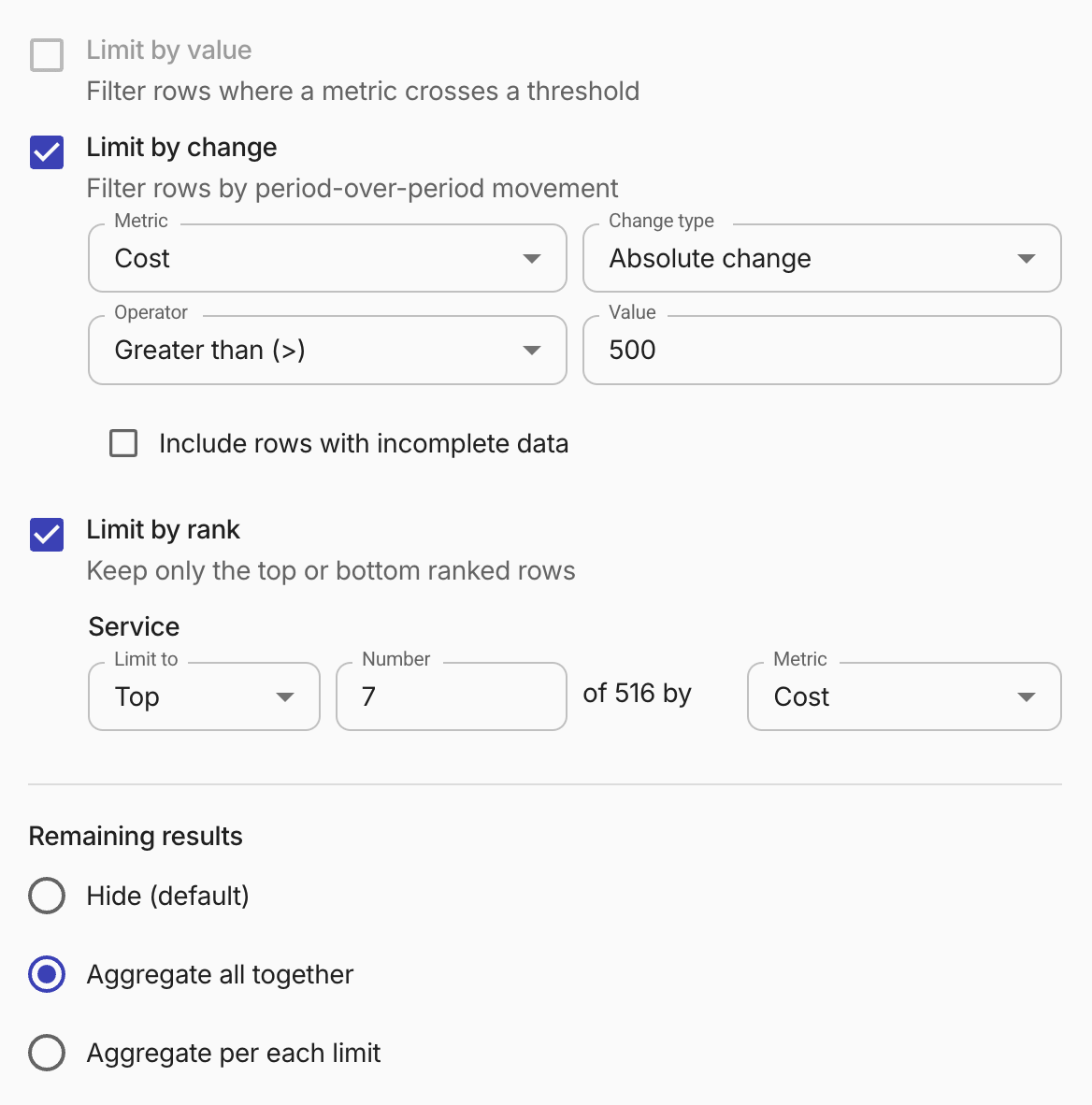
Limit by change
Limit by change オプションは、連続するタイムインターバル間でメトリックの値がどれだけ変化したかに基づいて結果をフィルタリングします。例えば、期間ごとにコストが 20% 以上増加したサービスのみを表示するようにフィルタリングできます。
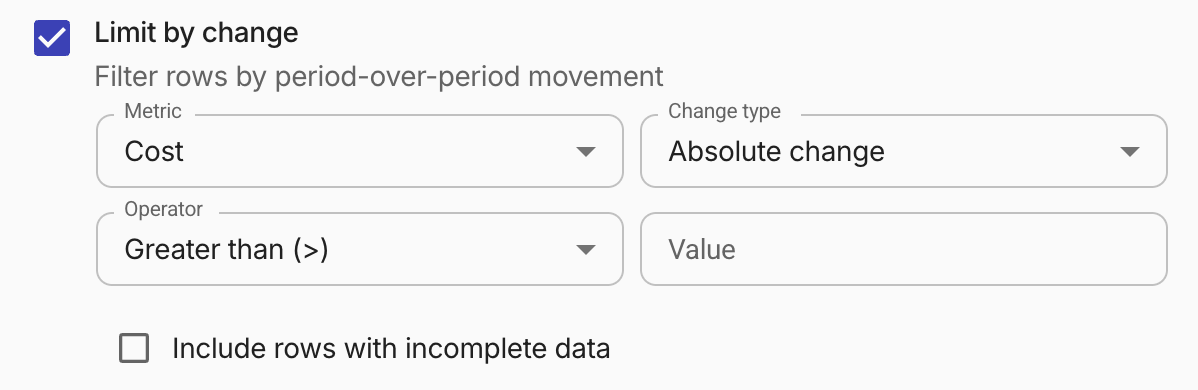
-
Metric: 評価対象のメトリックです。デフォルトではレポートのメトリックです。
-
Change type: 期間間の生の差分を比較する場合は
Absolute changeを、パーセンテージの変化量を比較する場合はPercentage changeを選択します。 -
Operator と Value: 閾値の条件を定義します。サポートされるオペレーター: Greater than (>)、Less than (<)、Greater than or equals (>=)、Less than or equals (<=)、Between、Not Between。Between と Not Between の場合は、下限と上限の両方を指定します。
-
Include incomplete data: このチェックボックスをオンにすると、変化量の計算に現在進行中(不完全の可能性がある)の期間を含めます。
選択したメトリックについて、少なくとも 1 つの期間間の差分がフィルター条件を満たす場合、その行は含まれます(各行の最初の期間は表示されますが、変化量の評価からは除外されます)。条件を満たさない行については、Remaining results 設定に従って処理されます。
Limit by rank
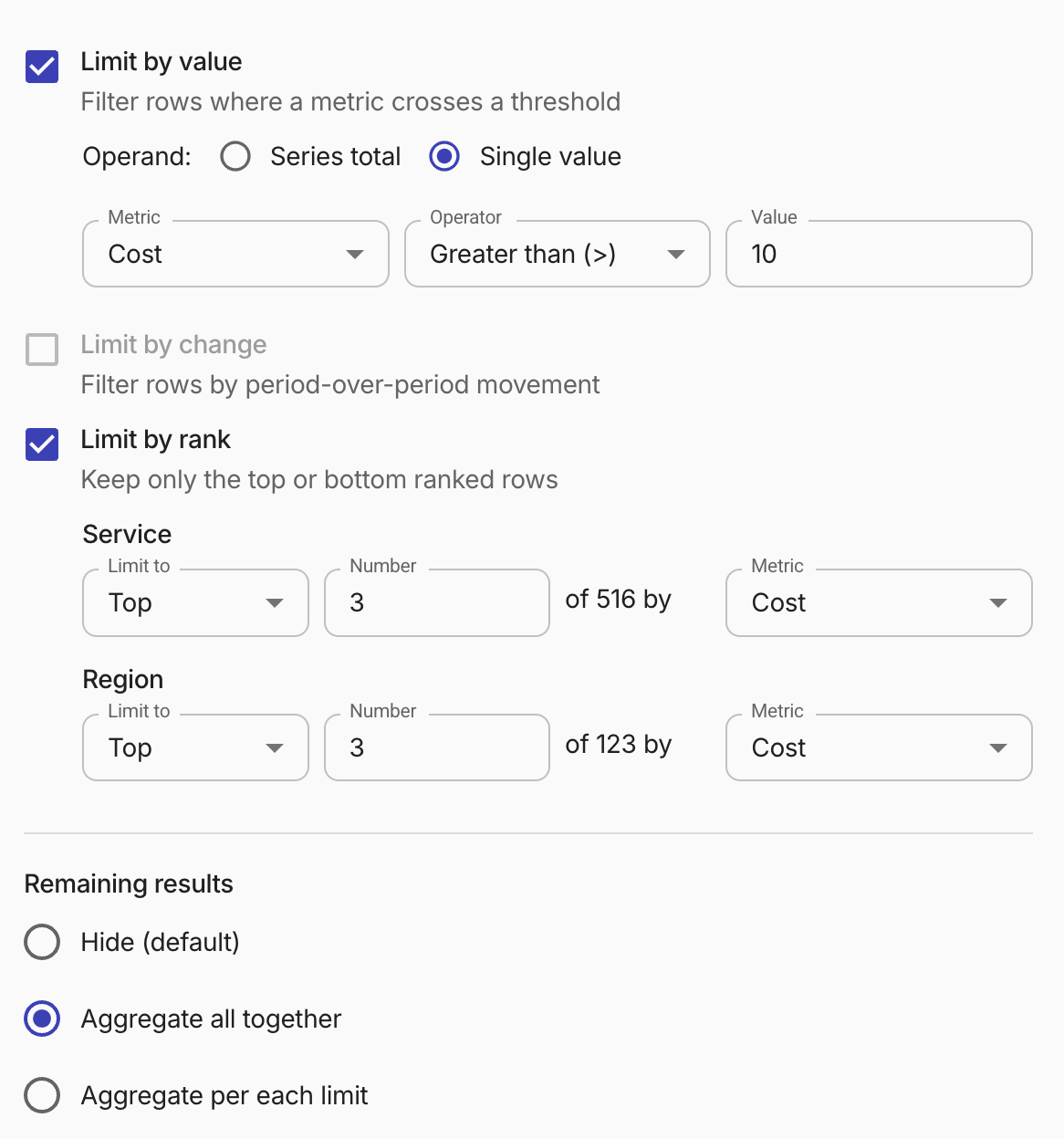
Limit by rank オプションは、少なくとも 1 つの Group by ディメンションを追加した後に利用可能になります。各ディメンションごとに、次の設定を指定できます。
-
Limit to: Top または Bottom のどちらの順位の結果を表示するか。
-
Number: 表示する行数。
-
Metric: ディメンションの順位付けに使用するメトリック。
Remaining results
Remaining results セクションでは、リミットから外れた結果をどのように扱うかを指定します。
-
Hide (default): 残りの結果をレポートから非表示にします。また、レポートの Totals からも除外します。
-
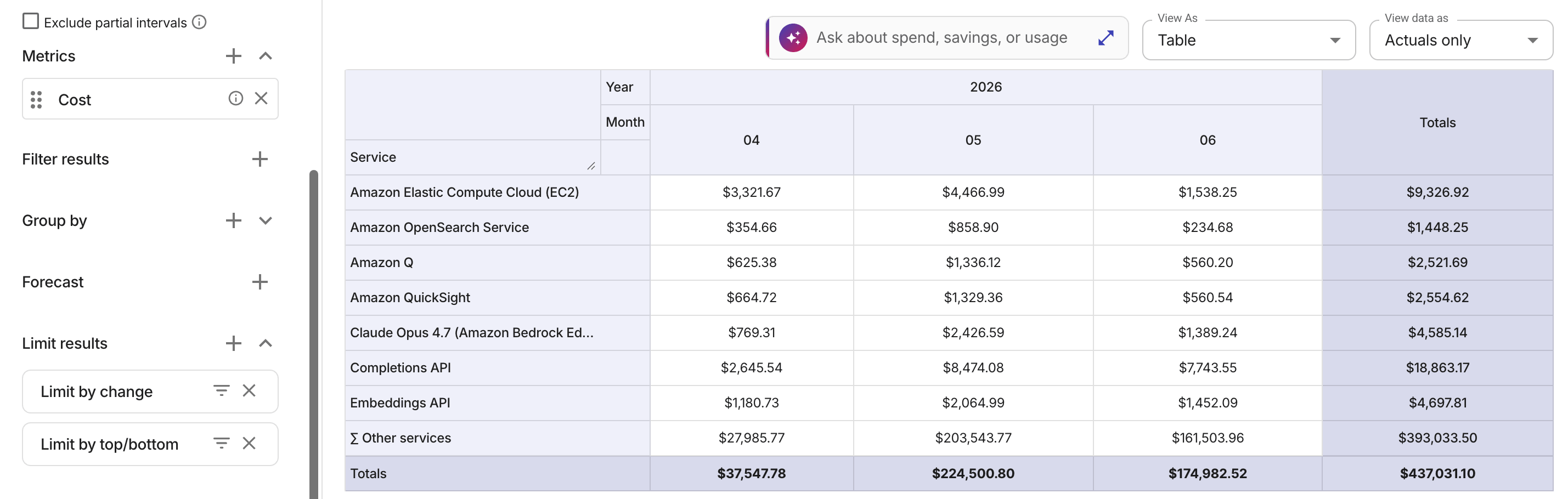
Aggregate all together: 残りのアイテムを 1 行に集約します。
-
Aggregate per each limit: 残りのアイテムをディメンションごとに集約します。
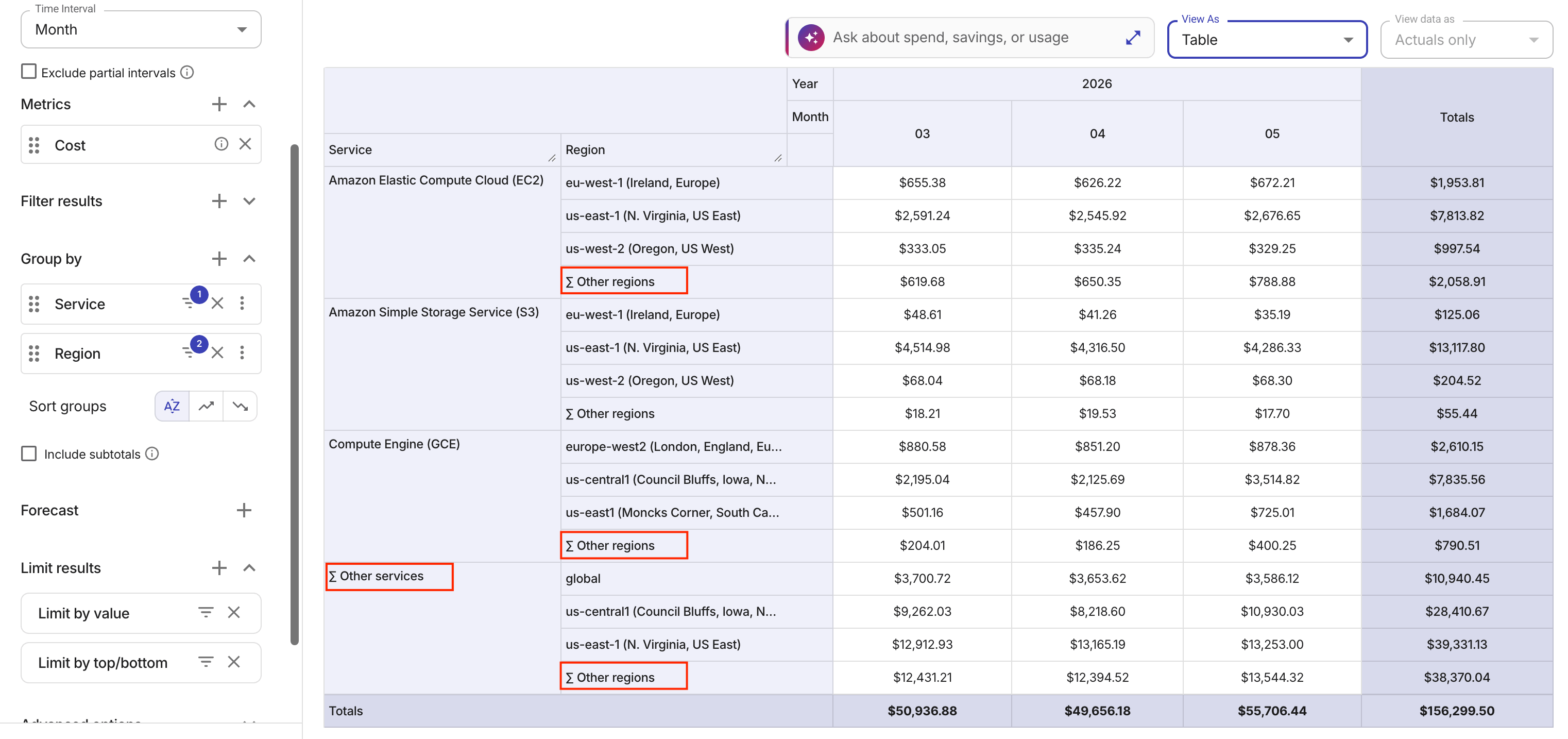
レポート内の集約された行は、先頭に ∑ の文字が付き、その後に該当するディメンションラベルが続きます。
レポートが比較モードの場合、Remaining results の集約は無効になり、Remaining results の設定は自動的に Hide に設定されます。
Limit results の例
以下の例では、2 つの Limit results 設定とその出力を示します。
Limit by value と rank
Limit by change と rank
Advanced options
Advanced options を使用すると、トレンドやパターンを特定したり、異なる通貨でコストを表示したり、集計方法を指定したり、レポートにプロモーションクレジットを含めたり、時系列グラフにトレンドラインを表示したりできます。
Compact mode の場合、Advanced options はツールバー内の Report Settings(歯車)ダイアログに表示されます。
高度な分析
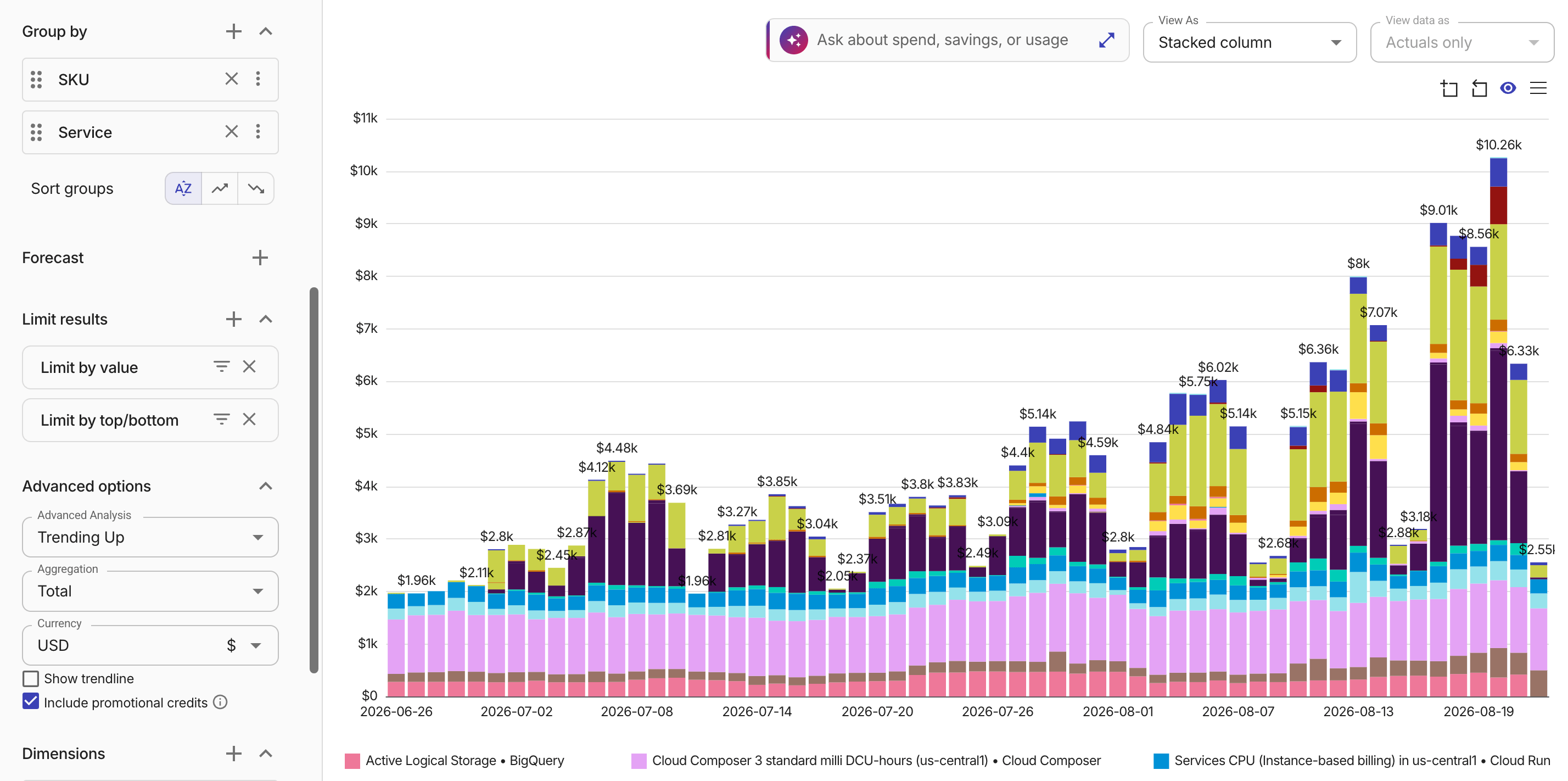
クラウド利用状況を分析する際、データポイントの量が膨大で圧倒されてしまうことがあります。高度な分析 機能は統計的なトレンド検出を使用してノイズを取り除き、トレンドのあるメトリクスのみを表示します。各メトリック系列は、上昇傾向(trending up)・下降傾向(trending down)・トレンドなし(not trending)のいずれかに分類されます。
トレンド検出は、Mann-Kendall 検定をベースに、結果を意味のある変化に絞り込むための追加チェックを組み合わせて行います。
-
Emerging-cost detection(新規コスト検出): 新たに採用されたサービスや SKU で、ゼロから急激に増加し始めたものは、十分な履歴がたまる前であっても上昇傾向として検出されます。
-
Step-change awareness(ステップ変化の認識): サービスの廃止やワークロードの移行といった一時的な水準の変化は、継続的な減少ではなく、トレンドなしとして分類されます。
-
Materiality(重要性): トレンドは統計的に有意であり、意味のある速度で変化していて、かつレポート内で重要とみなせる規模である必要があります。減少していくスパイクや重要でないコストの変動はフラグ付けされません。
以下は、上昇傾向のサービスを表示するプリセットレポート Trending services の例です。
集計
集計は、データを要約し、扱いやすく代表性のある形に変換するのに役立ちます。Cloud Analytics では複数の集計オプションをサポートしています。多くのオプションは、データの表示形式 設定が Actuals only の場合に、さまざまな可視化形式で利用できます。
レポートでセカンダリー・タイムレンジ を指定した場合、利用できる集計オプションは Total のみです。
-
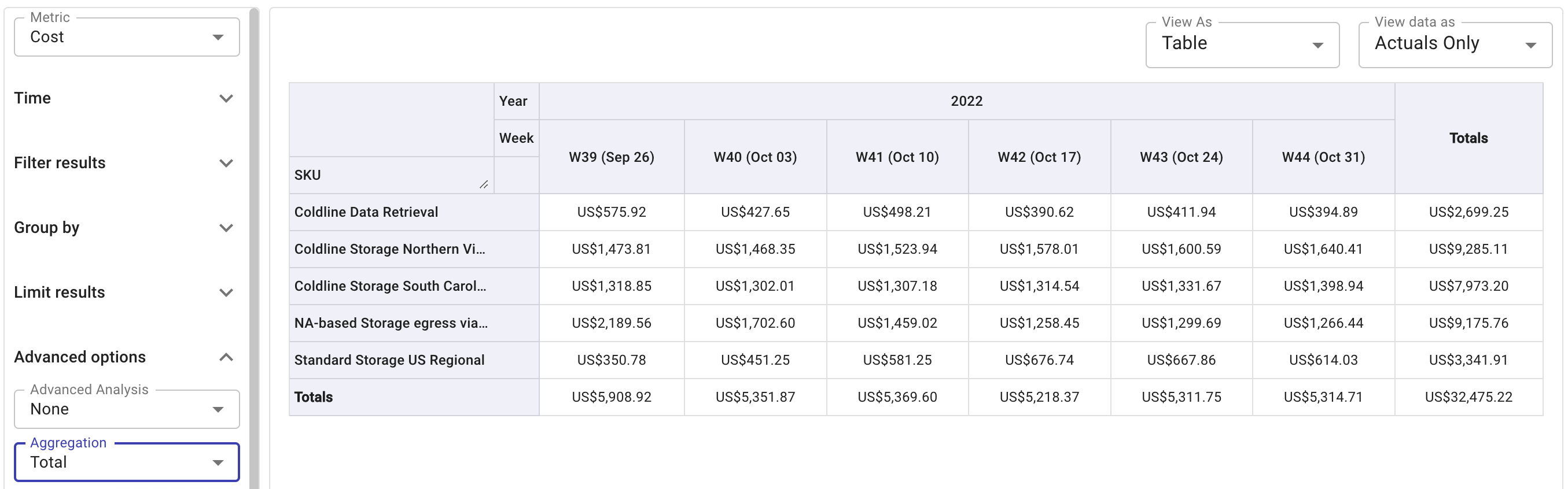
Total: 結果を絶対値で表示します。行と列のそれぞれの末尾に Totals というタイトルの行と列が追加され、それぞれ行・列ごとの合計値が含まれます。
-
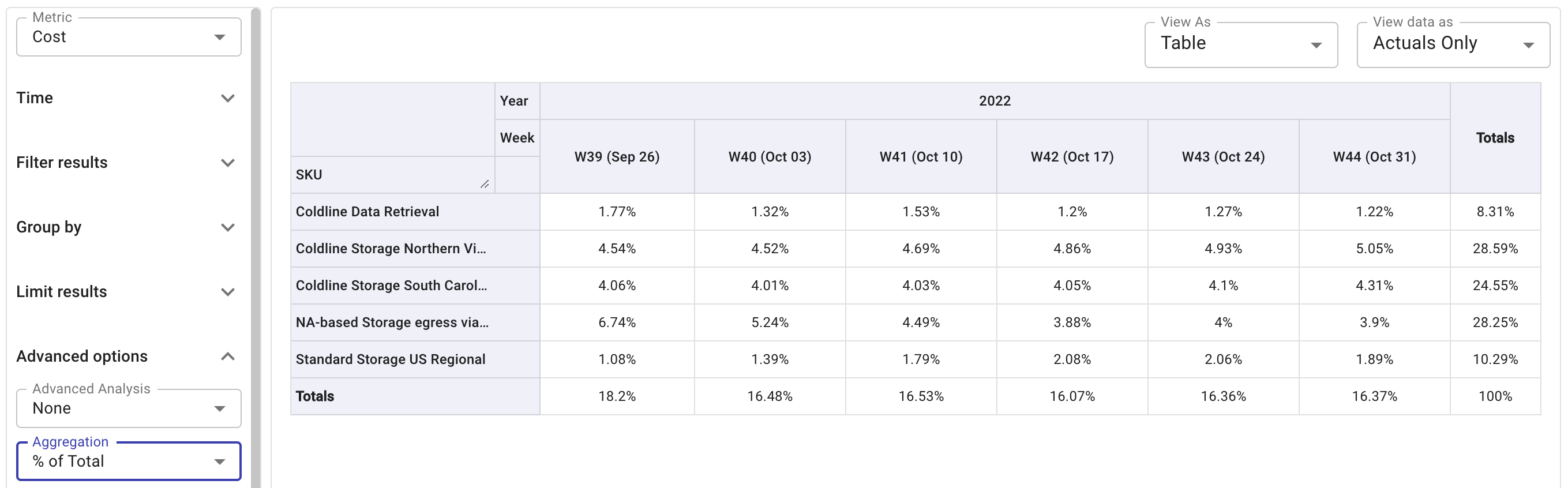
% of Total: 各結果を合計値に対するパーセンテージとして表示します。
テーブルビューでは、行ごとの結果の合計(パーセンテージ)が格納された Totals というタイトルの列が末尾に追加されます。
-
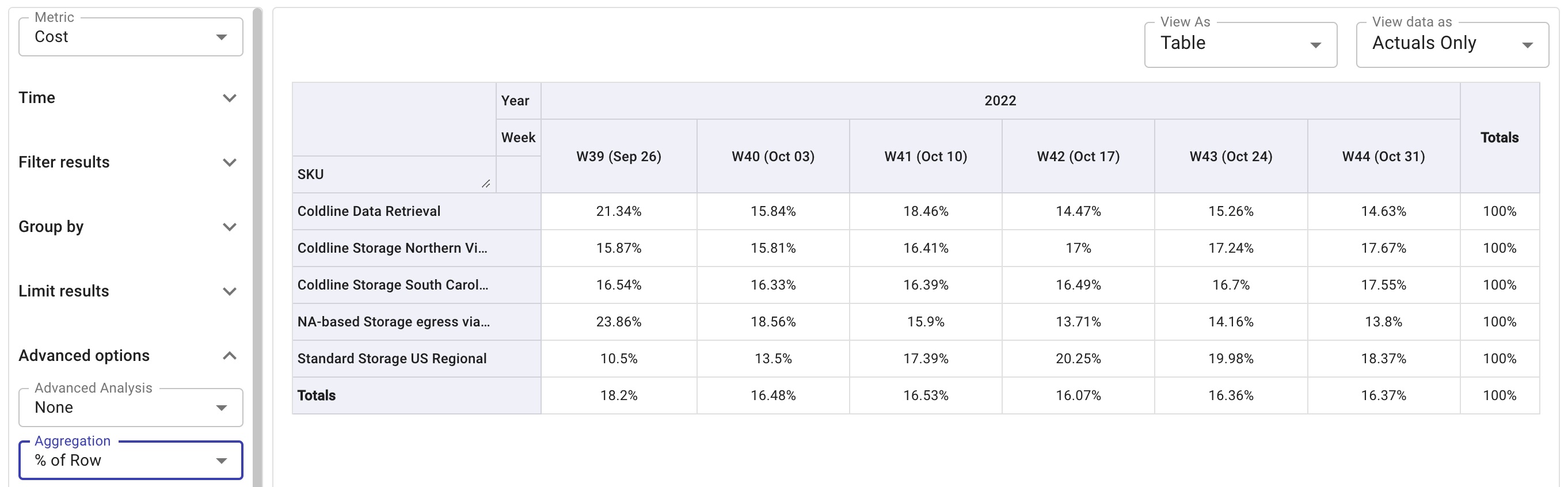
% of Row: 各セルの値を、その行に対するパーセンテージとして表示します。
-
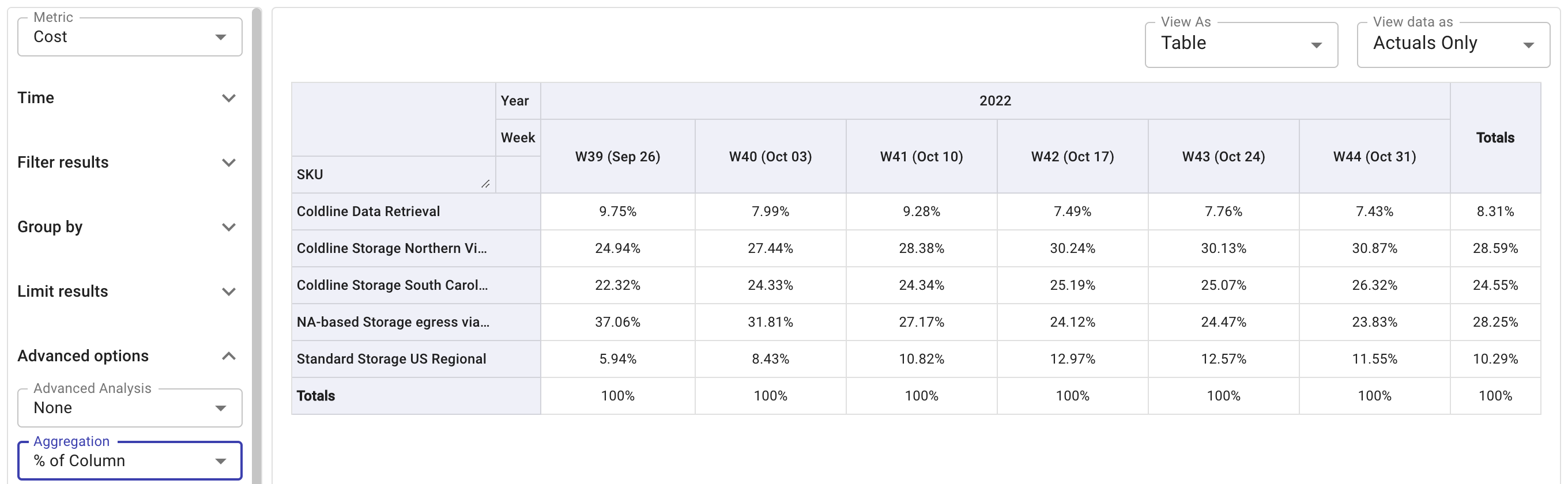
% of Column: 各セルの値を、その列に対するパーセンテージとして表示します。
-
Count: 特定のディメンションの出現回数をカウントするオプションです。データセット内で特定のイベントやアイテムの頻度を把握するのに有用です。例えば、このオプションを使用して、アクティブなクラウドリソースの数や、ある期間内にコストが発生したユニークなアカウント・プロジェクト・サービスの数を把握できます。
Count 集計はメトリクスとは無関係である点に注意してください。さらに、カウント対象となるディメンションは Group by から除外されます。例については、Unique accounts, projects, or resource groups を参照してください。
-
Unit Cost(Cost メトリックでのみ利用可能): 主に単価ベースの料金検証に使用します。
Unit cost は、コンピュート・ストレージ・データ転送など、特定のクラウドリソースまたはサービスの単位に紐付くコストです。これにより、クラウド利用のコスト効率を把握できます。
-
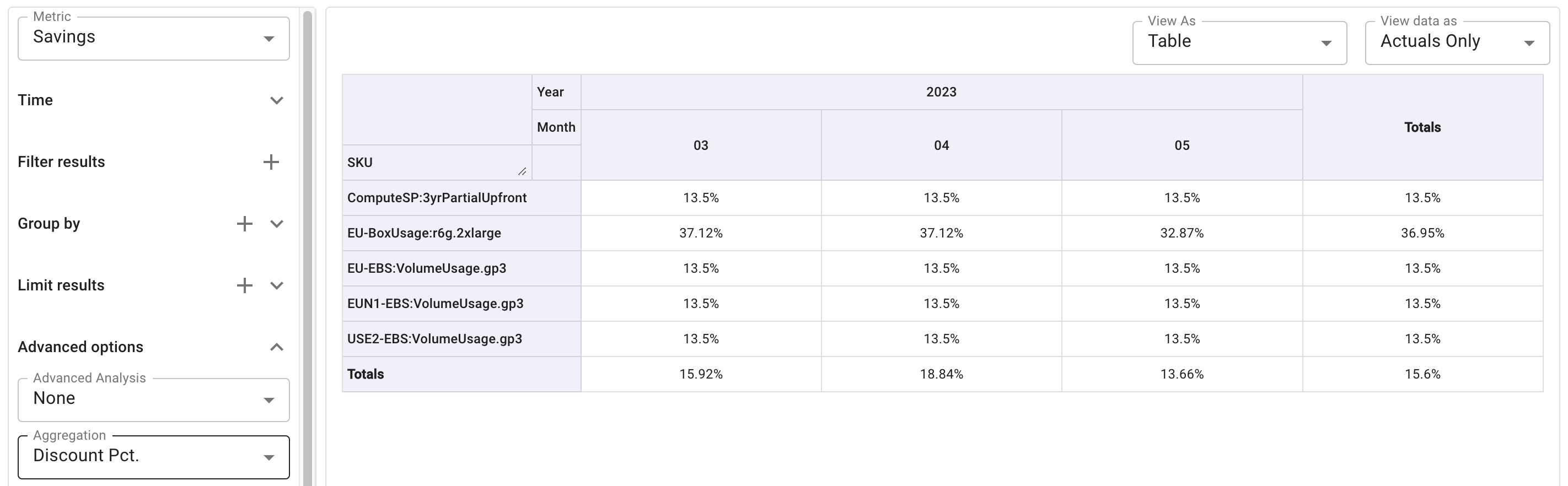
Discount Pct(Savings メトリックでのみ利用可能): 通常、SKU レベルで適用されるディスカウント率(例: AWS Enterprise Discount Program(EDP または PPA))を確認するために使用します。
通貨
請求データがレポートされる通貨(Metric は Cost である必要があります)。Supported currencies を参照してください。
-
当月については、その月全体に対して常に最新の為替レート(当日または前日のレート)を適用します。
-
暦月の最終日を過ぎると、その月全体に対してその最終日の為替レートを適用します。詳細は Exchange rates を参照してください。
トレンドライン
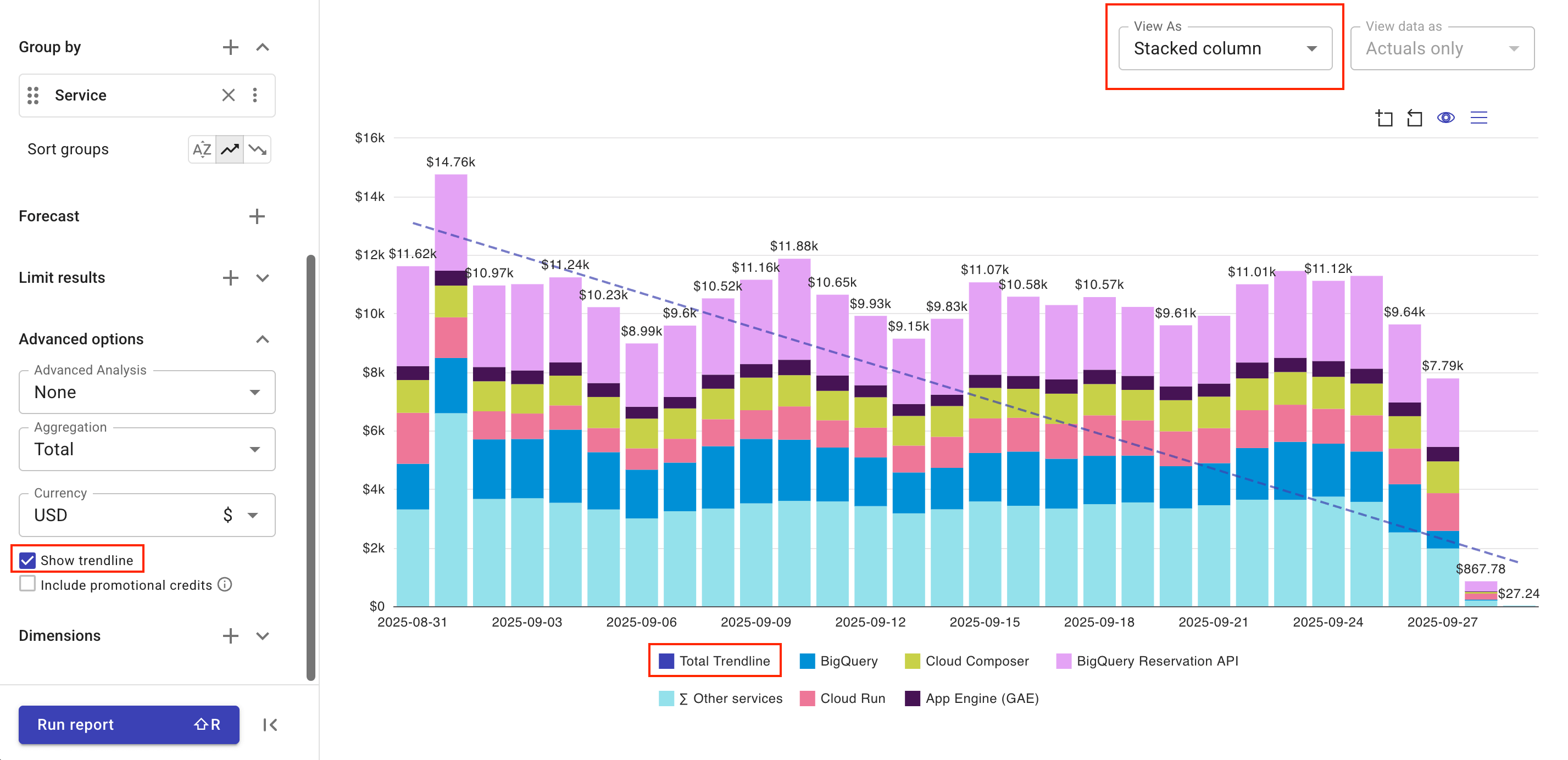
トレンドラインは、データのおおよその方向性を示すチャートツールです。Cloud Analytics では、Stacked column チャートと Stacked area チャートに対して 線形トレンドライン をサポートしています。
チャートにトレンドラインを追加するには、次の手順を実行してください。
-
チャートを Stacked column または Stacked area として表示していることを確認してください。
-
Show trendline チェックボックスを選択してください。
チャート全体に直線の線形トレンドラインが表示されます。(チャート凡例の Total Trendline を選択して、トレンドラインの表示・非表示を切り替えることができます。)
 ヒント
ヒントトレンドラインは、予測値ではなく履歴データのみから計算されます。レポートに予測 が含まれている場合、視覚的な遷移を滑らかにするため、トレンドラインはチャート上で予測エリアまで延長されます。
プロモーションクレジット
DoiT コンソールにおけるプロモーションクレジットとは、migration credits・commitment credits・vendor program credits、および DoiT から付与されるその他のクレジット(DoiT 経由で付与されるものを含む)を指します。クラウドプロバイダによって請求データに直接適用されるクレジットは含まれません。
-
Google Cloud のお客様、DoiT consolidated billing accounts を利用している AWS のお客様: DoiT のプロモーションクレジットは月次インボイスに適用されます。
-
これらのクレジットを Cloud Analytics レポートで表示するには、時間間隔 を月次以上で集計し、プロモーションクレジットを含める チェックボックスも選択する必要があります。
-
2026 年 1 月 1 日以降、デフォルトで、DoiT は Google Cloud のプロモーションクレジットを対象となるお客様に自動転送します(自動転送機能が無効化されておらず、お客様の請求アカウントに有効なクレジットが存在しない場合)。このようなクレジットの適用状況を表示するには、Credit type を
PROMOTIONでフィルタリングできます。自動転送された GCP プロモーションクレジットを含むレポート例 を参照してください。
-
-
dedicated payer accounts を利用している AWS のお客様: DoiT のプロモーションクレジットは請求データに適用されます。
これらの AWS クレジットを Cloud Analytics レポートで表示するには、ディメンション Cost Type を使用し、値を
Creditsに設定してください。この場合、プロモーションクレジットを含める チェックボックスは関係ありません。
プロモーションクレジットには、ディスカウント・プライベートプライシング・AWS Enterprise Discount Program(EDP または PPA)・クレジットに関連しない Flexsave の Savings は含まれません。さまざまなクレジットとディスカウントの表示方法については、Credits and discounts を参照してください。
ディメンション
Dimensions セクションでは、チャートの X 軸(水平軸)上にフィールドを追加します。これらは、表形式で表示される 列 を定義します。新しいレポートを作成 する際、Date/Time ディメンションの Year・Month・Day がデフォルトで追加されます。
ディメンションの並べ替え
Cloud Analytics レポートでは、ディメンションに対して次の並べ替えオプションをサポートしています。
-
Alphabetical sort(デフォルト設定): 列タイトルで並べ替え
-
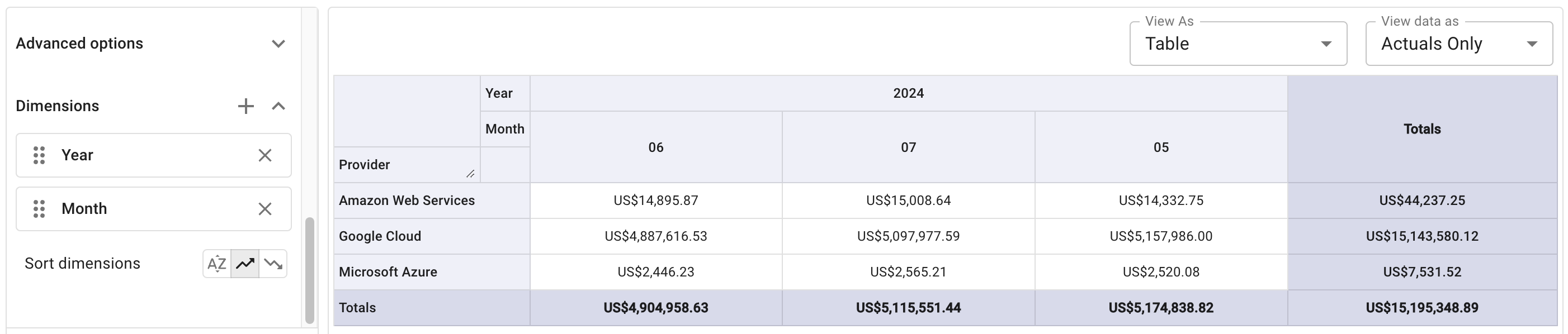
Column total ascending・Column total descending: 列トータルで並べ替え。列トータルは、表形式ビューの最下行にある Totals 行に表示されます。
以下の例では、列を column total ascending(列トータルの昇順)で並べ替えています。
View as
保有しているデータや実行したいタスクに応じて、必要となるデータ可視化の形式は異なります。以下は、表示形式 リストから選択できる可視化タイプです。
-
表形式およびマトリクス表示: データをテキストまたはグリッド形式で表示し、正確な値や詳細な比較に適しています(テーブル内検索も参照)。
-
Table: 数値を表示する最も基本的な方法です。正確な値の表示、詳細な内訳の提示、外部分析用へのデータエクスポートに最適です。
-
Heatmap: テーブル内の各セルを、その値に基づいて色分けする形式です。値が大きいほど色が強くなり、高い値のデータポイントを簡単に見つけられます。
-
Row heatmap: 各行ごとに独立したカラースケールを適用する Heatmap のバリエーションです。典型的なユースケースは、同じサービス内で日次支出を比較する場合です。
-
Col heatmap: Row heatmap に似ていますが、各列ごとに独立したカラースケールを適用します。典型的なユースケースは、特定の日におけるサービス間の比較を行い、どのサービスが支出に最も寄与しているかを確認する場合です。
-
-
棒グラフおよびコラムチャート: カテゴリ比較チャートとも呼ばれ、クラウドサービス、プロジェクトチーム、環境などの離散的なカテゴリ同士を比較するのに役立つ可視化タイプです。
-
Column chart: 時間またはカテゴリ間で数量を比較するための縦棒グラフです。例として、クラウドプロバイダごとまたはサービスごとの月次支出の比較があります。
-
Stacked column: 各縦棒を複数のセグメントに分割し、カテゴリの合計値とその内訳の比率を同時に表示するコラムチャートです。例としては、トッププロジェクト別コストレポートがあります。
-
Bar chart: Column chart の横向きバージョンです。
-
Stacked bar: Stacked column の横向きバージョンです。例として、AWS の サービス別コストレポートがあります。
-
Ranked bars: 単一のディメンションの各値を 1 行ずつ表示する、横棒グラフのランク付きリストで、各バーの横に正確な値を表示します。サービス別コストなど、「上位 N」の内訳に最適です。詳細は後述の Ranked bars および Pulse の Cost by Service ウィジェットを参照してください。
-
Column and Line: 1 つのチャート上に縦棒グラフと折れ線グラフを組み合わせ、複数の Y 軸を用いて異なるメトリクスのデータセットを表示します。メトリクス間の関係性やトレンドを示すのに最適なオプションです。例として、Multi-metric reportsがあります。
-
-
階層およびフローの可視化: 組織内でコストがどのように構成・アロケーションされているか、またデータフローなど、複雑な関係性を探索するのに役立つ可視化タイプです。
-
Treemap: 階層データを入れ子になった長方形の集合として表示します。各長方形の面積はその値に比例するため、階層データセット内の主要な要因を素早く特定する用途でよく使用されます。例として、Services breakdown レポートがあります。
-
Sankey chart: 値がどのように分配されているかを示すフローダイアグラムの一種です。複雑なコストアロケーション、分配、チャージバックモデルを理解する用途でよく使用されます。
-
-
トレンドおよび時系列チャート: メトリクスが時間とともにどのように変化するかを示す可視化タイプで、トレンド、季節性、アノマリーの特定に最適です。
-
Line chart: データポイントを単純な直線で結び、連続した時間における変化を追跡します。例として、Trending services レポートがあります。
-
Spline chart: データポイント同士をスプラインと呼ばれる当てはめ曲線で結ぶ、Line chart のバリエーションで、より滑らかな線になります。
-
Area chart: 線と軸の間の領域を色で塗りつぶし、時間経過におけるメトリクスのボリュームや規模を強調する Line chart です。例として、This Month vs. Last レポートがあります。
-
Area spline: 連続データのトレンドを滑らかに表示するエリアスプラインチャートです。時間経過に伴うボリュームをスムーズなトレンドとともに可視化する用途でよく使用されます。
-
Stacked area: 複数のエリアチャートを積み上げて表示します。合計値の構成要素が時間とともにどのように変化するかを理解するのに役立ちます。
-
Ranked bars
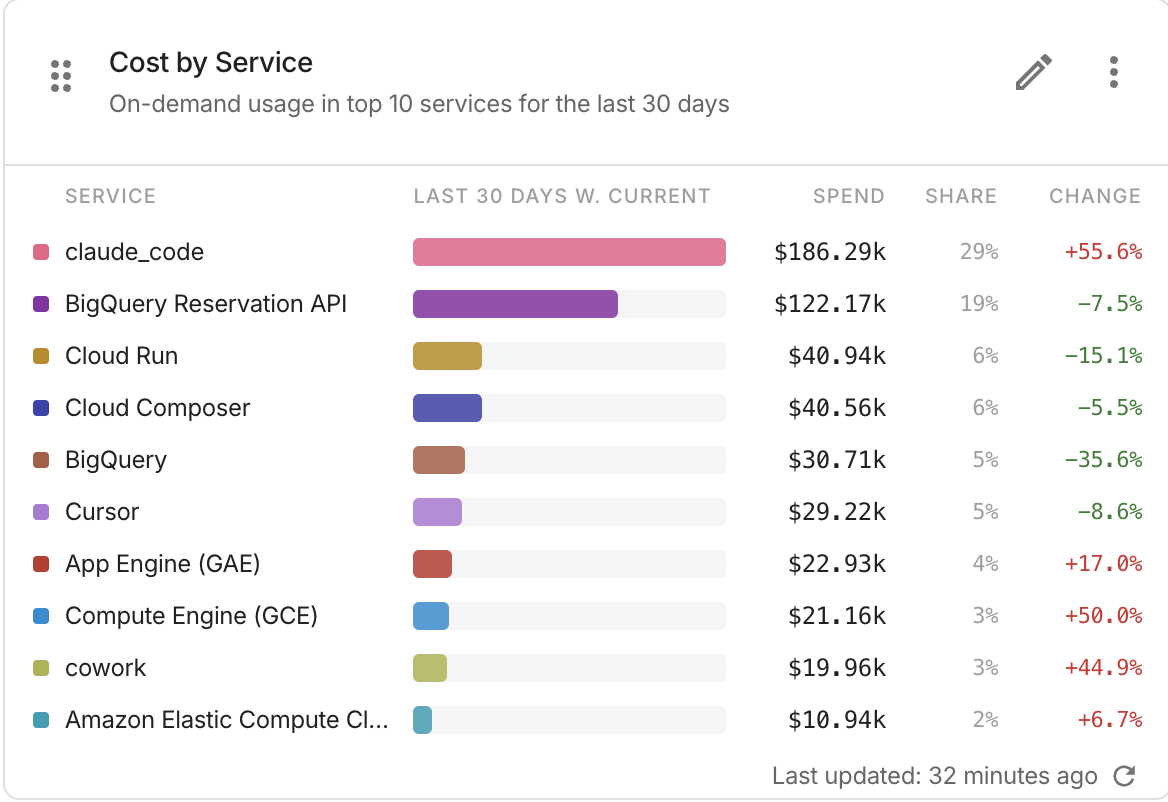
Ranked bars 表示では、情報量が多い Stacked bar や Treemap の代わりに、ランク付きの行リストで表示します。各行には、その値のカラースウォッチ、名前、最大行を基準にスケーリングされたバー、右寄せの列セットが表示されます。
- Spend: メトリック値をコンパクトな形式で表示します(正確な値は行にマウスオーバーすると表示されます)。
- Share: 表示されている全行の合計に対する、その行のパーセンテージです。
- Change: セカンダリー・タイムレンジとの比較における変化パーセンテージです。増加は赤、減少は緑で表示されます。この列は、レポートにセカンダリー・タイムレンジが設定されている場合にのみ表示されます。
ヘッダーには、グループ化に使用しているディメンションとレポートの時間範囲が表示されます。結果をリミット でランクによる制限を行うと、残りの値は Other 行に集約されます。この行は、ソート順に関係なく常に最後に表示されます。
Ranked bars は、1 つのメトリックを単一のカテゴリカルディメンションで内訳しており、時系列ではないレポートで利用できます。
-
Group by で、サービスなどのように、ディメンションを 1 つだけ追加します(ちょうど 1 つ)。
-
Dimensions で、Year、Month、Day などの時間ディメンションを削除し、レポートに時間列がない状態にします。時間ディメンションが存在する間は、表示形式 リストの Ranked bars オプションは無効になり、その理由を説明するツールチップが表示されます。
-
任意で、Secondary time range(例: Prior 30 days)を設定し、Change 列に値を表示します。
-
表示形式 リストから Ranked bars を選択します。
-
任意で、Advanced options 内の Show spend、Show share、Show change チェックボックスを使用して、各列の表示・非表示を切り替えます。Show change は、セカンダリー・タイムレンジが設定されている場合にのみ有効になります。
行は、Sort groups で設定したソート順を保持します。行を選択すると、他のチャートでシリーズを選択した場合と同様に動作します。レポートでは、その値に対してドリルダウンし、ダッシュボードウィジェットでは、その値をダッシュボードフィルターとして適用します。
Ranked bars は複数メトリクスに対応していません。レポートに複数のメトリクスが含まれている場合、このオプションは 表示形式 リストで無効になります。
View data as (Comparative report)
比較レポートでは、2 つの時間間隔間の % change または actual difference を表示します。
比較レポートを表示するには、次の操作を行ってください。
-
レポートの編集モードに入ります。
-
データの表示形式 ドロップダウンリストからオプションを選択します。
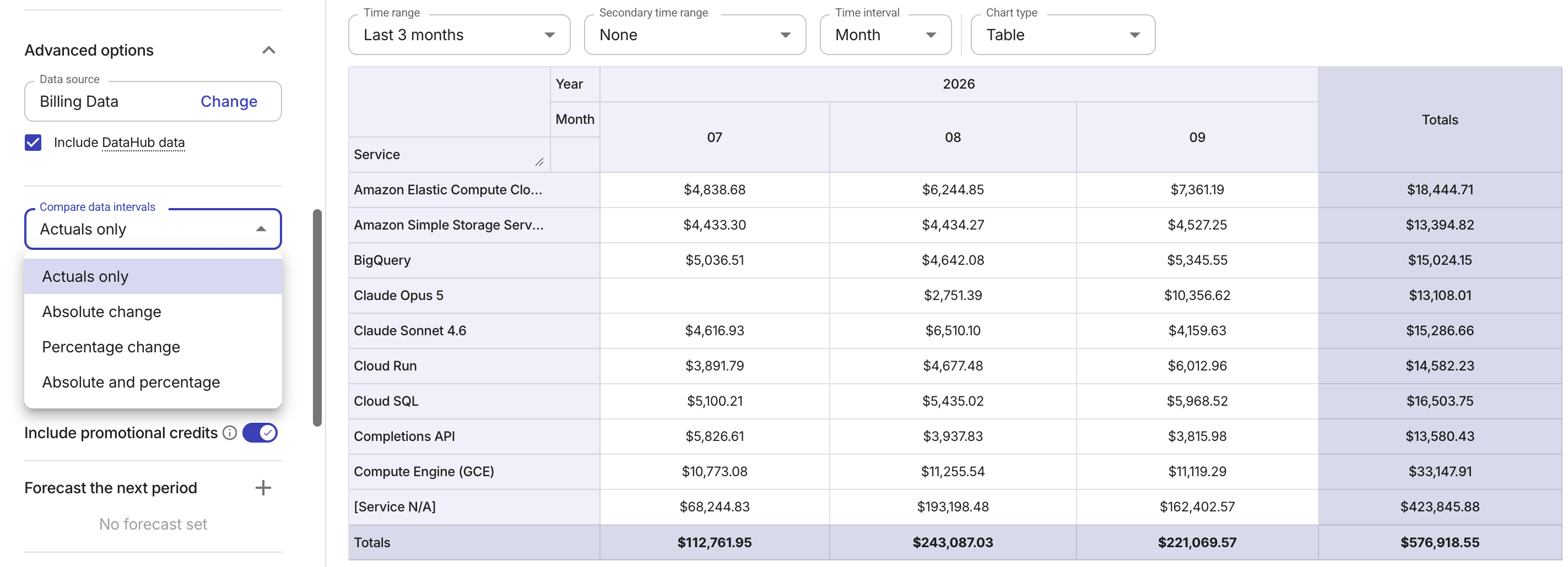
-
プロンプトが表示されたら、Show report を選択し、Comparative Report モードを有効にするために必要な調整(remaining results aggregation の無効化を含む)をプラットフォームに許可します。
-
有効になると、テーブルビューに時間間隔間の差分(Δ)を示す新しい列が表示されます。この差分(Δ)は、比較対象の時間間隔の後に表示されます。
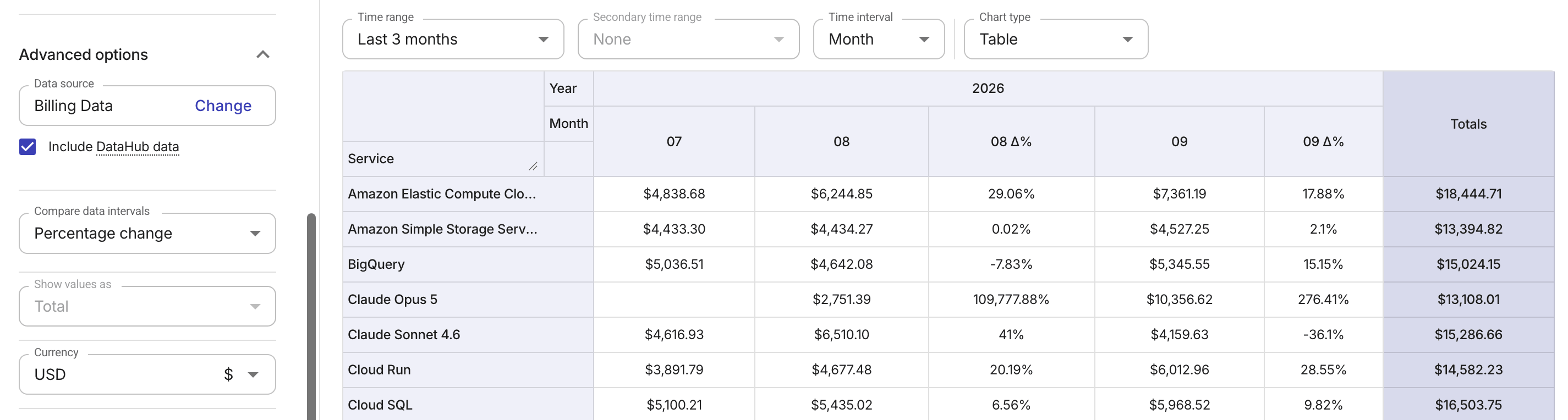
以下の例では、時間間隔間の Percentage Change(Δ%)を示す新しい列がレポートに追加されています。11 月と 12 月のパーセンテージ変化は、列 12 Δ% に表示されています。