新しいユーザーを作成する
組織を代表して他のユーザーのアクセスを管理したり、プラットフォームへのアクセスが必要な新入社員向けにユーザーを作成したりできます。
必要な権限
- User Manager
新しいユーザーを招待する
ユーザー ページからユーザーを招待して、Cloud Intelligence へのアクセス権を付与し、ロールを割り当てます。
許可された招待ドメイン
ユーザーを招待する場合、メールアドレスは許可されたドメインに属している必要があります。システムは、次を含む有効な許可ドメインの一覧に対してメールアドレスを照合します。
- 一般設定の、組織で承認済みの domains
- General Settings の Allowed invite domains リストにある追加ドメイン
- マルチテナント階層における子テナントの場合の、上位組織のドメイン
- auto-provisioning が有効な場合の、Auto-provisioning ドメイン
ドメインの照合は厳密かつ大文字小文字を区別しません。sub.example.com のようなサブドメインは、その親ドメイン example.com には一致せず、その逆も同様です。
このリストを編集するには、Users Manager permission が必要です。
デフォルトでは、Invite ダイアログは Gmail、Yahoo、Hotmail などのフリーメールプロバイダのメールアドレスをブロックします。組織で Allowed invite domains が設定されている場合、そのリストに含まれるフリーメールドメインのアドレスはダイアログで受け付けられます。リストに含まれていないその他のフリーメールドメインについては、サーバーが組織全体のドメイン設定に基づいて招待を評価します。サーバーが招待を拒否した場合、その理由がダイアログに表示されます。
auto provisioning が有効な場合、組織のドメインのメールアドレスを持つユーザーは、招待されなくても新規登録できます。
一意のメールプレフィックス
組織に複数のドメインがある場合、それらのドメイン間で同じプレフィックス(ローカル部)を共有するメールアドレスは、同一ユーザーとして扱われます。たとえば、[email protected] がすでにアカウントまたは有効な招待を持っている場合、[email protected] は、両方のアドレスが同じユーザー ID に解決されるため招待できません。
別の組織ドメイン上の既存ユーザーまたは有効な招待と競合するメールアドレスを招待しようとすると、Invite ダイアログにエラーが表示されます。これを解決するには、新しい招待に一意のメールプレフィックスを使用してください。
これは、CSV でユーザーをインポートする場合にも適用されます。プレフィックスの競合がある行は、インポート結果でエラーとして報告されます。
フリーメールアドレスの招待を許可する
Allow free email invitees は組織単位の設定で、有効にするとすべての招待ドメイン制限をバイパスします。この設定をオンにすると、Gmail、Yahoo、Hotmail などのフリーメールプロバイダのアドレスを含む、任意のメールアドレスのユーザーを招待できます。
この設定は、デフォルトではコンソールに表示されません。組織でフリーメールアドレスのユーザーを招待する必要がある場合は、DoiT のアカウントマネージャーにお問い合わせください。
組織に対してこの設定が有効になると、Invite ダイアログでフリーメールアドレスを追加できます。このとき、管理されていないアカウントは組織の ID・セキュリティ・ガバナンスの管理対象外であることを知らせる情報メッセージが表示されます。
フリーメールアカウントからのログインを許可すると、ユーザーのパスワード管理、アクセス制御、データの長期的な取り扱いの管理ができなくなります。
新しいユーザーを招待するには、次の操作を行ってください。
-
DoiT コンソール にサインインし、上部ナビゲーションバーから歯車アイコン()を選択し、ユーザーとアクセス を選択します。
-
左側のメニューから ユーザー を選択します。
-
フィルターバーの横にある ユーザーを招待 を選択します。

-
Invite users ダイアログで、招待したい 1 件以上のメールアドレスを追加します。
-
新しいユーザーのロールを選択します。
続けてユーザープロファイルを編集することもできます。
-
Invite を選択します。
招待された受信者には、プラットフォームアカウントの新規登録を完了するために使用すべきリンクを含むメールが送信されます。
招待を管理する
ユーザーを招待した後は、ユーザー ページからその招待を追跡および管理できます。招待された各ユーザーには、現在の招待状況を示すステータスが表示されます。有効期限切れまたはキャンセルされた招待の再送信、保留中の招待のキャンセル、招待の有効期限が切れた日時の確認ができます。
| ステータス | 説明 |
|---|---|
| Invited | 招待が送信され、受信者の承諾待ちの状態です。 |
| Expired | 招待が有効期限内に承諾されませんでした。 |
| Cancelled | 招待が管理者によってキャンセルされました。 |
| Active | ユーザーが招待を承諾し、アカウントが有効になっています。 |
招待を再送信する
新しい招待リンクを生成するために、招待を再送信できます。これは、ステータスが Invited、Expired、または Cancelled の招待に対して利用できます。招待を再送信すると、新しい招待メールが送信され、招待ステータスは Pending にリセットされます。
招待を再送信するには、次の操作を行ってください。
-
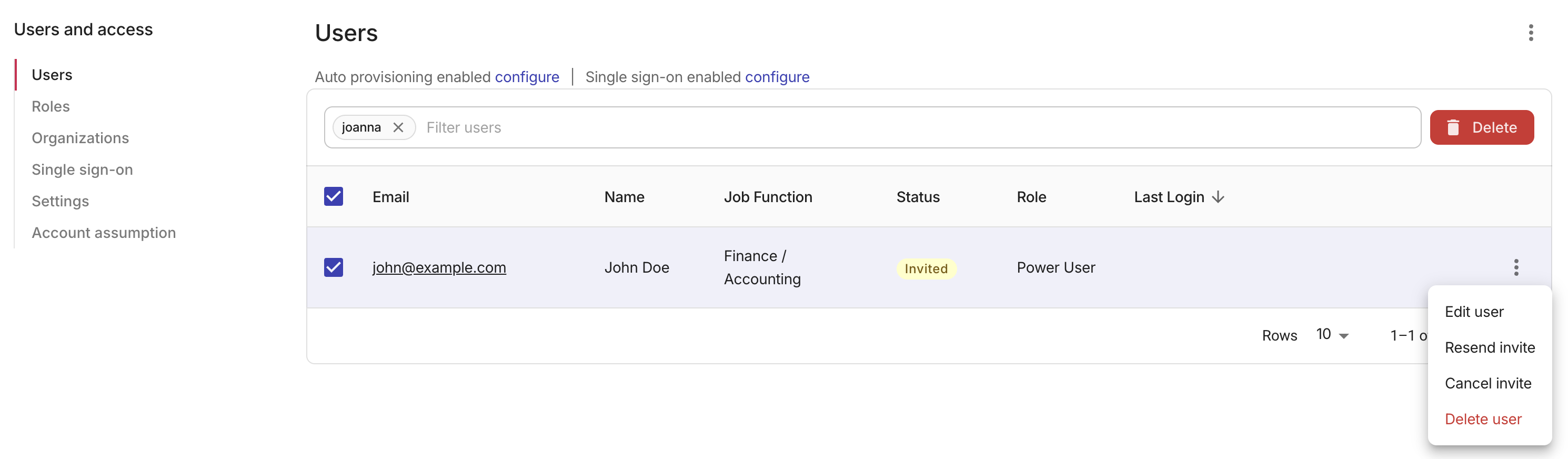
ユーザー ページで、招待を再送信したいユーザーを探します。そのユーザーの招待ステータスは Invited、Cancelled、または Expired と表示されます。
-
再送信したいユーザー行の一番右端にある三点メニュー(⋮)を選択し、招待を再送 を選択します。
招待が再送信されると確認メッセージが表示されます。ユーザーには、新しいサインアップリンクを含む招待メールが送信されます。以前に送信された招待リンクはすべて無効になります。
再送が拒否された場合(たとえば、メールドメインが allowed invite domains リストに含まれていない場合など)、その理由がエラーメッセージに表示されます。
招待をキャンセルする
誤ってユーザーを招待した場合や、もはやそのユーザーに参加してほしくない場合は、招待が保留中の間にキャンセルできます。招待をキャンセルすると招待リンクが無効になるため、受信者はそのリンクを使って新規登録できなくなります。
キャンセルできるのは、ステータスが Invited の招待のみです。有効期限切れまたはすでに承諾された招待はキャンセルできません。
保留中の招待をキャンセルするには、次の操作を行ってください。
-
ユーザー ページで、キャンセルしたい保留中の招待を持つユーザー行の一番右端にある三点メニュー(⋮)を選択します。
-
招待をキャンセル を選択します。
-
確認のため、もう一度 招待をキャンセル を選択します。
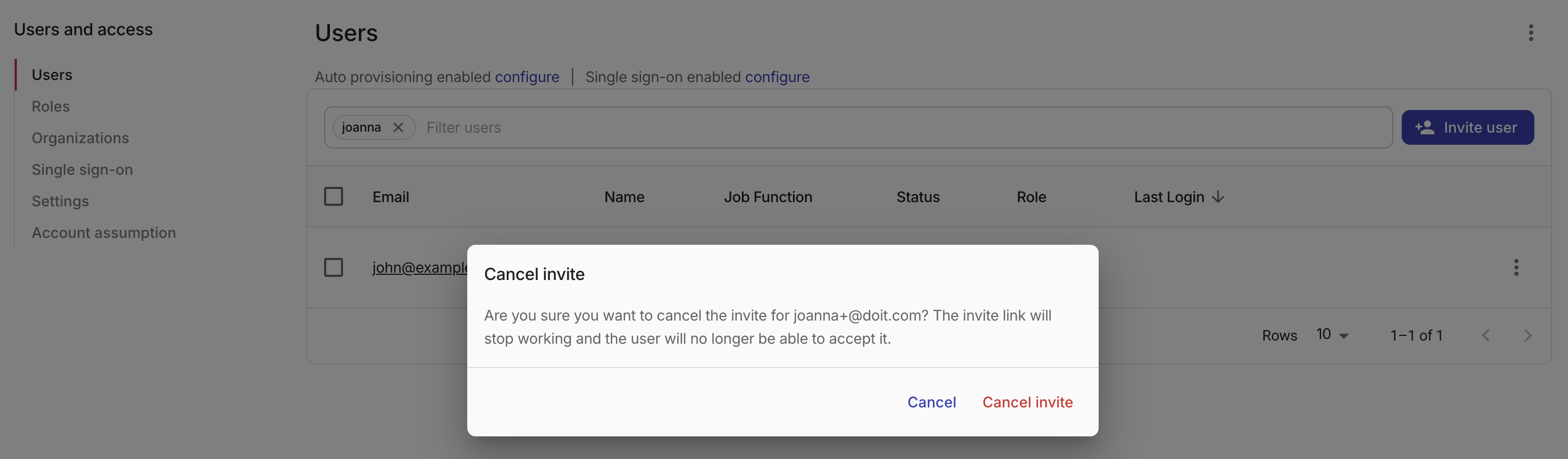
ユーザーの招待ステータスは Cancelled に変わり、招待リンクは機能しなくなります。受信者がキャンセルされた招待リンクを使用しようとすると、その招待は有効ではなくなっており、新しい招待について管理者に連絡するように促すメッセージが表示されます。その後、この人にアクセス権を付与することにした場合は、新しい招待を送信できます。
ユーザープロファイルを編集する
ユーザープロファイルの編集ページには、次の 2 通りの方法でアクセスできます。
- 招待時に Continue to edit user profile チェックボックスを選択する。
- ユーザー ページで、そのユーザーのメールアドレスを選択する。
詳細については、Your profile を参照してください。
編集または削除する
組織から単一のユーザーを削除するには、次の操作を行ってください。
-
ユーザー ページで、削除したいユーザー行の一番右端にある三点メニュー(⋮)を選択します。
-
ユーザーを削除 を選択します。
-
確認のため、削除 を選択します。
組織内のユーザーを一括更新するには、次の操作を行ってください。
-
更新したいユーザーの横にあるチェックボックスを選択します。
-
編集 を選択します。
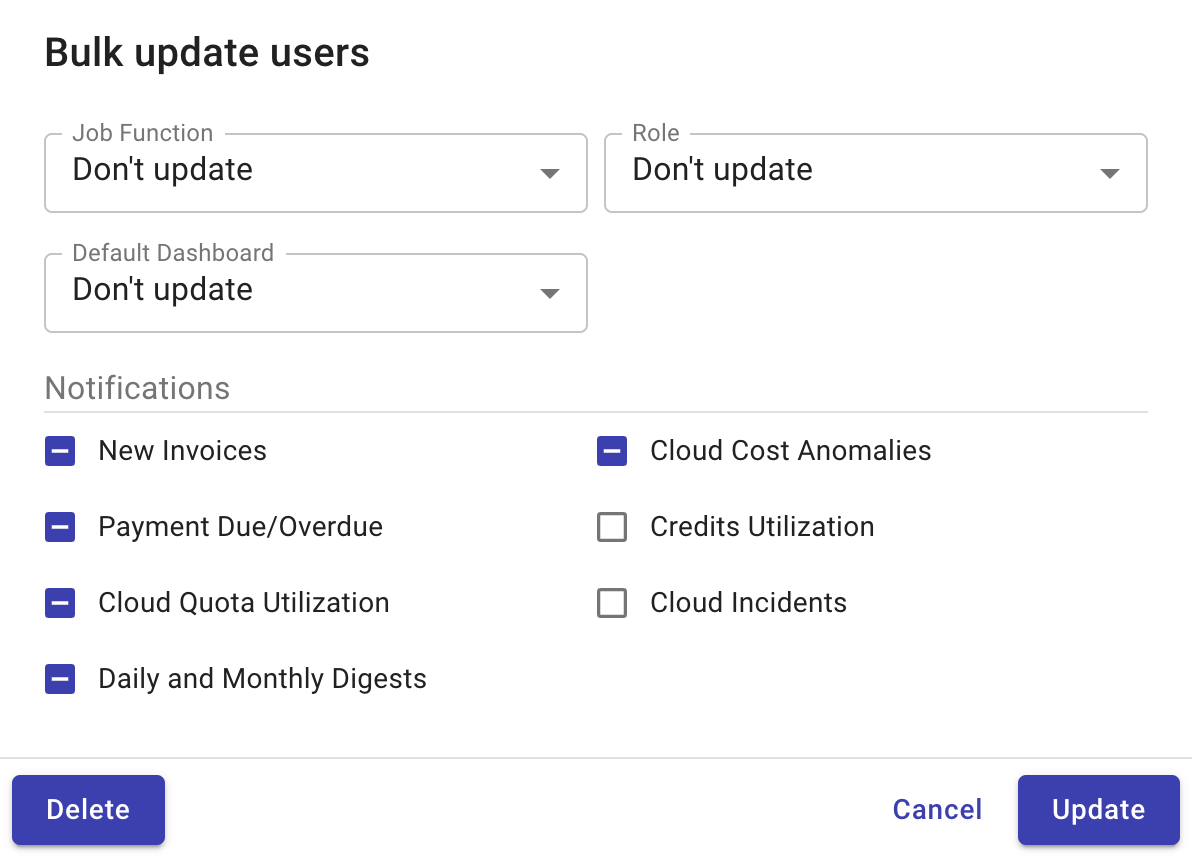
通知オプションの詳細については、Notifications を参照してください。
-
変更が完了したら、更新 を選択して確定します。
組織からユーザーを一括削除するには、削除 を選択します。