レポートのアノテーション
Cloud Analytics レポートにアノテーションを追加すると、インフラストラクチャの変更・イベント・アノマリーなど、数値の背後にあるコンテキストを記録でき、チームが傾向をより深く理解し、十分な情報に基づいた意思決定を行えるようになります。
DoiT コンソールでは、専用の Annotations ページまたは個々のレポートページで、アノテーションを追加・編集・削除できます。また、コストアノマリーの詳細 など、プラットフォーム内の他のエリアから直接アノテーションを作成することもできます。
必要な権限
-
アノテーションを作成するには、Cloud Analytics Admin 権限が必要です。
-
アノテーションを編集するには、その所有者であるか、Editor 権限を持っている必要があります。
-
アノテーションを削除する、またはアノテーションの権限を変更するには、その所有者であるか、Cloud Analytics Admin 権限を持っている必要があります。
アノテーションを表示する
既存のアノテーションを表示するには、次の手順に従ってください。
-
DoiT コンソール にサインインし、上部ナビゲーションのメガメニューから Reporting and analytics を選択し、Reports を選択します。
-
Annotations ボタンを選択します。

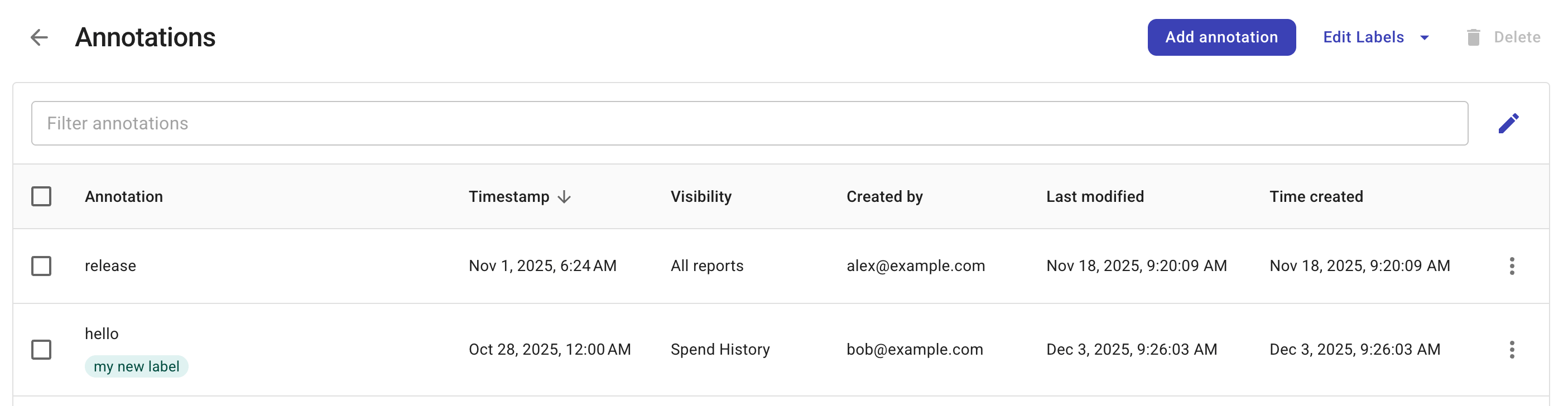
すべてのアノテーションが Annotations ページに一覧表示されます。
アノテーションを追加する
アノテーションを追加するには、次の手順に従ってください。
-
次のいずれかを実行してください。
-
Annotations ページに移動し、右上の Add annotation を選択します。
-
レポートタイトルバーの Post Add アイコンを使用して、レポートページ上にアノテーションを追加します。

-
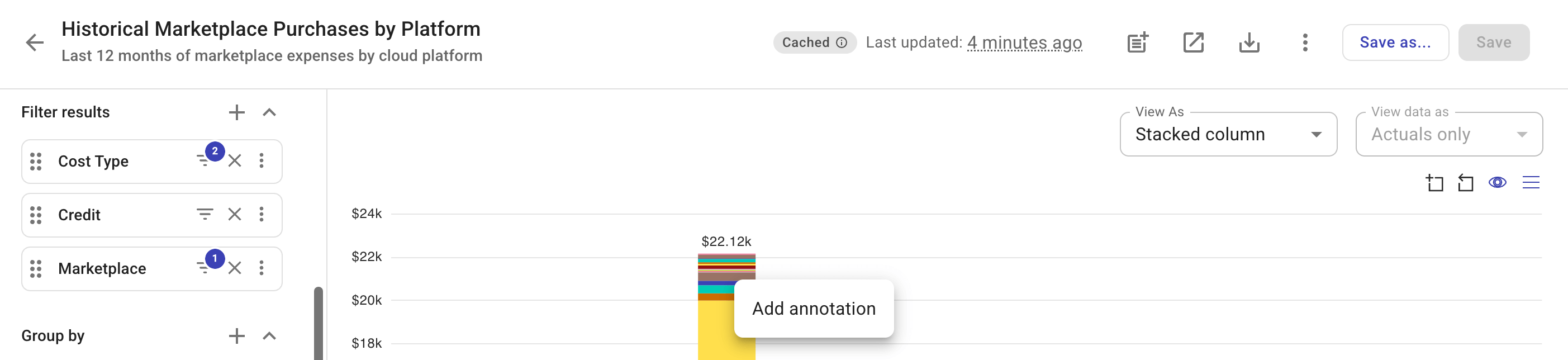
レポートをカラムチャート(Column chart・Stacked column・Column and Line)またはトレンド/時系列チャート(Line chart・Spline chart・Area chart・Area spline・Stacked area)として表示している場合、チャート内のカラムまたはデータポイントを右クリックしてコンテキストメニューを開き、Add annotation を選択します。
-
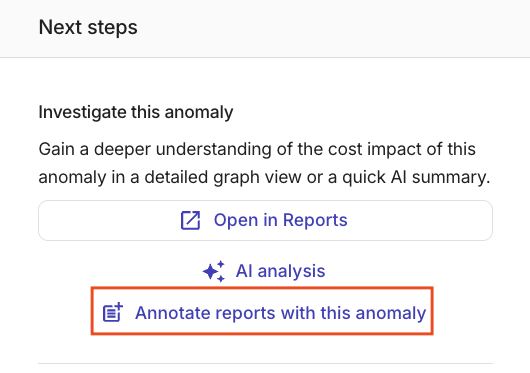
コスト Anomaly details ページから、アノマリーデータがあらかじめ入力されたアノテーションを作成できます。Next steps パネルで Annotate reports with this anomaly を選択してください。
-
-
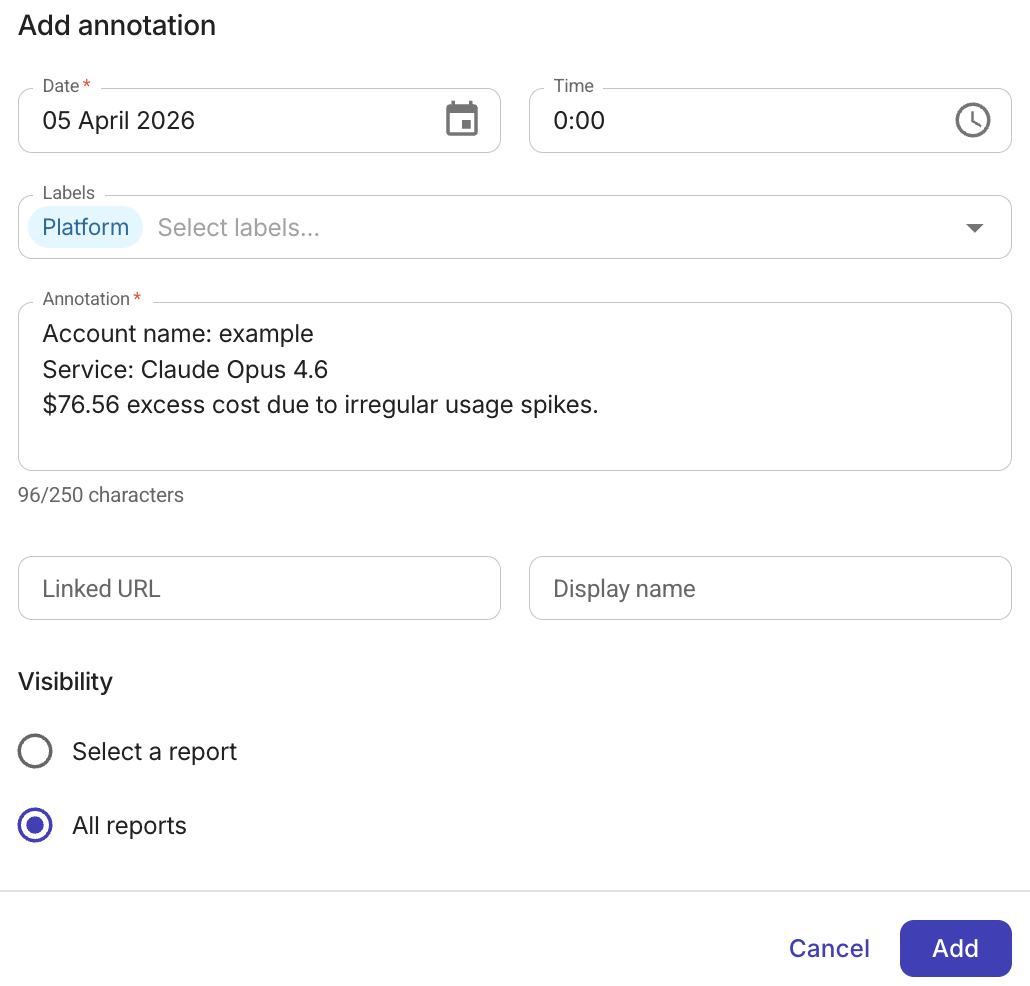
アノテーションを設定します。
-
アノテーションを紐づける日時を選択します。
日付は過去・現在・未来のいずれでも構いません。時間を指定しなかった場合、システムはデフォルトで現在の UTC 時刻(時間単位)を使用します。
-
(任意)アノテーションの ラベル を選択します。
-
アノテーションメッセージを入力します。
-
(任意)関連するインシデントレポート・ランブック・社内 Wiki ページなど、追加のコンテキストにリンクする外部 URL を追加します。リンクの表示名を指定することもできます。URL には有効なスキーム(例:
https://)とホストを含める必要があり、2,048 文字を超えることはできません。 -
アノテーションの可視性を指定します。
-
Annotations ページでは、アノテーションの対象として Select a report を選択するか、All reports にアノテーションを追加できます。
-
レポートページでは、アノテーションを All reports に追加するか、This report only のみに追加できます。
-
-
Add を選択します。正常に追加されると、指定した日に条件に適合するレポートにアノテーションが表示されます。
-
時系列チャート:アノテーションはタイムライン上のビジュアルマーカーとして表示されます。
-
テーブルビュー:アノテーションに関連するイベントの日付範囲と列の日付範囲が一致する場合、テーブルヘッダーにアノテーションが示されます。
アノテーションマーカーにカーソルを合わせると、日付・アノテーションメッセージ・ラベルなど、アノテーションの詳細が表示されます。
プラットフォーム内の他のエリア(たとえば コストアノマリー)からアノテーションが作成された場合、元のページに戻るためのソースリンクが自動的に含まれます。ソースリンクはアノテーションカードに表示され、編集することはできません。
外部 URL を含めた場合、そのリンクはアノテーションカード上に、指定した表示名または URL のドメイン名として表示されます。
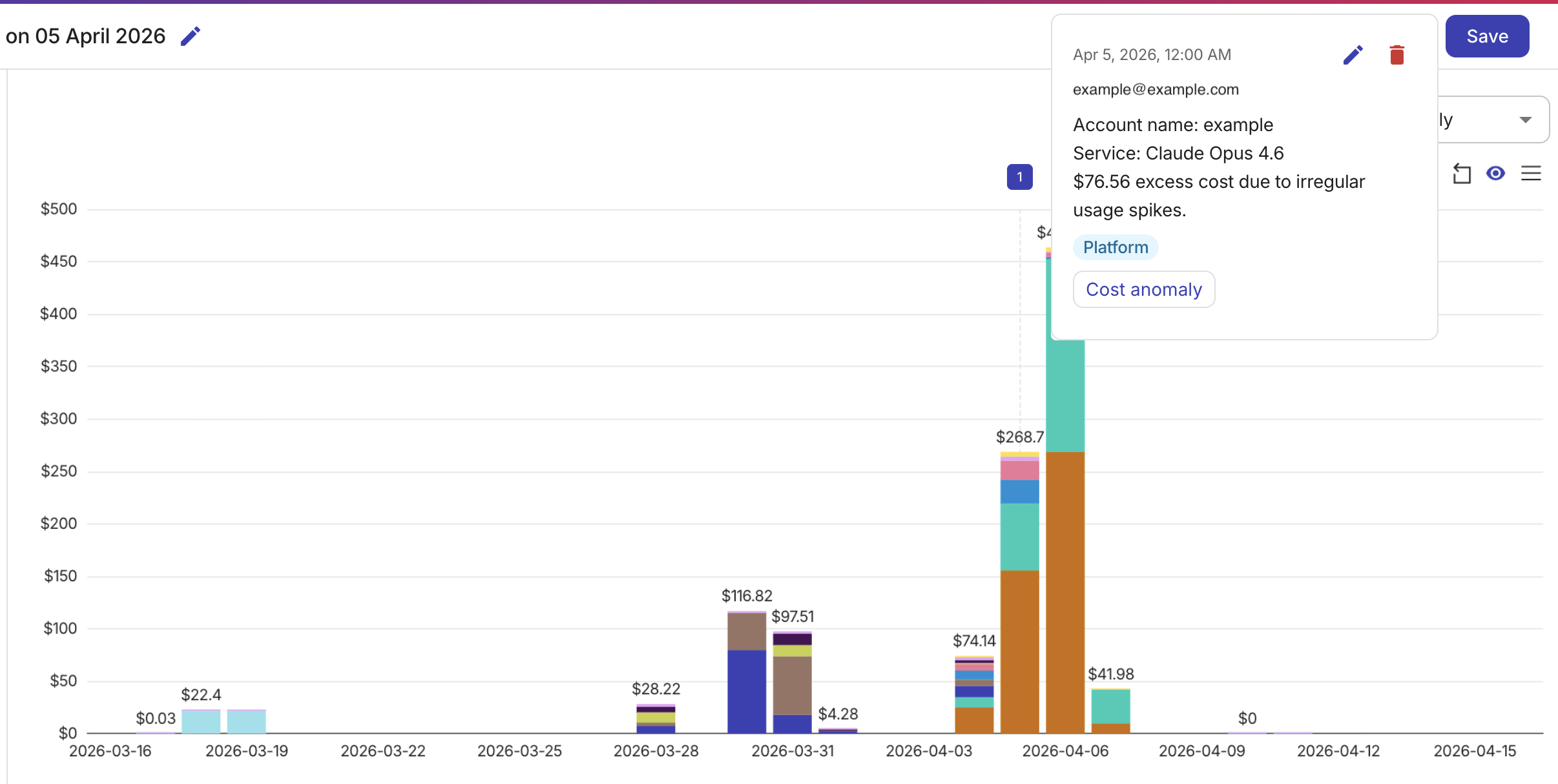
-
-
アノテーションを編集する
アノテーションは Annotations ページまたはレポートページのどちらからでも編集できます。
-
Annotations ページで編集する場合:
-
対象のアノテーションエントリを見つけます。
-
エントリの一番右端にあるケバブメニュー(⋮)を選択し、Edit を選択します。
-
-
レポートページで編集する場合:
-
レポート上のアノテーションマーカーにマウスカーソルを移動します。
-
Edit アイコンを選択します。

-
設定を更新したら Save を選択してください。変更は関連するすべてのレポートに即座に反映されます。
アノテーションを削除する
アノテーションを削除するには、その所有者であるか、Cloud Analytics Admin 権限を持っている必要があります。一度削除すると、該当するすべてのレポートからアノテーションが削除されます。
単一のアノテーションは、Annotations ページまたはレポートページのどちらからでも削除できます。
-
Annotations ページで削除する場合:
-
対象のアノテーションエントリを見つけます。
-
エントリの一番右端にあるケバブメニュー(⋮)を選択し、Delete を選択します。
-
-
レポートページで削除する場合:
-
レポート上のアノテーションマーカーにマウスカーソルを移動します。
-
Delete アイコンを選択します。
-
複数のアノテーションを一度に削除するには、次の手順に従ってください。
-
Annotations ページに移動します。
-
削除したい各アノテーションのチェックボックスを選択します。プロパティでアノテーションをフィルタリングすることもできます。
-
フィルターの横にある Delete ボタンを選択して、一括削除を実行します。
削除の実行前に確認メッセージが表示されます。
アノテーション表示の管理
レポートを表示している際に、アノテーションの表示方法を簡単に調整して、必要な情報に集中できます。
レポートタイトルバーのケバブメニュー(⋮)を選択し、Manage annotations display を選択します。
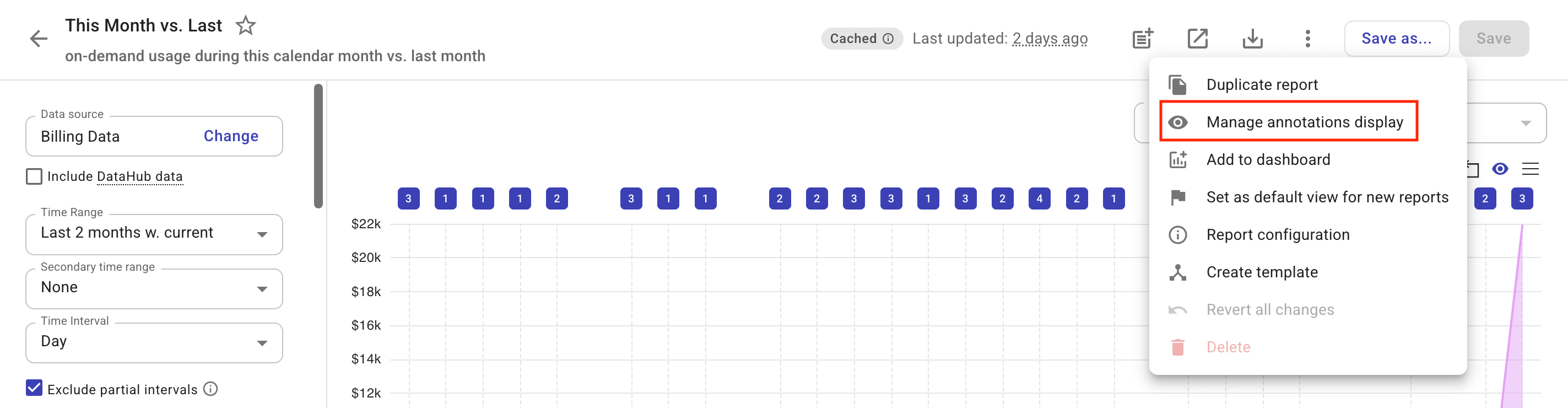
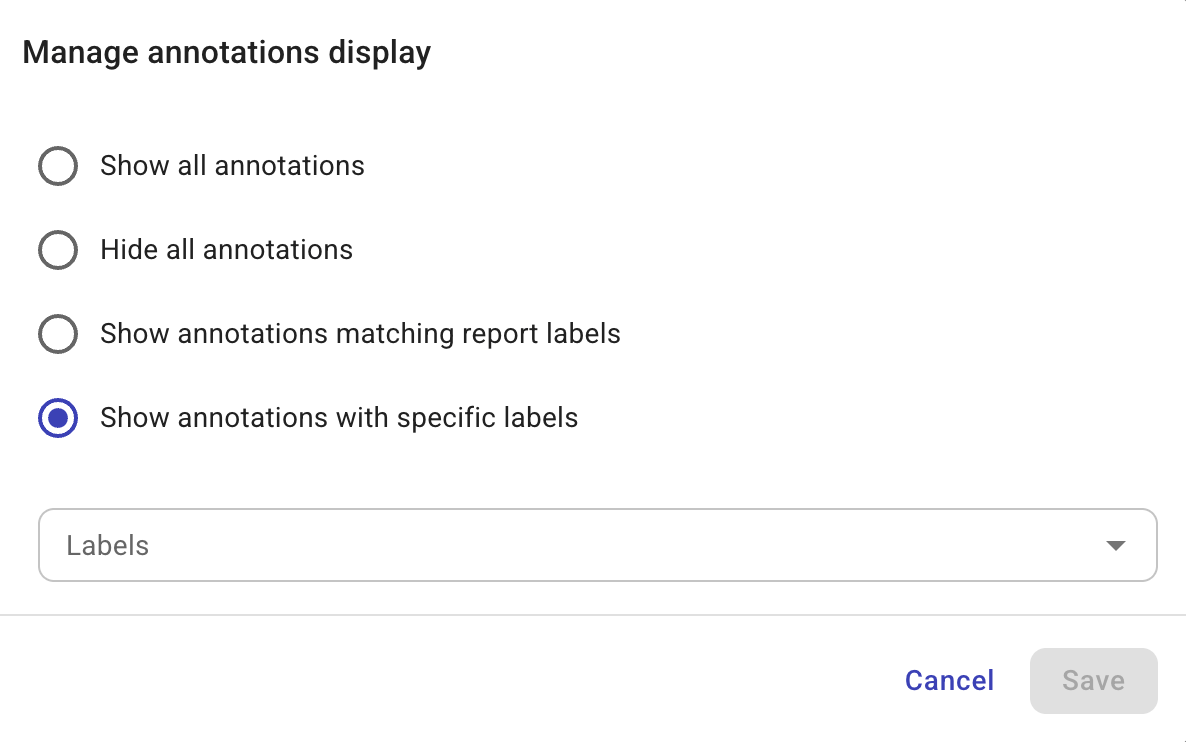
利用可能なオプション:
-
Show all annotations
-
Hide all annotations
-
Show annotations matching report labels:現在のレポートと少なくとも 1 つのラベルを共有するアノテーションを表示します。ラベルを事前定義済みオブジェクトに割り当てることはできない ため、このオプションをプリセットレポートで選択すると、すべてのアノテーションが非表示になる点に注意してください。
-
Show annotations with specific labels:ドロップダウンから選択したラベルのうち、少なくとも 1 つを持つアノテーションを表示します。
関連情報
-
API Reference: Annotations
-
Cloud Intelligence CLI コマンドグループ: Annotations