アノテーション
Cloud Analytics(クラウド分析)のレポートにアノテーションを追加すると、インフラストラクチャの変更・イベント・アノマリーなど、数値の背後にあるコンテキストを記録でき、チームがトレンドをよりよく理解し、情報に基づいた意思決定を行えるようになります。
コンソールでは、専用の「アノテーション」ページ、または個々のレポートページから、アノテーションを追加・編集・削除できます。コストアノマリーの詳細など、プラットフォーム内の他のエリアから直接アノテーションを作成することもできます。
必要な権限
-
アノテーションを作成するには、Cloud Analytics Admin 権限が必要です。
-
アノテーションを編集するには、その所有者であるか、Editor 権限が必要です。
-
アノテーションを削除したり、アノテーションの権限を変更したりするには、その所有者であるか、Cloud Analytics Admin 権限が必要です。
アノテーションを表示
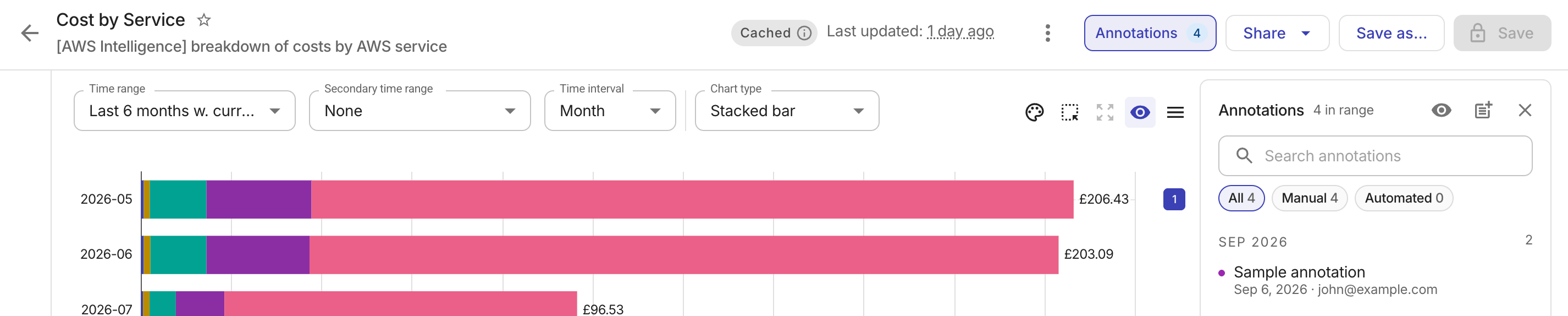
既存のアノテーションを表示するには、DoiT コンソールで、上部ナビゲーションのメガメニューから Reporting and analytics > Annotations を選択するか、Reports ページで Annotations ボタンを選択します。
すべてのアノテーションは Annotations ページに一覧表示されます。
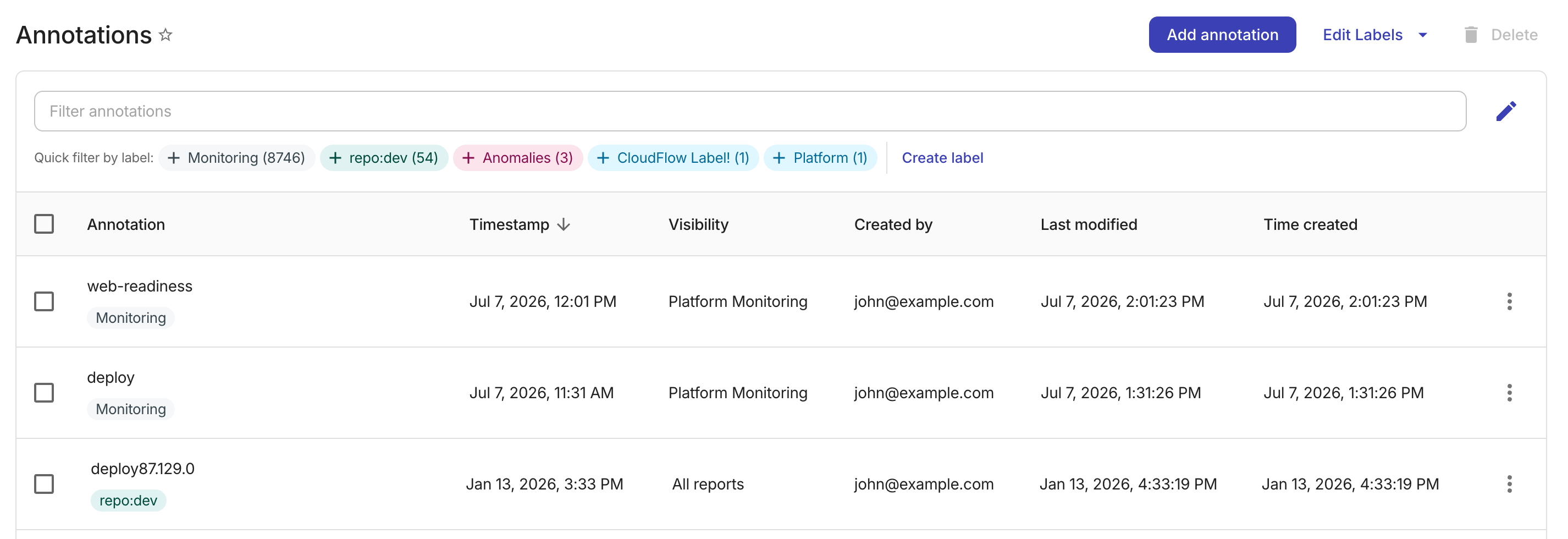
アノテーションを追加
アノテーションを追加するには、次の操作を行います。
-
次のいずれかを行います。
-
Annotations ページに移動し、右上の Add annotation を選択します。
-
レポートタイトルバーの Post Add アイコンを使用して、レポートページ上にアノテーションを追加します。
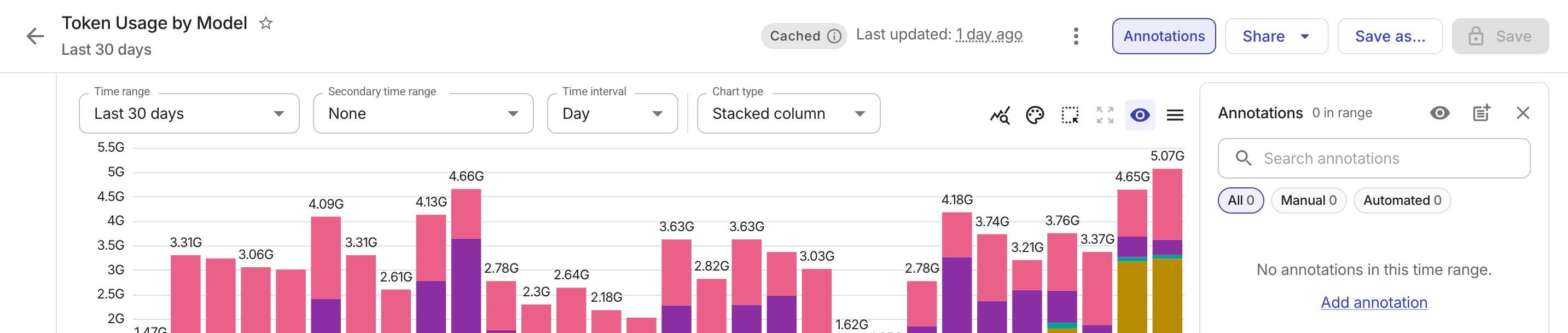
-
レポートをカラムチャート(Column chart、Stacked column、Column and Line)またはトレンド・時系列チャート(Line chart、Spline chart、Area chart、Area spline、Stacked area)で表示している場合、チャート・カラム・データポイントを右クリックしてコンテキストメニューを開き、Add annotation を選択します。
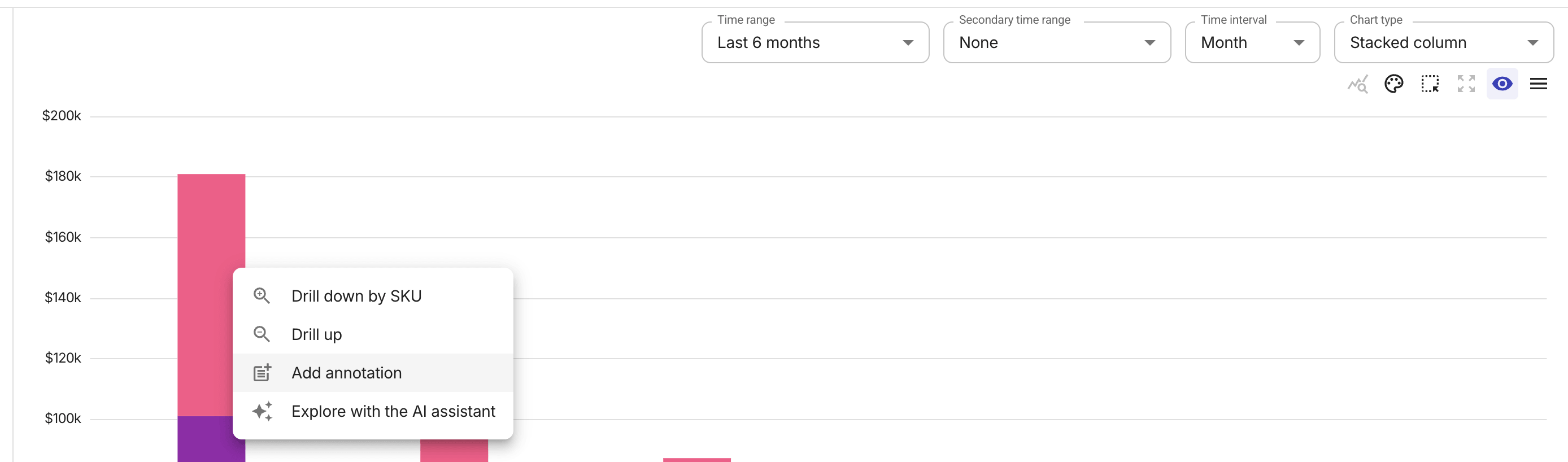
-
コストの Anomaly details ページからは、アノマリーデータがあらかじめ入力されたアノテーションを作成できます。Next steps パネルで Annotate reports with this anomaly を選択します。
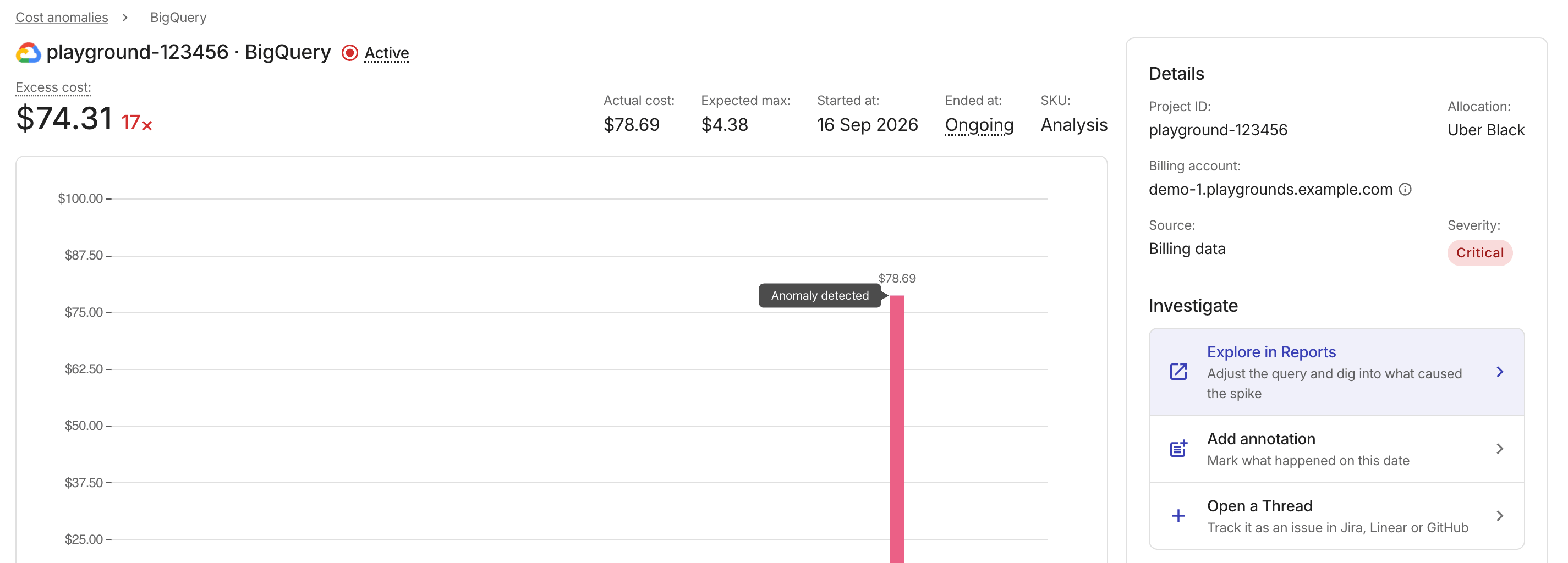
-
-
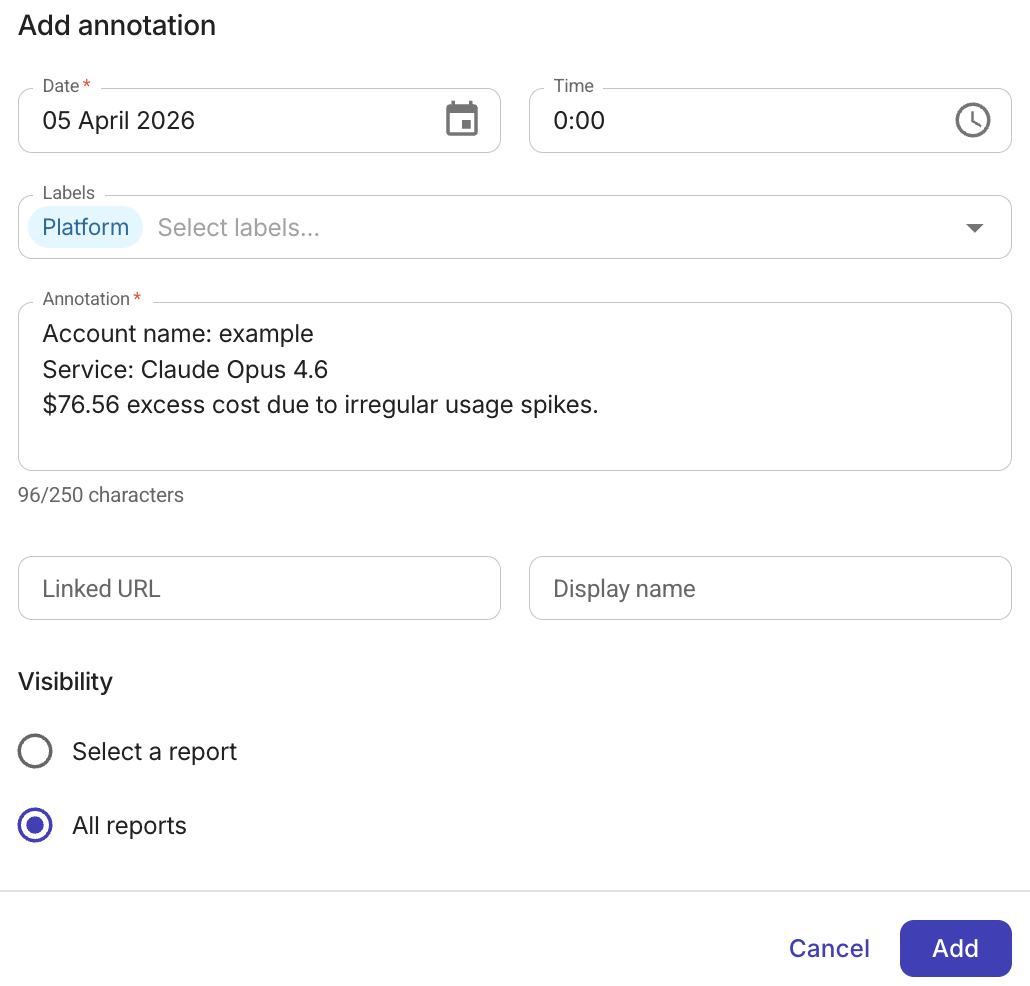
アノテーションを設定します。
-
アノテーションを関連付ける日時を選択します。
日付は過去・現在・未来のいずれでもかまいません。時刻を指定しない場合、システムはデフォルトで現在の UTC 時の値を使用します。
-
(任意)アノテーションに対してラベルを選択します。
-
アノテーションメッセージを入力します。
-
(任意)インシデントレポート・ランブック・社内 Wiki ページなど、追加のコンテキストへリンクする外部 URL を追加します。リンクの表示名を指定することもできます。URL には有効なスキーム(例:
https://)とホストが含まれている必要があり、2,048 文字を超えることはできません。 -
アノテーションの表示範囲を指定します。
-
Annotations ページでは、アノテーションを関連付ける レポートを選択 するか、All reports に追加できます。
-
レポートページでは、アノテーションを All reports か This report only のいずれかに追加できます。
-
-
Add を選択します。成功すると、指定した日付に該当するレポートおよびそのダッシュボードウィジェットに、アノテーションが表示されます。
-
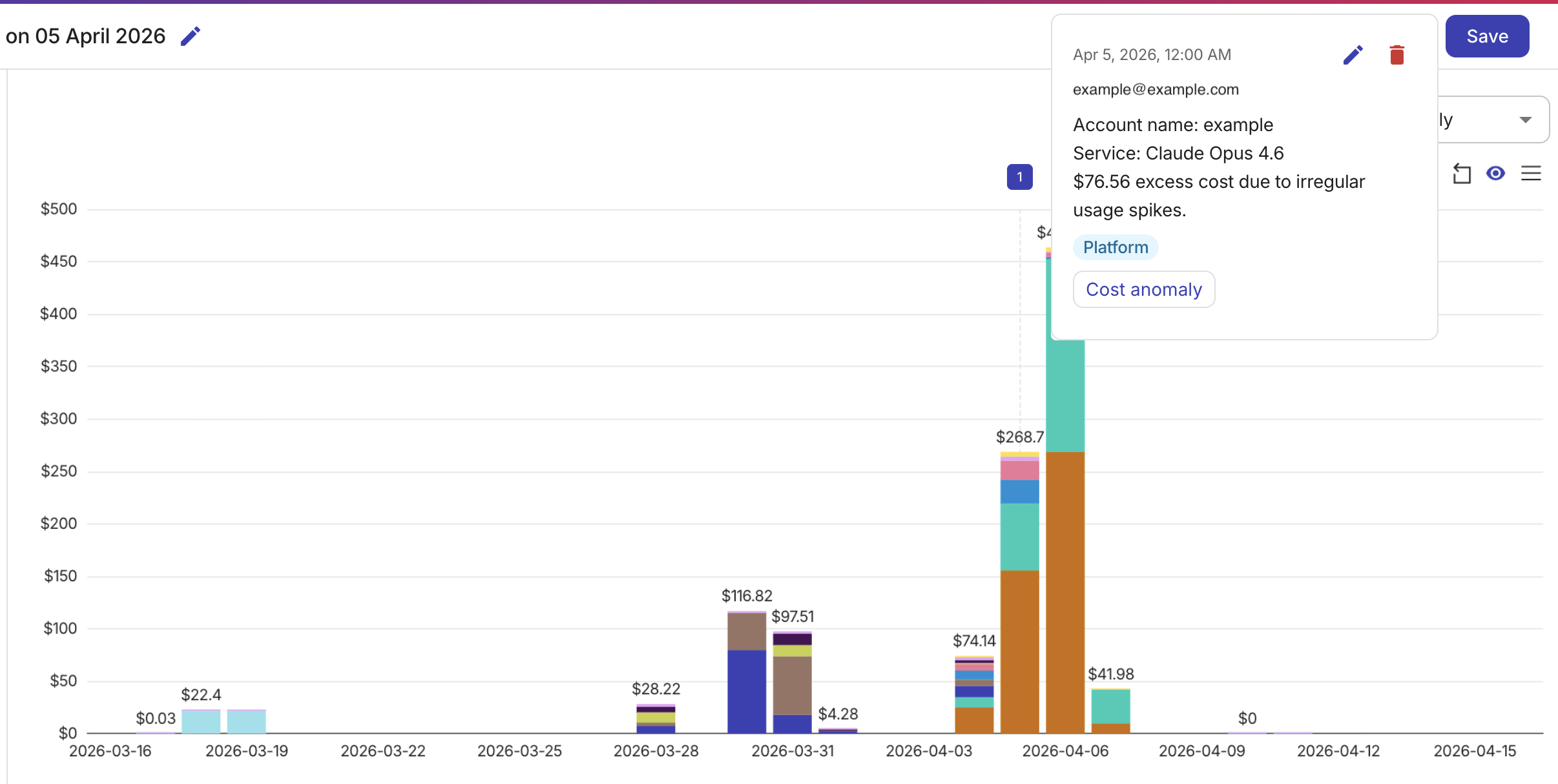
時系列チャート: アノテーションはタイムライン上の視覚的なマーカーとして表示されます。
-
テーブルビュー: アノテーションに紐づくイベントの日付範囲がそのカラムと一致する場合、テーブルヘッダーにアノテーションが示されます。
アノテーションマーカーにカーソルを合わせると、日付・アノテーションメッセージ・ラベルなど、アノテーションの詳細が表示されます。
ダッシュボードウィジェットでは、アノテーションマーカーを選択すると、その詳細を開いたままにできます。アノテーションを編集または削除するには、レポートを開くか Annotations ページに移動してください。
プラットフォーム内の他のエリア(たとえば cost anomaly)からアノテーションが作成された場合、元のページへ戻るためのソースリンクが自動的に含まれます。ソースリンクはアノテーションカード上に表示され、編集はできません。
外部 URL を追加した場合、そのリンクはアノテーションカード上に、指定した表示名または URL のドメイン名として表示されます。
-
-
アノテーションを編集
アノテーションは Annotations ページまたはレポートページから編集できます。
-
Annotations ページの場合:
-
編集したいアノテーションのエントリを探します。
-
エントリの右端にあるケバブメニュー(⋮)を選択し、Edit を選択します。
-
-
レポートページの場合:
-
レポート上のアノテーションマーカーにマウスカーソルを移動します。
-
Edit アイコンを選択します。

-
設定を更新したら Save を選択します。変更は関連するすべてのレポートに即時反映されます。
アノテーションを削除
アノテーションを削除するには、その所有者であるか、Cloud Analytics Admin 権限が必要です。一度削除すると、そのアノテーションは関連するすべてのレポートから削除されます。
単一のアノテーションは Annotations ページまたはレポートページから削除できます。
-
Annotations ページの場合:
-
削除したいアノテーションのエントリを探します。
-
エントリの右端にあるケバブメニュー(⋮)を選択し、Delete を選択します。
-
-
レポートページの場合:
-
レポート上のアノテーションマーカーにマウスカーソルを移動します。
-
Delete アイコンを選択します。
-
複数のアノテーションを一括で削除するには、次の操作を行います。
-
Annotations ページに移動します。
-
削除したい各アノテーションのチェックボックスを選択します。プロパティでアノテーションをフィルタリングできます。
-
フィルターの横にある Delete ボタンを選択し、一括削除を実行します。
削除を実行する前に、確認が求められます。
アノテーション表示の管理
レポートを表示する際、注目したい内容に合わせてアノテーションの表示を簡単に調整できます。
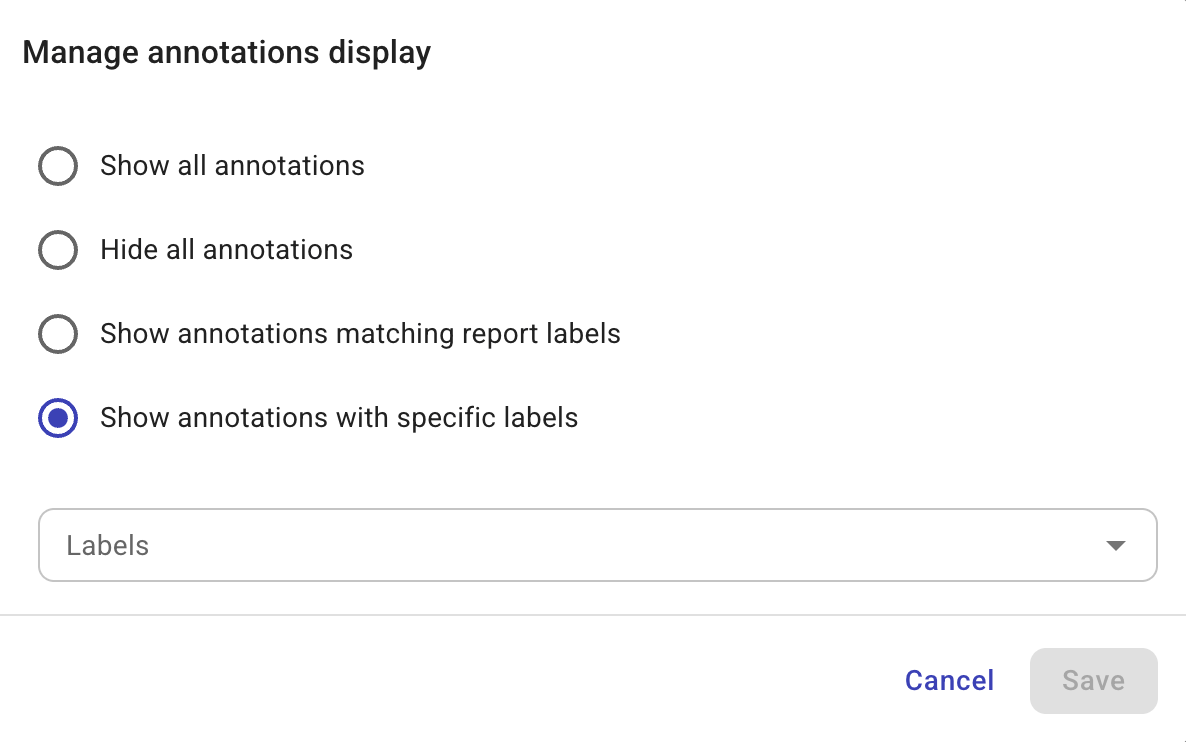
レポートタイトルバーのケバブメニュー(⋮)を選択し、Manage annotations display を選択します。
利用可能なオプション:
-
Show all annotations
-
Hide all annotations
-
Show annotations matching report labels: 現在のレポートと、少なくとも 1 つのラベルを共有するアノテーションを表示します。ラベルは事前構築済みオブジェクトには割り当てられないため、このオプションをプリセットレポートで選択すると、すべてのアノテーションが非表示になる点に注意してください。
-
Show annotations with specific labels: ドロップダウンから選択したラベルのうち、少なくとも 1 つを持つアノテーションを表示します。
関連情報
-
API Reference: Annotations
-
Cloud Intelligence CLI コマンドグループ: Annotations