カスタムメトリクスを表示
プリセットおよびユーザー定義のカスタムメトリクスは、コンソールの メトリクス 画面で利用できます。
必要な権限
次のいずれかの権限が必要です。
- Cloud Analytics User、Cloud Analytics Read Only、Cloud Analytics Admin、または Metrics Manager
メトリクスへのアクセス
使用可能なプリセットおよびユーザー定義のカスタムメトリクスの一覧を表示するには、DoiT コンソール にサインインし、上部ナビゲーションメガメニューから レポートと分析 > メトリクス を選択します。
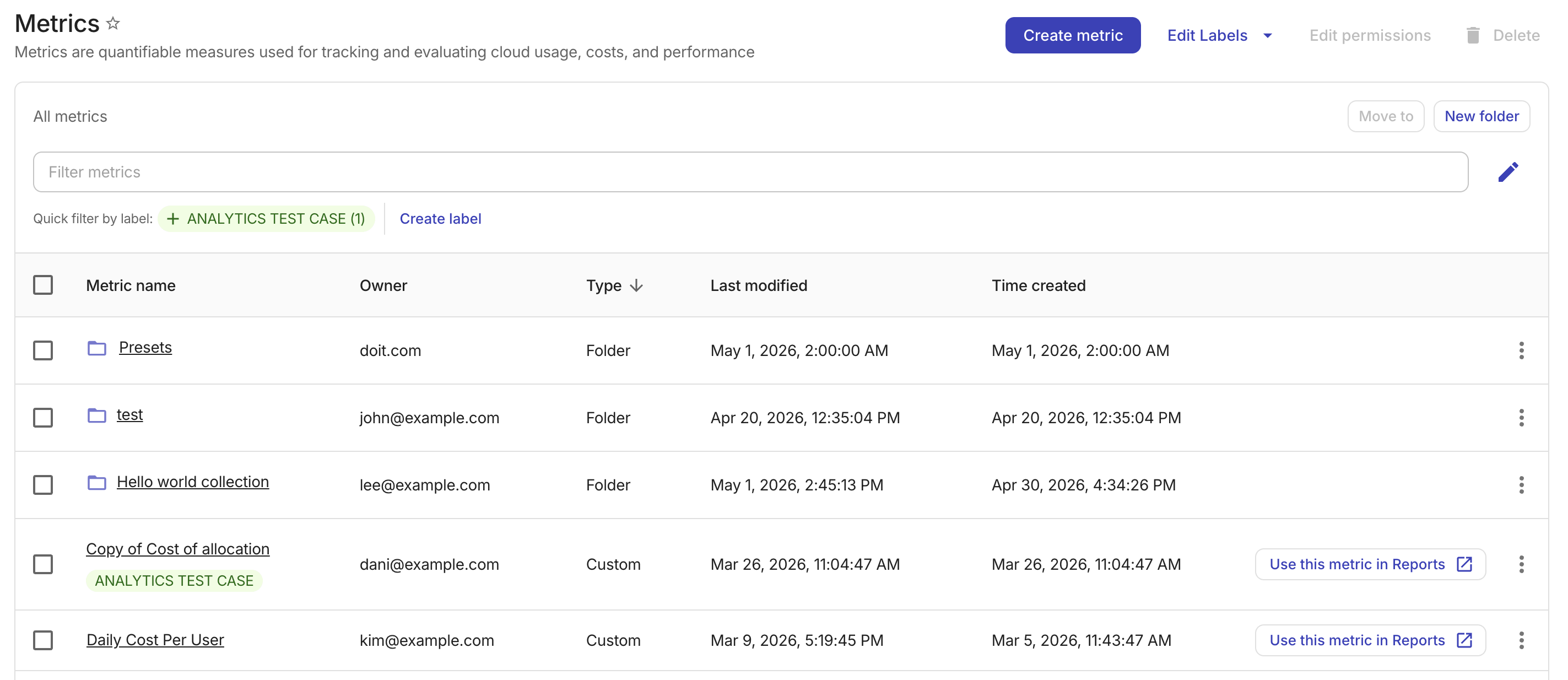
メトリクス一覧は次の順序で表示されます。
-
すべてのプリセットカスタムメトリクスを含む、読み取り専用の Presets フォルダー。このフォルダーは DoiT によって管理され、名前の変更、移動、削除はできません。
-
ユーザー定義のカスタムメトリクスをグループ化するために、組織内のあなたや他のユーザーが作成したフォルダー。
-
いずれのフォルダーにも含まれていないユーザー定義のカスタムメトリクス。
メトリクスはプロパティでフィルターできます。結果には、任意のフォルダー内の一致が含まれます。現時点では、フォルダーをフィルターすることはできません。
メトリックを表示
メトリックの設定を表示するには、メインの メトリクス 画面でメトリック名を選択して、その設定ページを開いてください。
意味のある結果がある場合は、そのメトリックのプレビューチャートも生成できます。
権限を編集
ユーザー定義のカスタムメトリクスは、そのメトリクスが共有されているユーザー、または Cloud Analytics Admin 権限を持つユーザーにのみ表示されます。詳細については、メトリクスを共有を参照してください。
メトリクスを整理
カスタムメトリクスは、フォルダーとラベルの 2 つの方法で整理できます。
フォルダー
DoiT は、カスタムメトリクスを効果的に整理し、ワークスペースを管理しやすくナビゲートしやすい状態に保つフォルダー階層をサポートしています。
この階層は、レポート、アロケーション、メトリクスという 3 種類のエンティティ間で共有されます。1 つのエンティティ種別に対して実行されたフォルダーの作成、編集、移動、削除などの操作は、他のエンティティ種別にも自動的に適用されます。
ラベル
ラベル をメトリクスに割り当てて、可視性を高めることで FinOps の有効性を向上させることができます。