ダッシュボードレポート
自分で作成したダッシュボード、または編集が許可されている組織のダッシュボードにレポートを追加できます。
必要な権限
-
DoiT アカウントに Cloud Analytics User 権限が必要です。
-
アクセス権のあるレポートのみ追加できます(レポートへのアクセスを参照)。
既存のレポートを追加
既存のレポートをダッシュボードに追加するには、次のようにしてください。
-
対象のダッシュボードを開きます。
-
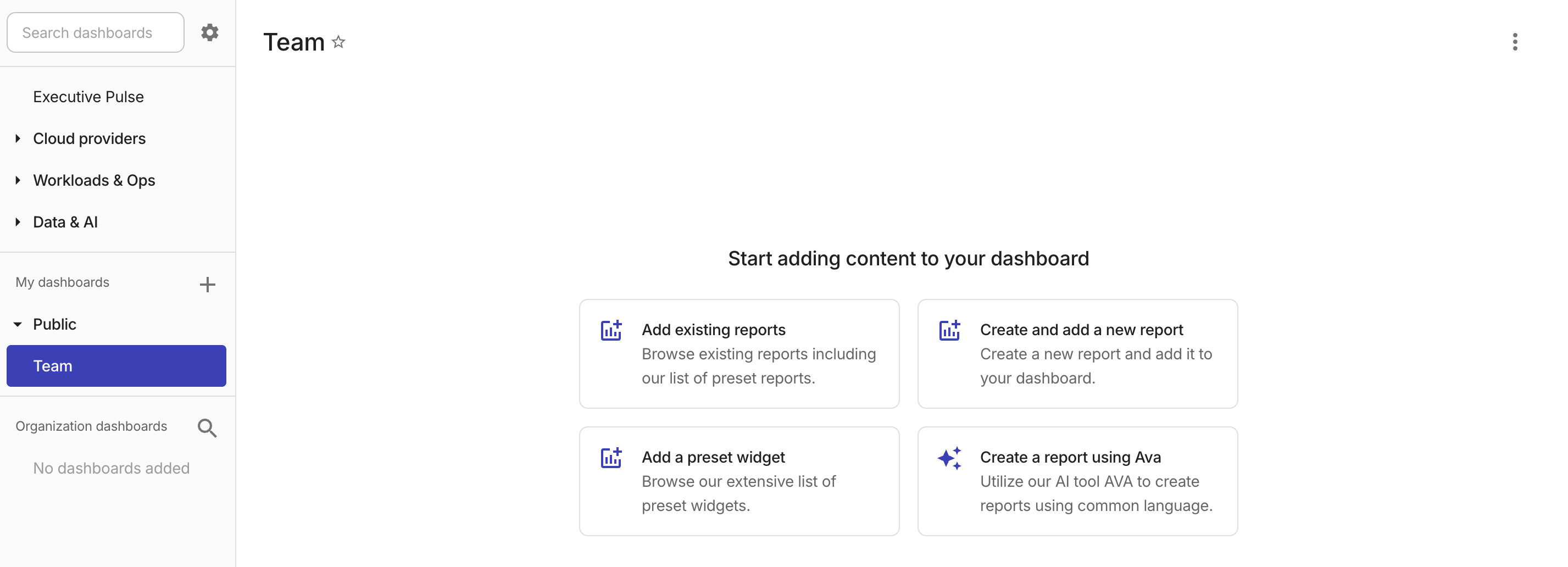
Add existing report を選択します。
-
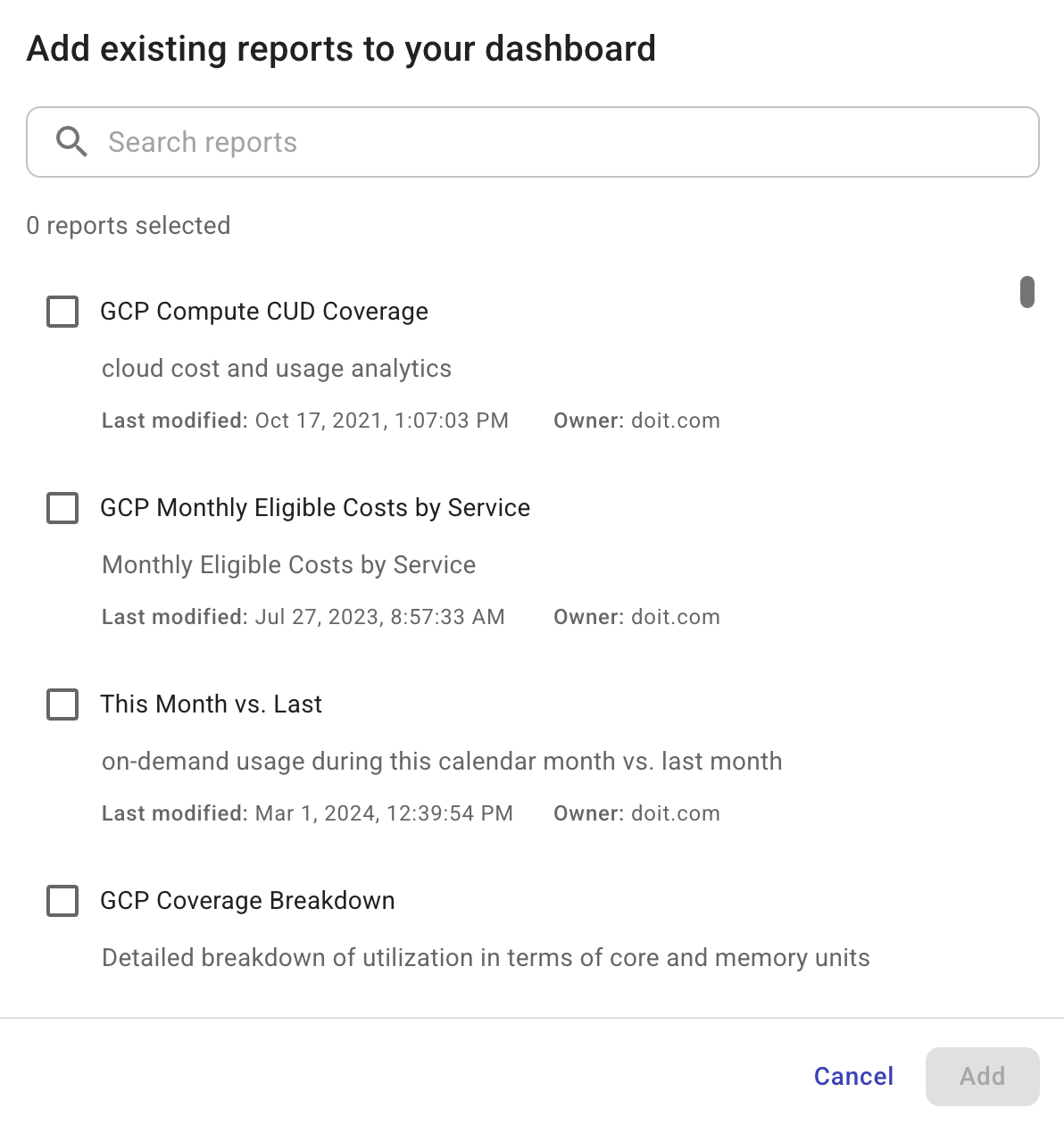
一覧から 1 つ以上のレポートを選択します。すでにダッシュボードにあるレポートは選択できません。2 つ目の、独立して編集可能なコピーを配置するには、レポートウィジェットを複製を参照してください。
-
Add を選択します。
新しいレポートの作成と追加
ダッシュボードから新しいレポートを作成することもできます。この方法では、新しいレポートが自動的にダッシュボードに追加されます。
-
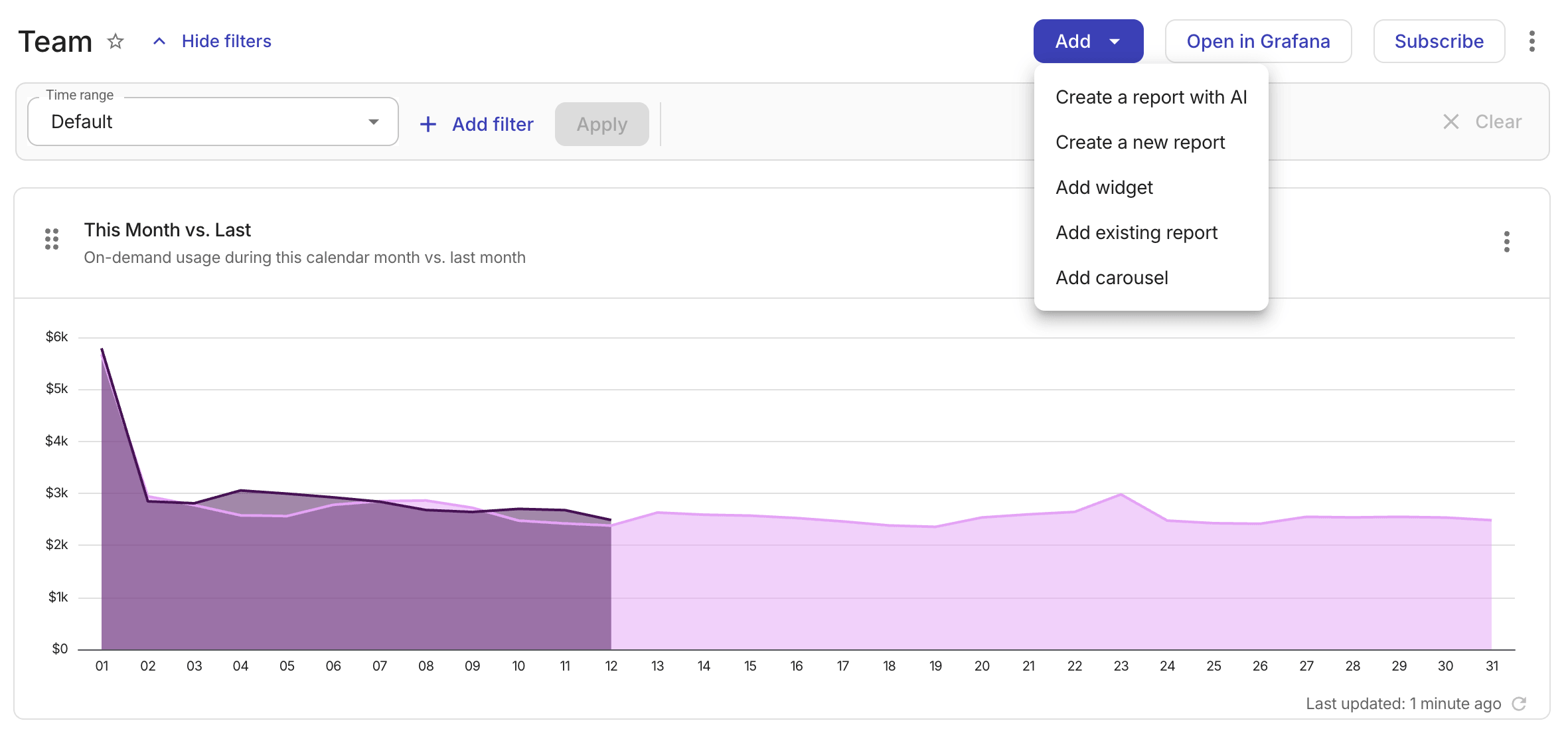
レポートを一から作成するには、Add > Create a new report を選択します。レポートの作成ページに移動します。
-
利用中の DoiT プランに AI assistant が含まれている場合、Add > Create a report with AI を選択し、Ava とのチャットでレポートを自動生成できます。レポートが生成されたら、Cloud Analytics で開いてさらに調整できます。レポートをダッシュボードに表示させるには、必ず保存してください。
ダッシュボードの時間範囲とフィルター
時間範囲とフィルターの設定
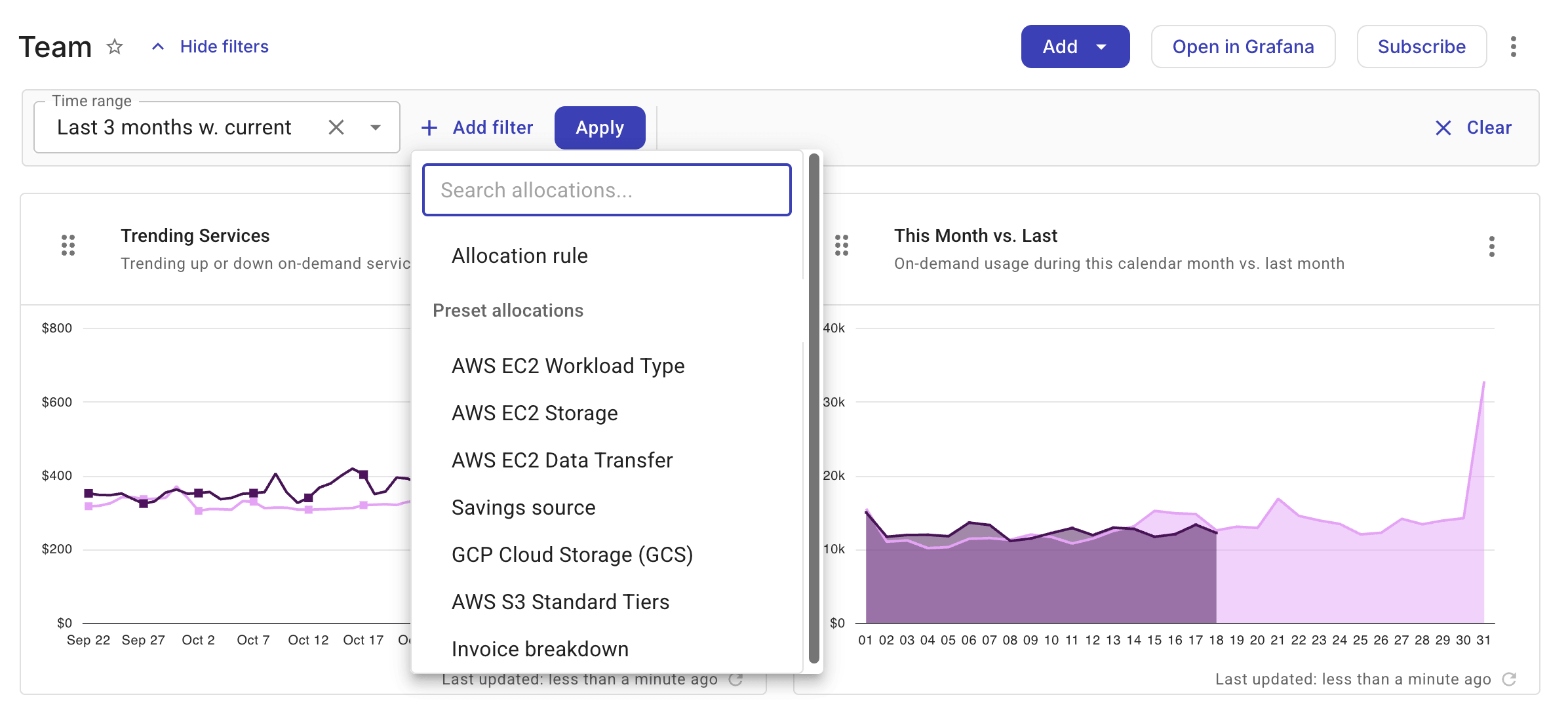
複数のレポートを含むカスタムダッシュボードでは、ダッシュボードレベルで 1 つの Time range を設定して、すべてのレポートで一貫した時間枠を適用し、さらに Add filter を使用して表示データを絞り込むことができます。各レポートを個別に調整する必要はありません。
-
Time range
-
ダッシュボードの時間範囲オプションは、レポートレベルで利用できるものと同じです。あらかじめ定義された時間範囲を選択するか、カスタムの時間範囲を指定できます。(時間範囲を選択すると、時間間隔は自動的に設定され、調整できません。)
-
時間範囲を
Defaultに設定すると、各レポートはデフォルト設定に戻ります。 -
ダッシュボードの時間範囲は、そのダッシュボード内でのみ有効です。レポートを Cloud Analytics で開いても、そのレポートの時間範囲には影響しません。
-
-
Add filter
-
ダッシュボードフィルターでは、アロケーション(アロケーションルールを含む)のみ使用できます(アロケーションを参照)。
-
1 つのダッシュボードに追加できるフィルターは最大 3 つです。
-
-
Apply: ダッシュボードの時間範囲とフィルターの変更は、Apply を選択した後にのみ反映されます。
-
Clear: ダッシュボードの時間範囲を
Defaultに戻し、適用済みのフィルターをすべて削除します。
時間範囲とフィルターの動作
ダッシュボードの時間範囲とフィルターは補助的なリソースであり、他のダッシュボード設定とは別に管理されます。
-
ダッシュボードの URL では、時間範囲とフィルター設定はダッシュボード名の後ろに追加のセグメントとして表示されます。例:
- 元の URL:
https://console.doit.com/customers/{CUSTOMER_ID}/dashboards/{DASHBOARD_NAME} - カスタム時間範囲またはフィルターあり:
https://console.doit.com/customers/{CUSTOMER_ID}/dashboards/{DASHBOARD_NAME}/{FILTER_SET_ID}
- 元の URL:
-
ダッシュボードを複製しても、コピーには元のダッシュボードの時間範囲とフィルターは引き継がれません。
-
組織のダッシュボードで、所有者が時間範囲やフィルターを更新した場合、他のユーザーが次回そのダッシュボードを開くときに、次の 2 つの選択肢が表示されます。
-
Save shared filters: ダッシュボード所有者の時間範囲とフィルターを適用します。
-
Discard changes: 自分のローカル設定を保持します。

-
レポートウィジェットのオプション
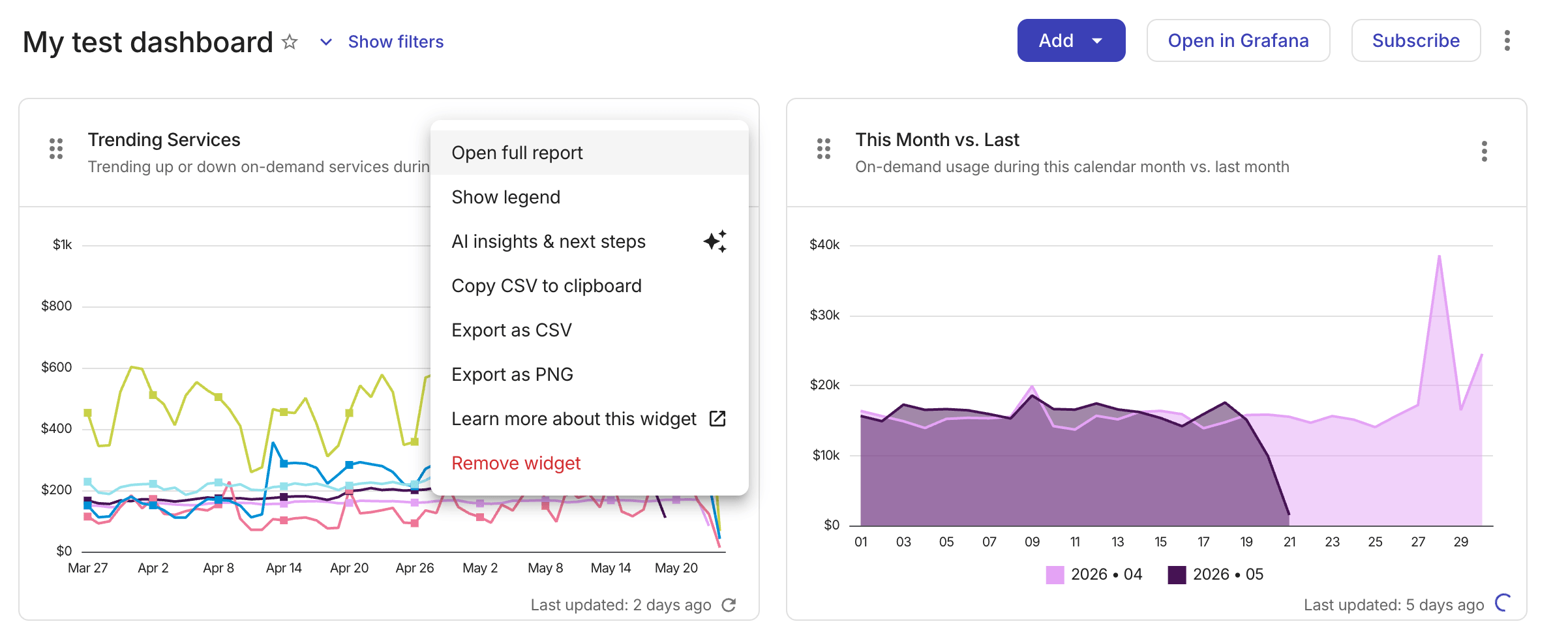
レポートウィジェットのオプションは、ウィジェット右上のケバブメニュー(⋮)からアクセスできます。
-
Open full report: レポートを Cloud Analytics で開きます。
-
Duplicate widget: 元のウィジェットの隣にコピーを作成します。レポートウィジェットを複製を参照してください。
-
Show/Hide legend: レポート凡例を表示または非表示にします。
-
AI insights & next steps: レポートに基づくインサイトを提供します。利用中の DoiT プランに AI assistant が含まれている場合に利用できます。
-
Copy CSV to clipboard、Export as CSV/PNG: レポートのエクスポートを参照してください。
-
Remove widget: ウィジェットをダッシュボードから削除し、その背後のレポートを削除するオプションを提示します。レポートウィジェットを削除を参照してください。
レポートウィジェットを複製
ウィジェットを複製することは、すでにダッシュボードにあるレポートを基にバリエーションを作成する最も手早い方法です。たとえば、同じグルーピングに追加のフィルターを加えたものや、同じデータを別の期間で表示するレポートなどです。
レポートウィジェット自体には独自の設定がないため、ウィジェットを複製すると、その背後のレポートのコピーも作成されます。コピーは他のレポートと同様に Reports に表示され、元のレポートの所有者に関わらず、あなたが所有者になります。
レポートウィジェットを複製するには、次のようにしてください。
-
ウィジェット右上のケバブメニュー(⋮)を選択し、Duplicate widget を選択します。
-
コピーを元のレポートと異なるものにしたい場合は、Time range、Group by、Filters を調整します。ディメンションを選択すると、Cloud Analytics で利用できるものと同じフィルターオプションが開きます。
-
Name と Description を確認します。利用中の DoiT プランに AI assistant が含まれている場合は、選択した設定に基づいて両方が提案されます。それ以外の場合、コピーには
Copy of <original name>という名前が付けられます。どちらのフィールドも編集でき、設定を変更した後でスパークルアイコンを選択すると、新しい候補をリクエストできます。 -
Duplicate を選択します。
コピーはダッシュボードレイアウト内で元のウィジェットの直後、同じ幅で配置され、すぐに最初のクエリが実行されるため、データが到着するまで読み込み中の状態が表示されます。その他のレポートの要素(メトリクス、レンダラー、比較、予測)はすべて元のレポートから引き継がれ、Cloud Analytics でコピーを開いて変更できます。
同じレポートを 1 つのダッシュボードに 2 回表示したい場合も、複製で実現します。Add existing report では、すでにダッシュボードにあるレポートはスキップされます。
レポートウィジェットを削除
Remove widget を選択すると確認が求められます。ウィジェットを削除すると、その背後のレポートも削除される場合があるためです。
-
あなたがレポートの所有者であり、そのレポートがプリセットレポートでない場合、Also delete the report が既定で選択され、確認画面にはレポートの所有者と最終更新日時が表示されます。Cloud Analytics にレポートを残し、ウィジェットだけを削除したい場合は、このチェックボックスをオフにしてください。
-
それ以外の場合、レポートは保持され、その旨が確認画面に表示されます。
そのレポートが他のダッシュボード上のウィジェットでも使用されている場合、確認画面にそれらのダッシュボード名が表示されます。レポートを削除すると、それらのウィジェットにはデータが表示されなくなります。
レポート凡例
ダッシュボード上のレポートウィジェットには、色とデータ系列を対応付けて表示する凡例を表示できます。これにより、系列を一目で識別しやすくなります。凡例はデフォルトでは非表示です。
-
個々のレポートの凡例を切り替えるには、ウィジェット右上のケバブメニュー(⋮)を選択し、Show legend または Hide legend を選択してください。
-
同じダッシュボード上のすべてのレポートについて、凡例の表示/非表示を一括で切り替えるには、ダッシュボード管理オプションを使用してください。その後で個々のウィジェットを個別に調整することもできます。
凡例の表示設定は、ユーザー・ウィジェット・ダッシュボードごとに保存されます。
レポートのエクスポート
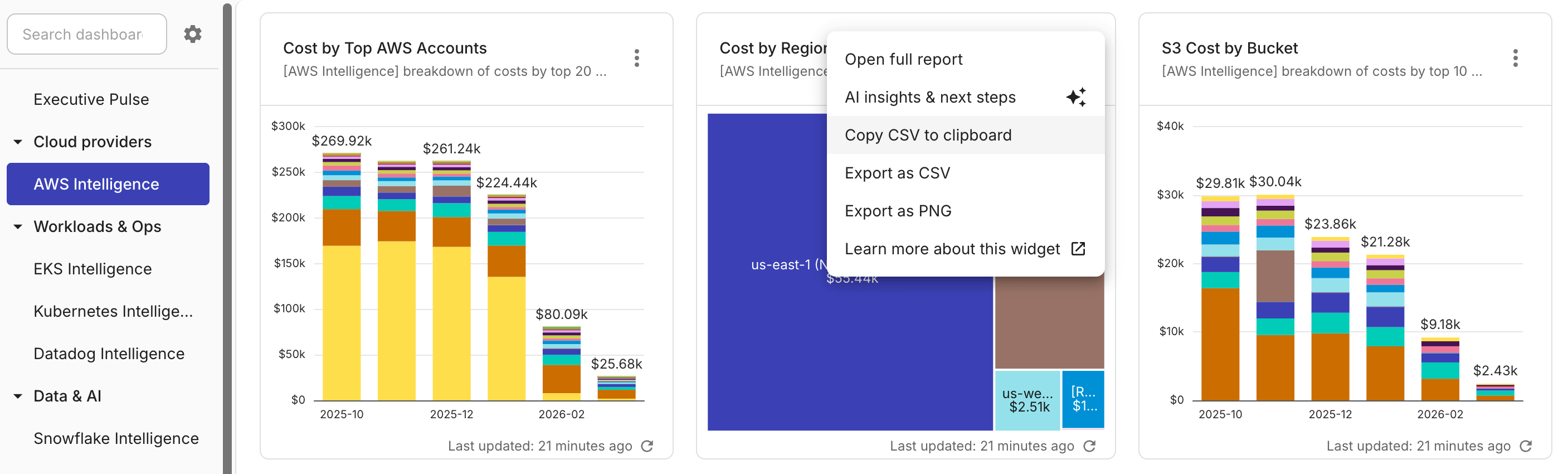
ダッシュボード上でレポートが正常にレンダリングされていれば、ウィジェット右上のケバブメニュー(⋮)からエクスポート形式を選択してエクスポートできます。
-
Copy CSV to clipboard: コンソールに表示されているピボット済みデータをクリップボードにエクスポートします。
-
Export as CSV: コンソールに表示されているピボット済みデータを CSV にエクスポートします。
-
Export as PNG: コンソールに表示されているチャートを PNG ファイルとしてエクスポートします。
レポートウィジェットのドリルダウン
レポートウィジェットは、開いたレポートと同じドリルダウン機能をサポートしているため、ダッシュボードから離れることなく、支出を Provider から Service、さらに SKU へと詳細に分解できます。ドリルダウンはカスタムダッシュボードと Intelligence ダッシュボードで利用でき、ドリルダウン条件を満たすレポートを持つウィジェットに対して有効です。また、ウィジェットの背後にあるレポートへのアクセス権も必要です(レポートへのアクセスを参照)。
ドリルダウンするには、バー・カラム・折れ線のポイント・エリアセグメントを選択するか、チャート要素を右クリックして Drill down by dimension を選択してください。
チャートの上部にパンくずリストが表示され、現在のレベルが分かります。パンくずリスト内の前のレベルを選択してそのレベルに戻るか、チャートを右クリックして Drill up を選択すると 1 レベル上に戻れます。また、Back to saved view を選択すると、ウィジェットを保存済みの状態に戻せます。
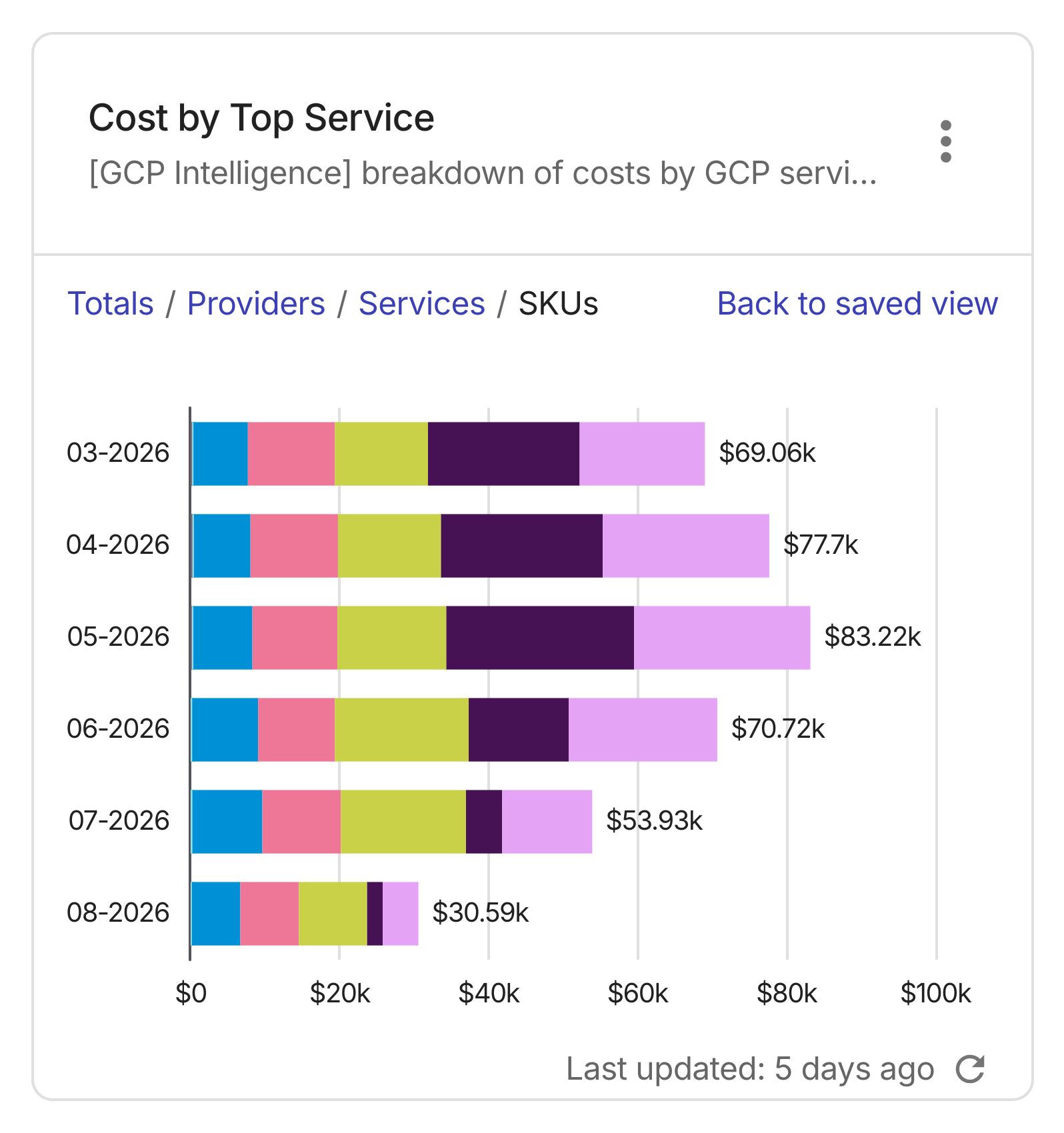
ドリルダウンは自分の表示にのみ影響します。ウィジェットの背後にあるレポートや、他のユーザーが見る内容は変更されず、ダッシュボードを再読み込みするとウィジェットは保存済みのビューに戻ります。