クラウドコストを予測する
予測機能は、履歴データを使用して将来のクラウド支出を予測します。クラウドリソース使用量を正確に予測することで、他の FinOps 機能へのリソースアロケーションを適切に整合させ、ビジネス上の意思決定を支援します。
- FinOps Foundation: Exploring Cloud Cost Forecasting
DoiT の予測機能
DoiT は、高度で信頼性が高く、設定可能な予測機能を提供します。機械学習モデルは、さまざまなタイプの時系列データに対応できるよう複数の予測モデルを組み合わせており、さまざまな粒度レベルでの予測を可能にします。
クラウドコストを予測することには、次のような利点があります。
-
コスト最適化: 将来のクラウド利用を予測することで、コストを最適化できる領域を特定できます。これには、未使用リソースの停止、インスタンスの適正サイズ化、その他の改善が含まれます。
-
予算策定の改善: 正確な予測により、クラウド支出の現実的な予算を作成し、リソースを効果的に配分できるため、予期しないコスト超過を回避できます。
-
より良い意思決定: 予測は、クラウド利用に関するより良い意思決定のための貴重なデータを提供します。例えば、クラウドリソースをスケールアップする方がよいのか、オンプレミスインフラに投資する方がコスト効率が高いのかを判断できます。
-
FinOps のベストプラクティス: クラウドコストの予測は、FinOps の中核原則です。クラウドコストを予測することで、クラウド投資から最大限の価値を得られていることを確認できます。
精度
あらゆる時間間隔での精度向上のため、予測システムのデータ処理およびモデリング機能を継続的に改善しています。予測精度には主に次の 2 つの要因が影響します。
-
季節性: 特に時間単位や日単位など関連する時間間隔では、1 日・1 週間の異なる時間帯に繰り返し発生するコスト変動が見られます。そのようなパターンを検出した場合、予測に取り込むことで精度を向上させます。
-
外れ値処理: 一般に時系列は、トレンド、季節性(該当する場合)、残差に分解できます。残差誤差に含まれる外れ値は、系列全体を代表しない形で予測に影響を与える可能性があります。このような外れ値の影響を軽減し、データ内の本質的なパターンをより適切に捉えます。
Historical data time range はモデルの学習ウィンドウであり、モデルの精度に影響します。時間範囲を設定する際は、次の点を考慮してください。
-
ウィンドウを現在の挙動に合わせる: 履歴が現在の挙動を反映しているのであれば、期間は長い方が望ましいです。ただし、(マイグレーション、新しいワークロード、コスト最適化などにより)ある時点で支出パターンが大きく変化した場合は、現在の挙動が安定して続いている、より短い期間の方が適しています。
-
主要なパターンの 1 サイクル以上を含める: 週ごとのパターン(平日/週末の違いなど)がある場合は、少なくとも 2〜3 週間分を含めてください。月次の季節性がある場合は、少なくとも 2〜3 か月分を含めてください。履歴期間が短くなるほど、予測は推測的なものになります。
予測には信頼区間(上限値と下限値)が含まれ、将来に行くほど幅が広がります。トレーニングデータの粒度は日次であり、より細かいニュアンスを反映しているため、四半期単位よりも月単位の予測に依拠することを推奨します。
履歴データ
デフォルトでは、予測設定はレポートの Time Range と Time Interval に基づいて時間間隔が自動入力されます。
Historical data time range または Forecast horizon を選択し、Last 7 days や Next 14 days などのプリセット、または開始日と終了日を明示したカスタム Fixed Dates を使用して時間範囲を設定します。
期間
選択した時間間隔ごとに、システムは少なくとも 2 つのデータポイントを必要としますが、その場合はおおまかな予測にとどまります。より信頼性の高い結果を得るには、以下の最小推奨値を使用してください。
各時間間隔ごとにサポートされる期間の最大数が決められています。カスタム日付範囲を使用する場合は、選択したすべての期間の合計スパンが以下の上限内に収まる必要があります。
| Time period | Maximum historical periods for the forecast | Maximum forecast periods | Minimum recommended historical periods |
|---|---|---|---|
| Hourly | 1000 | 1000 | 168 |
| Daily | 500 | 100 | 30 |
| Weekly | 100 | 52 | 4 |
| Monthly | 36 | 12 | 3 |
| Quarterly | 12 | 4 | 4 |
| Annual | 6 | 3 | 3 |
粒度
DoiT の予測機能は、2 つの粒度レベルをサポートします。
-
Forecast totals only: 個々のディメンションに分解せず、全体の予測を提供します。
-
Forecast per grouping: レポートの Group by 設定に含まれる各ディメンションごとに予測を提供します。
レポートが多数のディメンション(たとえば十数個以上)でグループ化されている場合は、Forecast totals only オプションを推奨します。
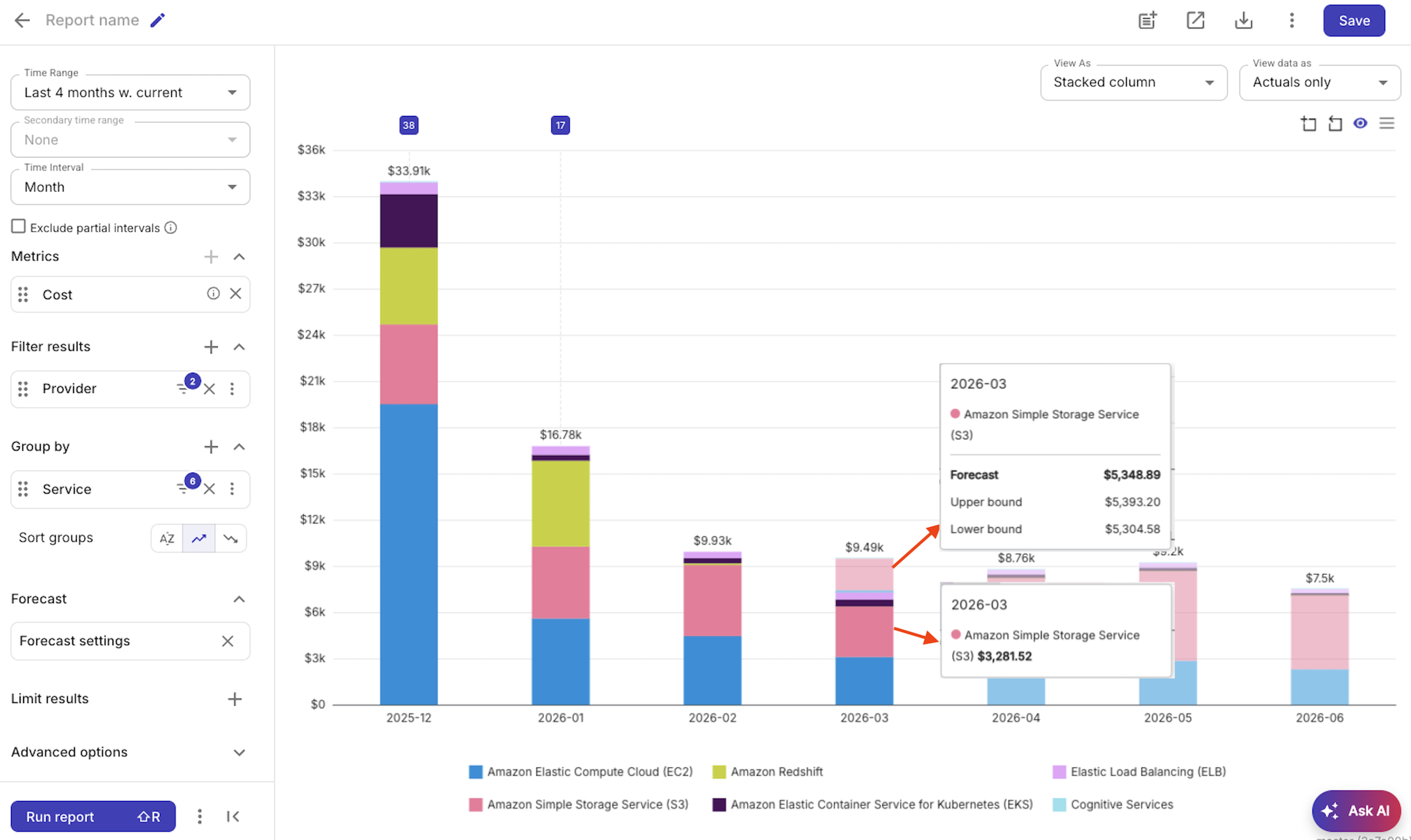
このようなケースで Forecast per grouping を選択すると、レポートが過度に複雑になる可能性があります。これは特に、レポートで指定した Time Range の最後の期間において問題となります。最後の期間に履歴データと予測の両方が含まれる場合、それぞれのディメンション(グループ)は、これまでの実績値(履歴)と予測値の 2 つの部分を表示します。
Forecast per grouping を使用する場合、各グループは範囲内に十分な数のポイントを持つ必要があります。スパースなグループでは、予測と信頼区間がノイズの多いものになります。履歴が限られている場合は、通常、Forecast totals only(またはグループ数を減らし、より粗いグループ化)を使用した方が信頼性が高くなります。
以下の例で、粒度レベルの違いによる結果の差異を確認できます。
例: サービスコストを予測する
この例では、次の方法を説明します。
-
カスタム日付範囲で複数サービスの支出を予測する Cloud Analytics(クラウド分析)のレポートを作成する。
-
予測設定を変更し、全体予測とサービス別内訳の両方を確認する。
サービスコストを予測するには、次の手順を実行してください。
-
コンソールで Create a new report を実行します。
-
Time Range には直近 4 か月(当月を含む)を選択し、Time Interval には Month を選択します。
実際には、ビジネス上の目的に応じてこれらの設定を変更できますが、Forecasting time periods restrictions を考慮する必要があります。
-
Group by オプションで Service を選択し、関心のあるサービスのみが含まれるようにフィルターします。
-
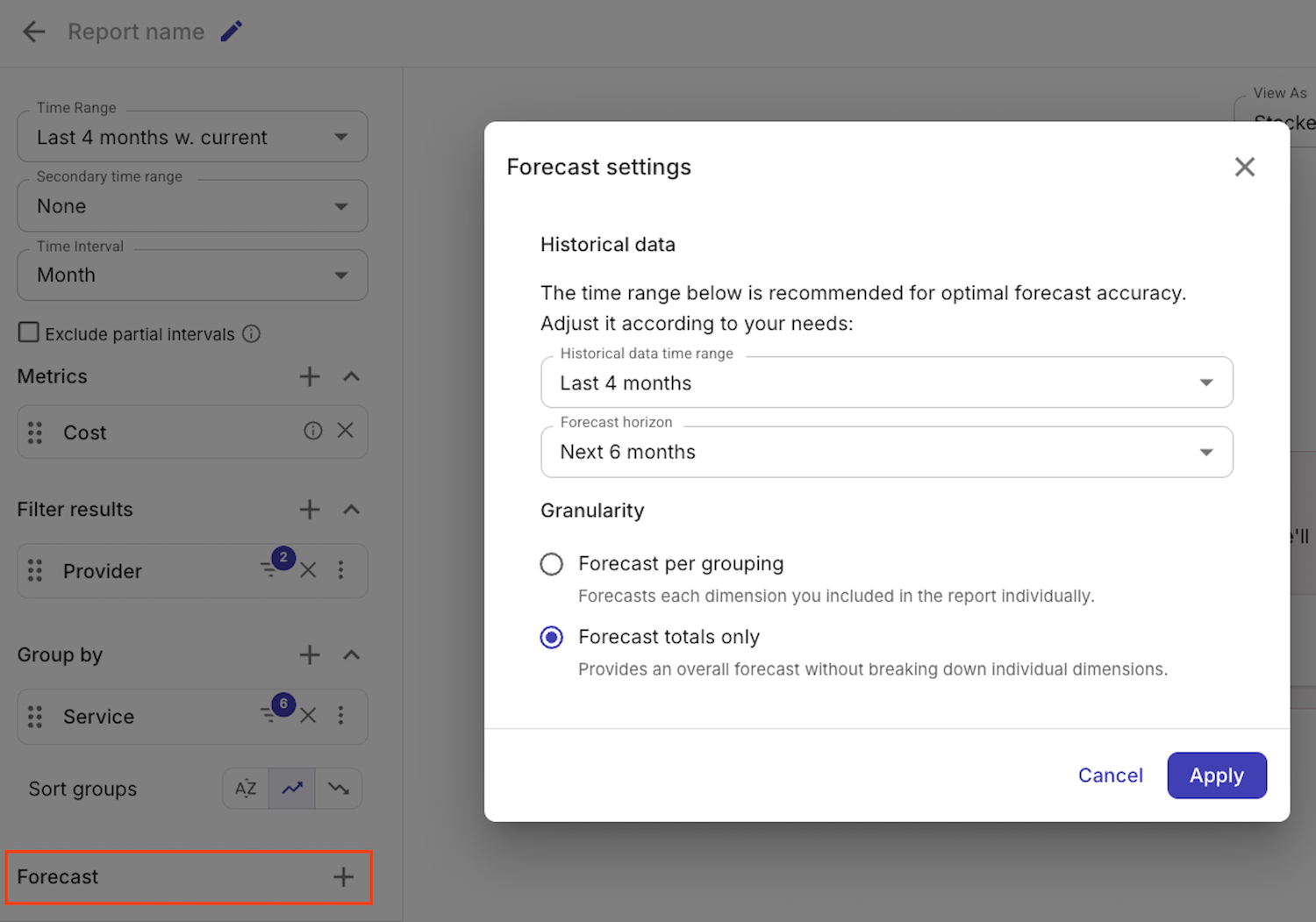
Forecast の横にあるプラスアイコンを選択して新しい予測を追加するか、Compact mode の場合はツールバー内の予測アイコンを選択します。
Forecast settings ダイアログでは、レポートの Time Range と Time Interval に基づいて推奨の時間間隔が自動入力されます。
-
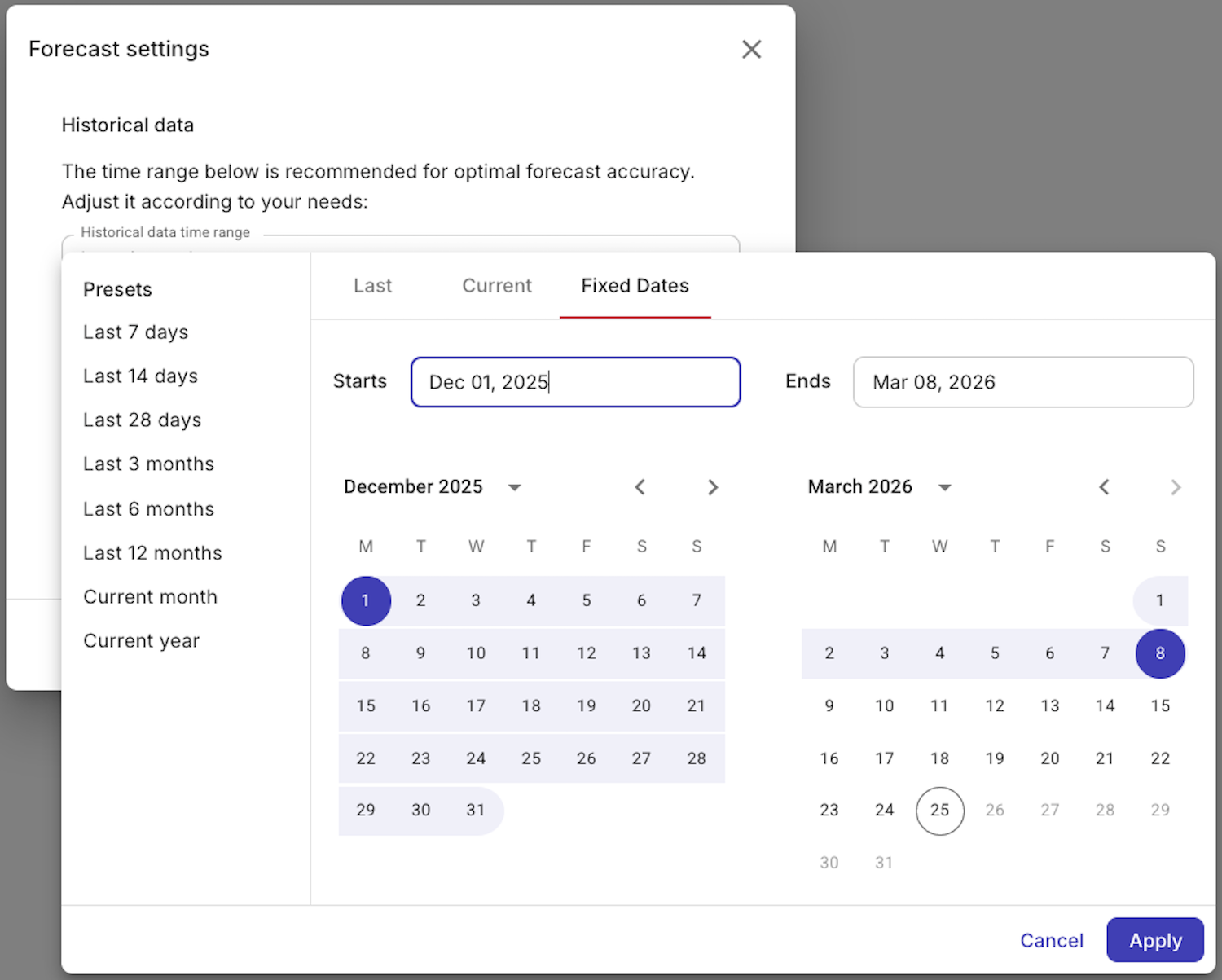
Historical data time range > Fixed Dates を選択し、1 か月と 1 週間の範囲(この例では Dec 01, 2025 から Mar 08, 2026)に設定します。Forecast horizon を選択し、4 か月に設定します。
これらの間隔はビジネス上の目的に応じて設定できますが、Forecasting time periods restrictions を考慮してください。
-
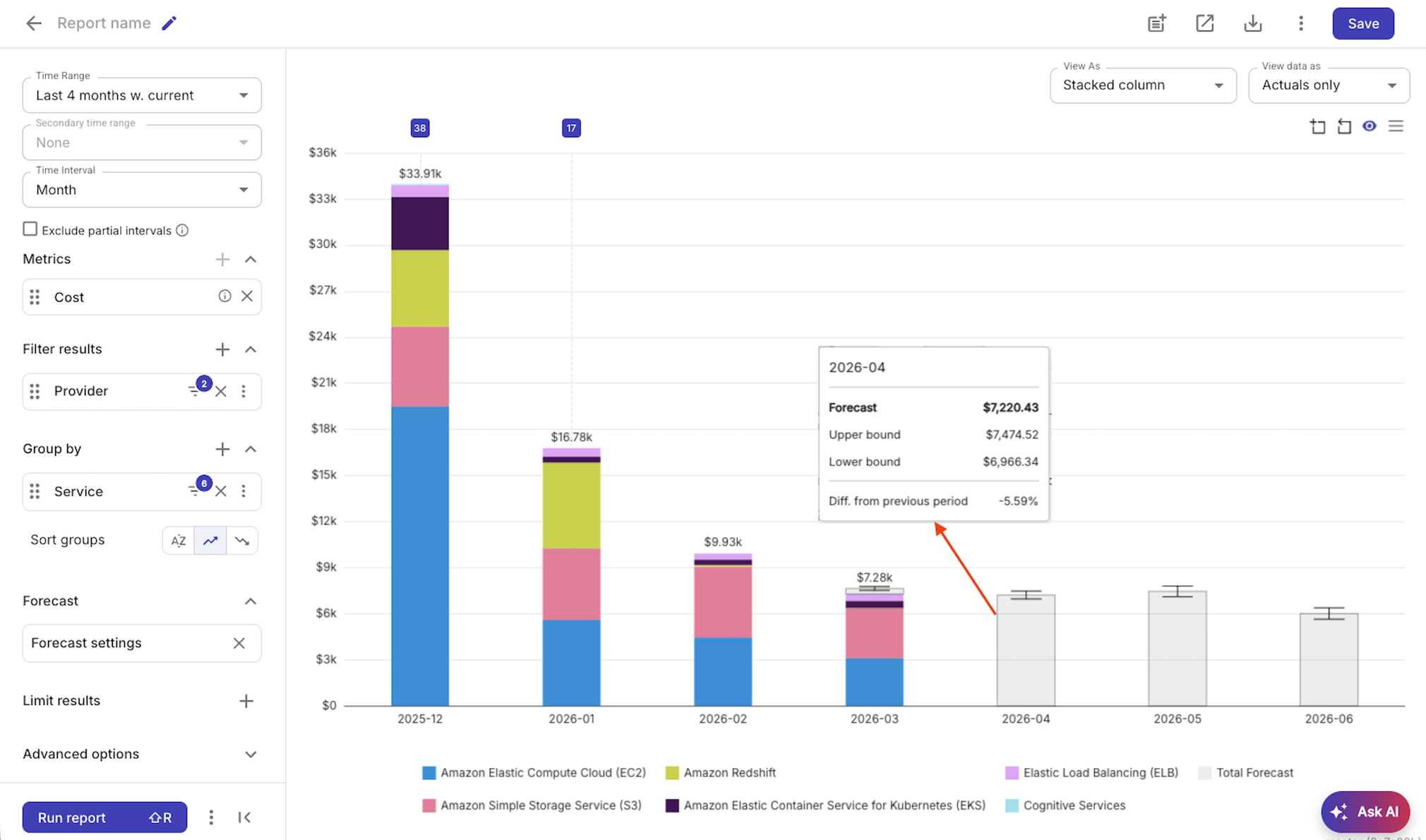
Apply を選択して設定を保存し、レポートを実行します。
下のスクリーンショットは、Forecast totals only の粒度を使用した結果を示しています。列の上にマウスカーソルを置くと、関連する数値が表示されます。
-
サービスごとに予測を分解するには、Forecast settings を選択し、粒度を Forecast per grouping に変更してから変更を適用し、レポートを再実行します。
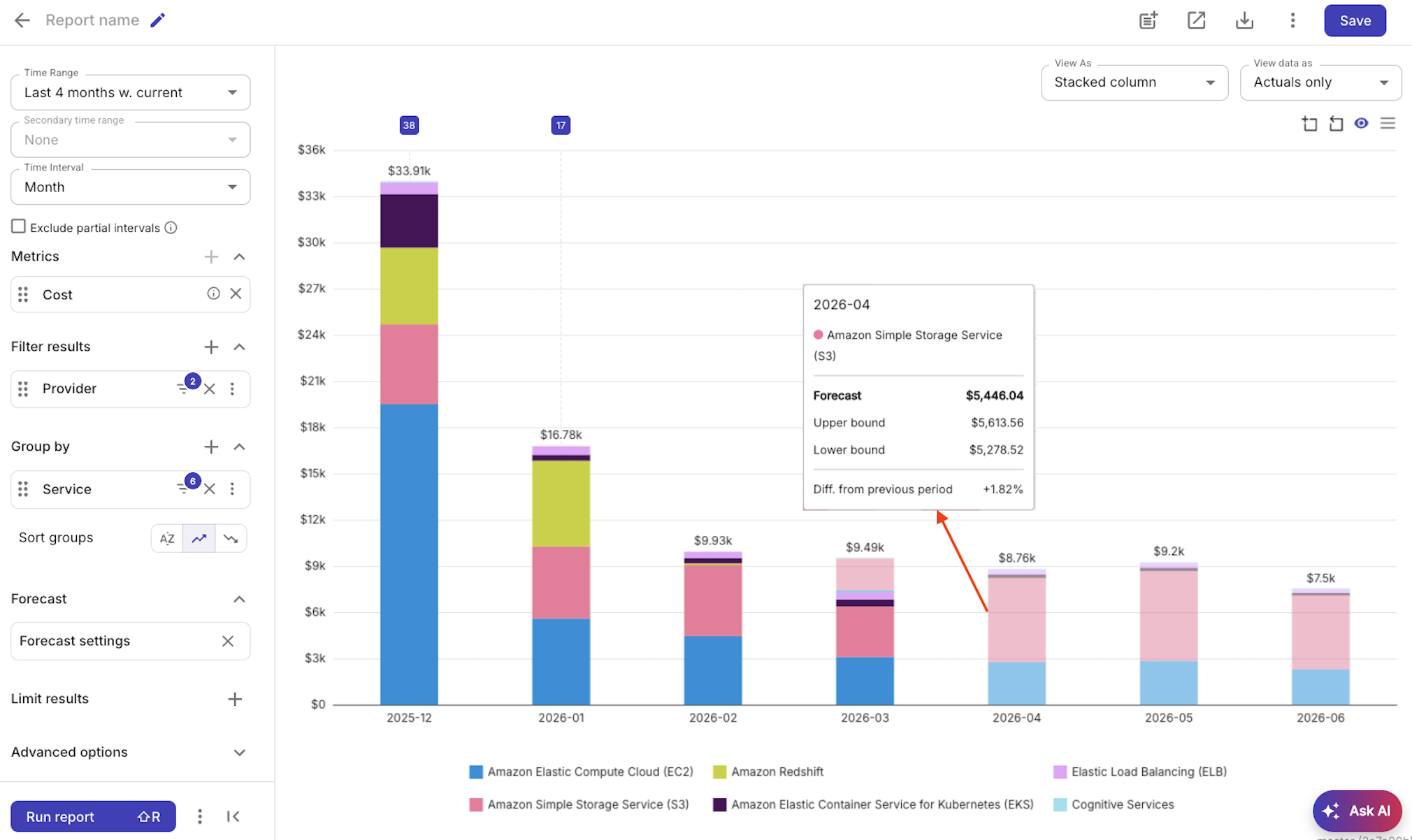
レポートの Time Range の最後の期間である 2026-03 の列では、各サービスに実績値と予測値の 2 つのセグメントがあることに注意してください。