フローを作成する
このページでは、フローの作成と管理(編集・削除・実行履歴の表示)について説明します。
CloudFlow にアクセスする
CloudFlow にアクセスするには、DoiT コンソール にサインインし、上部ナビゲーションのメガメニューから Automation and operations を選択し、CloudFlow を選択します。
サイドバーには次の項目が表示されます。
-
Current workspace:現在選択されているワークスペース(Default を含む)
-
In this workspace:All flows と Run history は、選択したワークスペースに適用されます。
-
Shared across workspaces:Templates、Connections、Variables は組織全体で共有されるリソースです。
-
Related features:Tables、Workspaces、Policies など、フローに関連する CloudFlow の機能です。
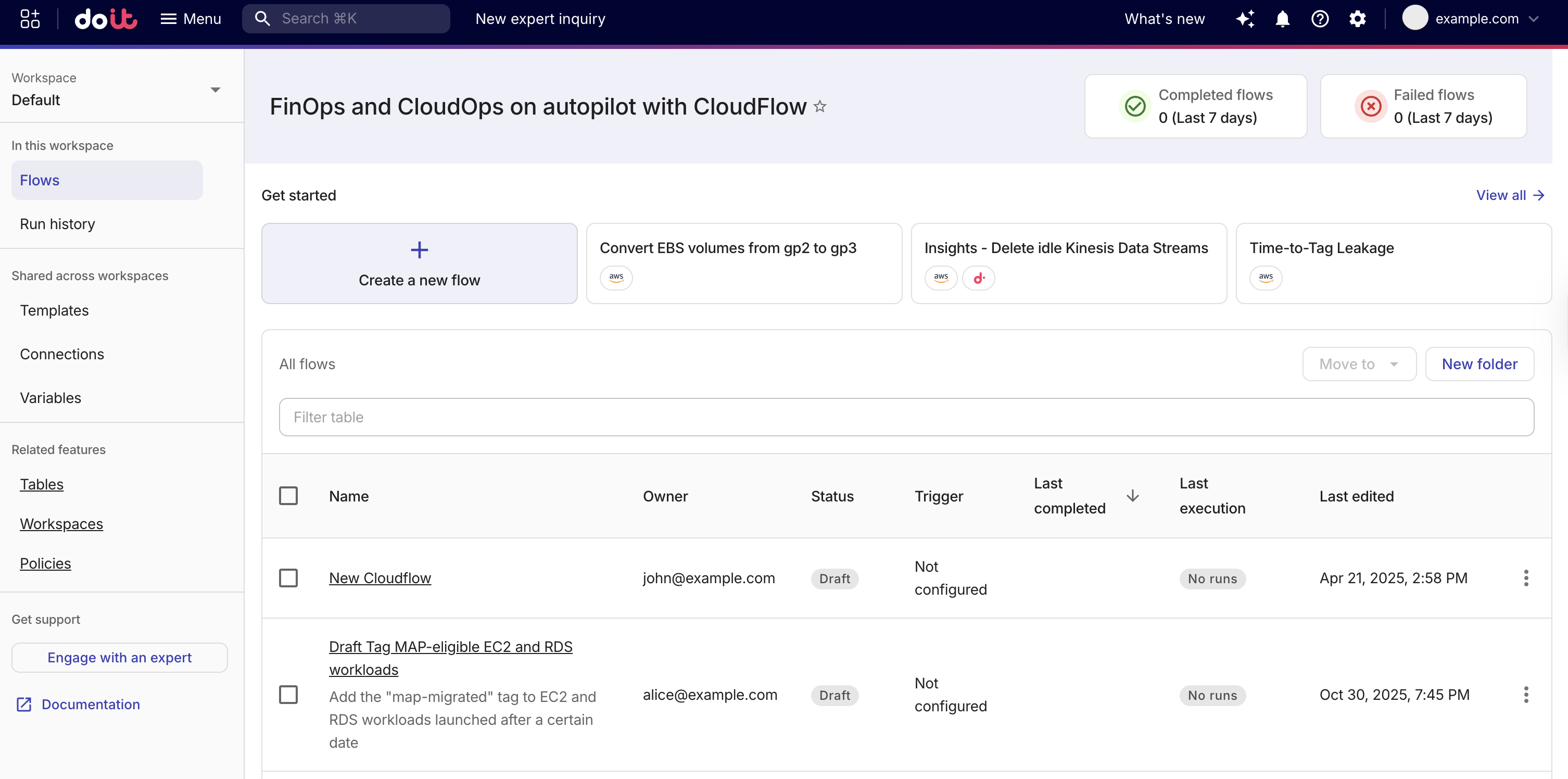
フローを作成する
フローは、ゼロから作成することも、テンプレートに基づいて作成することもできます。
フローはすべてのティアのお客様が利用でき、作成数に制限はありません。ただし、Cloud Intelligence Essentials ティアと DoiT Heritage のお客様は、公開できるフローは最大 2 件までです。より多くのフローを公開するには、アカウント マネージャーに連絡して、Cloud Intelligence Enhanced ティアまたは Enterprise ティアへのアップグレードについて相談してください。
ヘルプが必要な場合、質問がある場合、またはフローで達成したい結果の実現方法に不明点がある場合は、エキスパートへのお問合せ を選択してください。エキスパートがフローの作成を丁寧にサポートします。
フローをゼロから作成する手順については、ステップバイステップで説明した クイックスタート を参照してください。
フローを管理する
CloudFlow でフローを管理できます。公開済みフローを実行したり、フローを編集・複製・削除したりできます。リストから対象のフローを探し、行の一番右端にあるケバブメニュー(⋮)を選択し、実行する操作を選択してください。ノードに対して Edit、Duplicate、Disable、Delete などの操作を行う方法については、ノードを管理する を参照してください。
Workspaces と folders を使用すると、フローを整理できます。
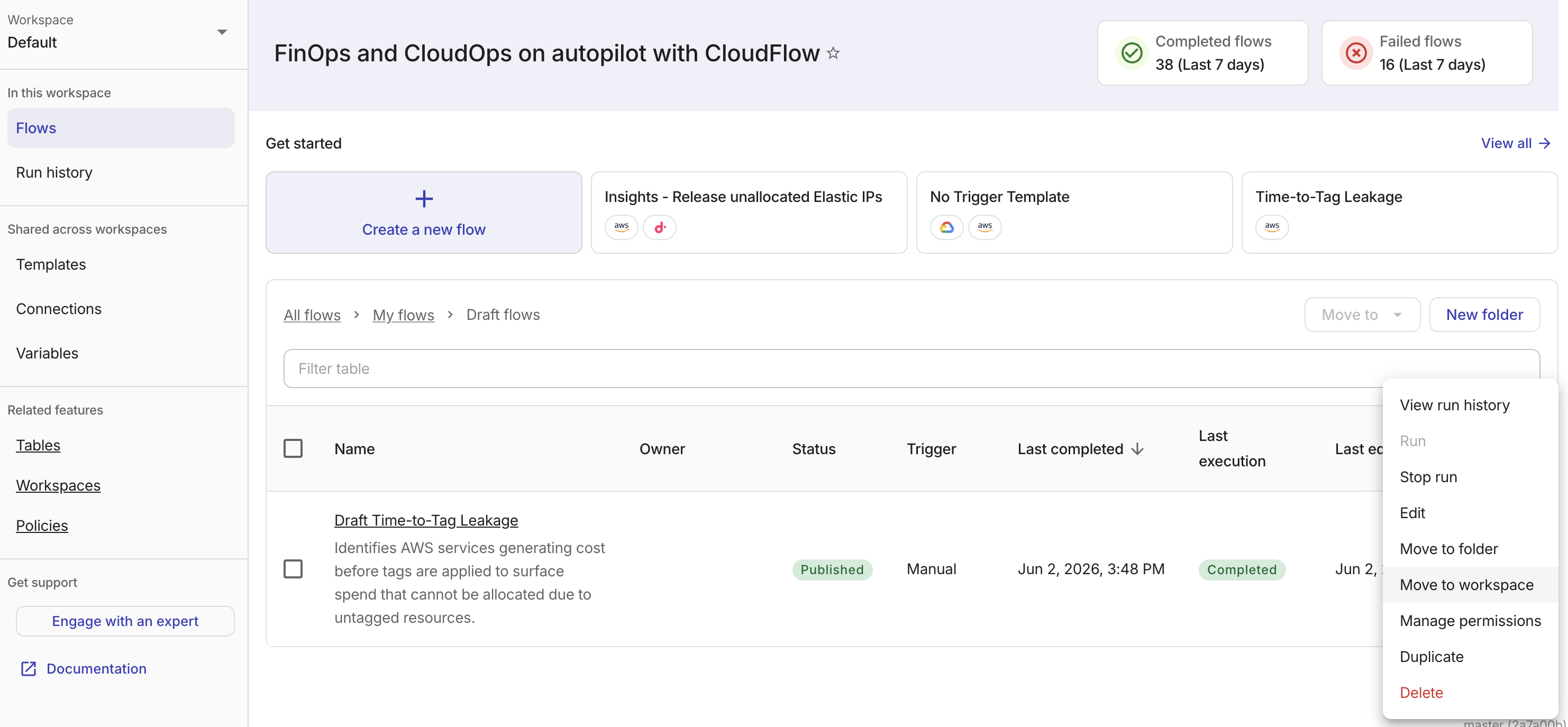
フローを編集するには、まずフローの公開を解除する必要があります。
フロー内の特定のノードを共有するには、そのノードを選択し、ブラウザから URL をコピーしてください。リンクを開いたユーザーは、そのフロー内の該当ノードに直接移動します。
実行中のフローを停止する
現在実行中のフローを停止できます。フローを停止すると、現在実行中のノードと、フロー内の残りのノードが停止されます。たとえばフローがアクション(DescribeInstances など)を呼び出した後に Stop run を選択した場合、そのフローは停止され、そのアクションからのレスポンスは無視されます。フローに サブフロー が含まれている場合は、アクティブなサブフローの実行も停止されます。
フローを停止するには、そのフローへの書き込み権限が必要です。Stop run オプションは、フローがアクティブな状態(Pending、In progress、Awaiting approval、Sleeping)のときにのみ使用できます。
変更系アクションが実行途中で停止された場合、システムが不整合な状態のまま残る可能性があります。
フローの実行は、次の場所から停止できます。
-
All flows:フロー行の一番右端にあるケバブメニュー(⋮)を選択し、Stop run を選択します。
-
Flow builder:フローを表示中にケバブメニュー(⋮)を選択し、Stop run を選択します。
フローが停止された後は、Run history を確認して、フローがどこで中断されたかを確認できます。
フロー テンプレート
CloudFlow テンプレートは、他のフローに組み込んだり、新しいフローを作成する際のテンプレートとして利用できる、あらかじめ構成されたアクティビティのグループです。
利用可能なテンプレートを閲覧するには、CloudFlow のサイドバーで Templates を選択します。各テンプレートのカードには、基本情報が表示されます。
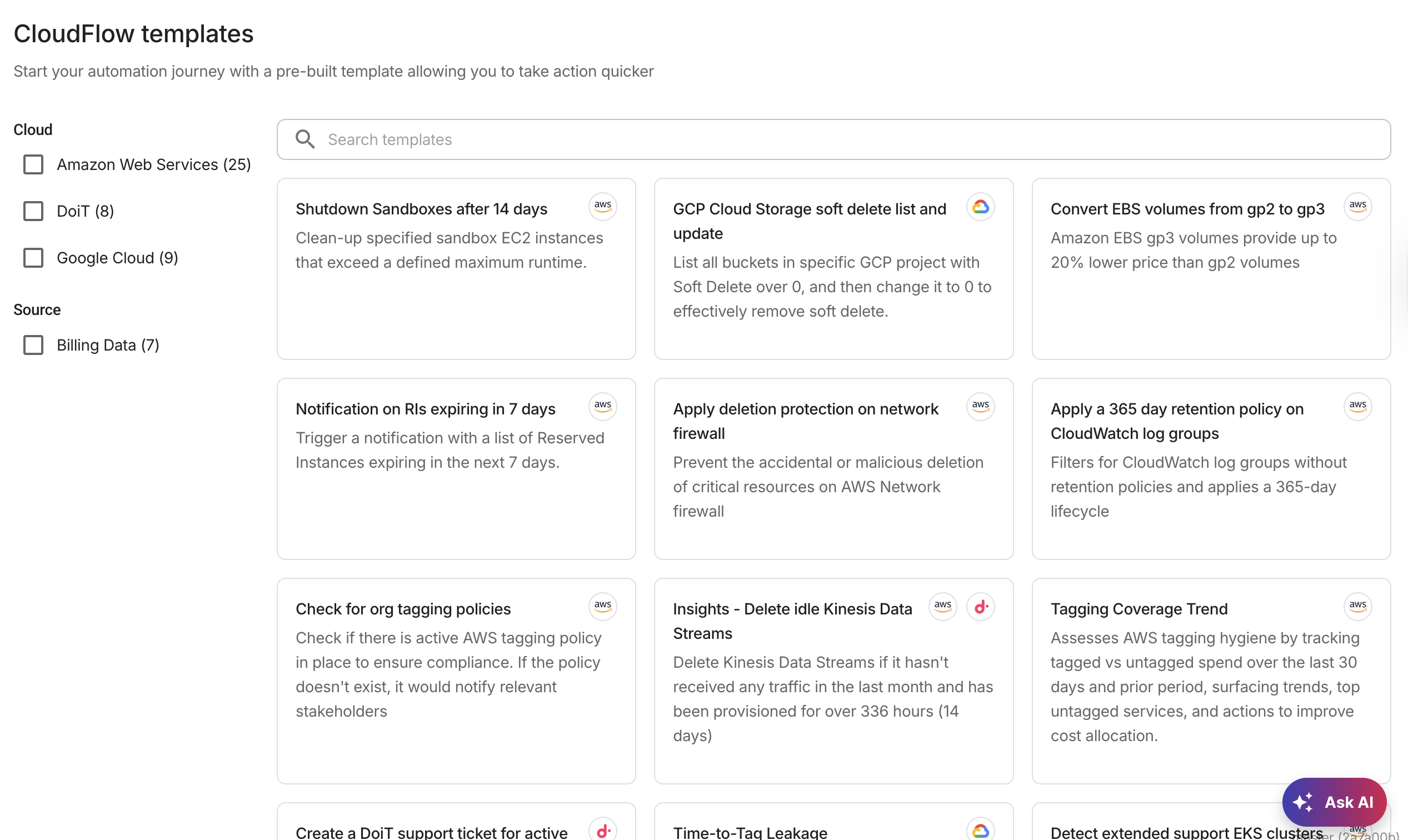
テンプレートを選択すると、そのテンプレートに基づいた新しい下書きフローが作成されます。