フォルダー
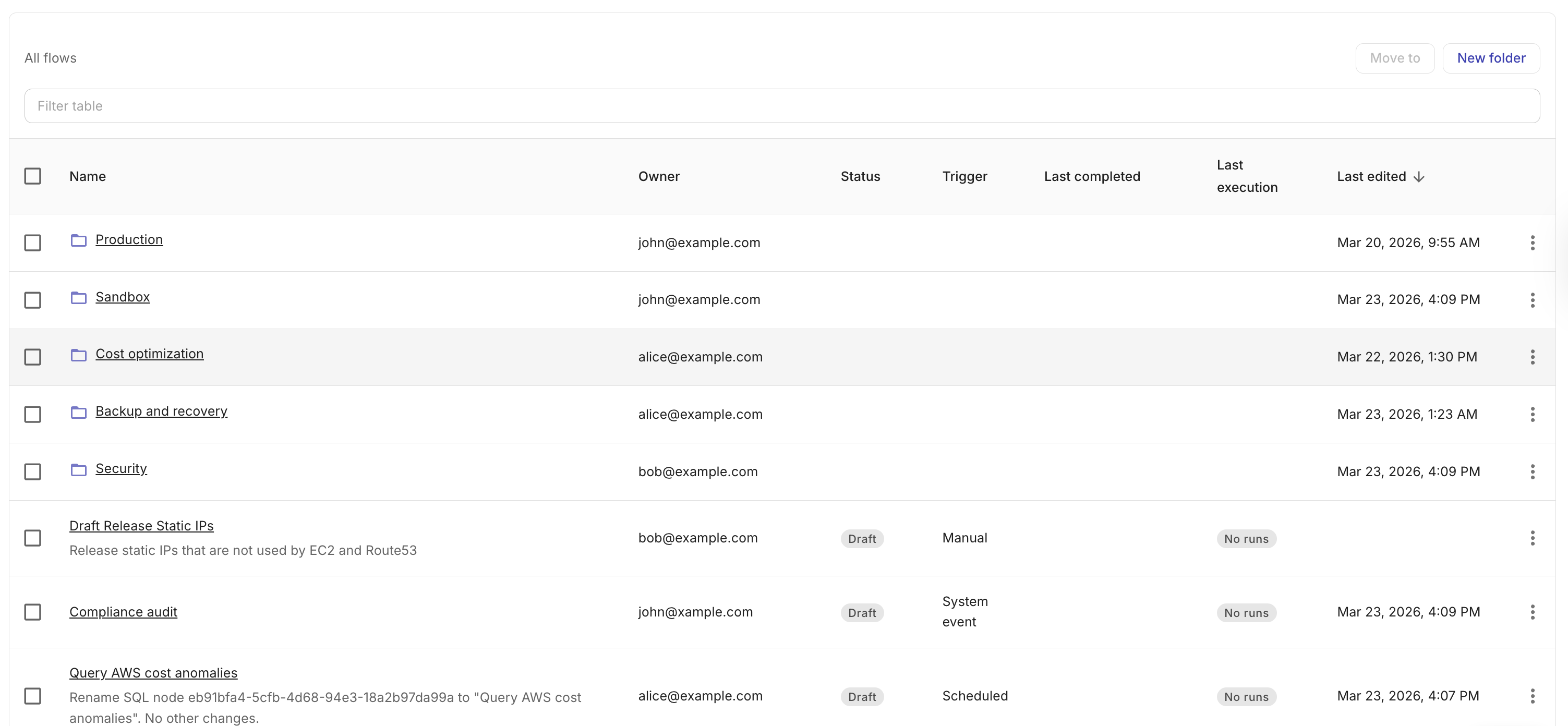
フォルダーを使用すると、フローを階層構造で整理できます。たとえば、チーム・プロジェクト・環境ごとにフローをまとめることができます。フローの数が増えるにつれて、フォルダーを使うことでフローを管理しやすくなり、目的のフローを見つけて実行しやすくなります。
フォルダーは、フローおよび他のフォルダーのコンテナです。フォルダーはルートレベル、または別のフォルダー内に作成できます。各フォルダーには名前と任意の説明を設定できます。同じ親フォルダーの直下にある 2 つのフォルダーは、同じ名前を共有できません。
たとえば、Production フォルダーと Sandbox フォルダーを作成できます。運用フローは Production に、実験用またはテンプレート用フローは Sandbox に配置します。Production フォルダーの下には、コストのアノマリーをチームに通知するフロー用に Cost alerts というサブフォルダーを追加できます。フォルダーを必要としないフローは、ルートに置いたままにできます。
ワークスペース
ワークスペースを使用すると、関連するフローとフォルダーをまとめてグループ化でき、チームやプロジェクト全体のオートメーションを整理・管理しやすくなります。関心ごとを分離できるため、自分にとって重要なフローとフォルダーだけを表示できます。各ワークスペース(または Default)には、All flows 内に独自のフローとフォルダーがあり、CloudFlow のサイドバーにある Workspace メニューで表示するセットを切り替えます。フォルダーは、ワークスペース 内の階層を定義します。
フォルダーにアクセスする
フォルダーにアクセスするには、DoiT コンソール にサインインし、上部ナビゲーションのメガメニューから Automation and operations を選択し、CloudFlow を選択します。CloudFlow のメインページでは、フローとフォルダーがフォルダー表示で表示されます。
検索とフィルター
All flows では、検索とフィルターは、開いているワークスペース内のフローとフォルダーに適用されます。一致するアイテムには、表示中のフォルダー内にあるフォルダーも含まれます。
ナビゲーション
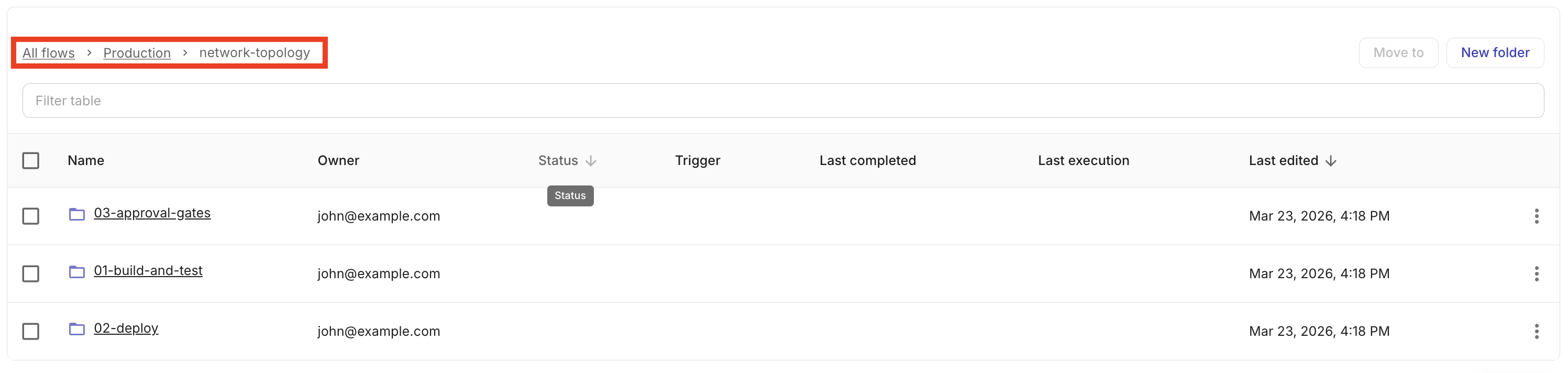
上部のパンくずリストに現在の場所が表示されます。パンくずリストを選択すると、そのフォルダーに移動します。All flows を選択すると、すべてのトップレベルフォルダーと、フォルダー内に含まれていないフローが表示されます。
フォルダーを作成する
フォルダーを作成する前に、そのフォルダーをどこに配置するかを決めてください。
-
CloudFlow のサイドバーで Workspace を選択し、利用可能なワークスペースのドロップダウンリストを表示します。
- トップレベルにフォルダーを作成するには、ルートにとどまったまま New folder を選択します。
-
フォルダーを作成したいワークスペースに移動します。
-
その後、次のいずれかを実行します。
-
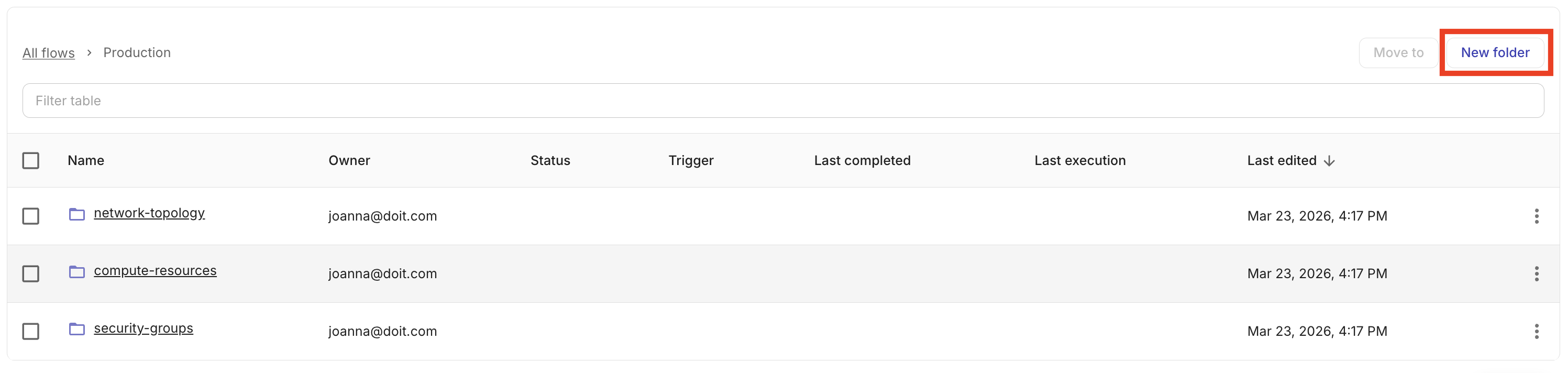
ルートにとどまったままトップレベルにフォルダーを作成するには、New folder を選択します。
-
既存のフォルダー内にフォルダーを作成するには、そのフォルダーに移動し(開くかパンくずリストを使用)、New folder を選択します。
-
-
名前と、必要に応じて説明を入力します。
-
Create を選択します。
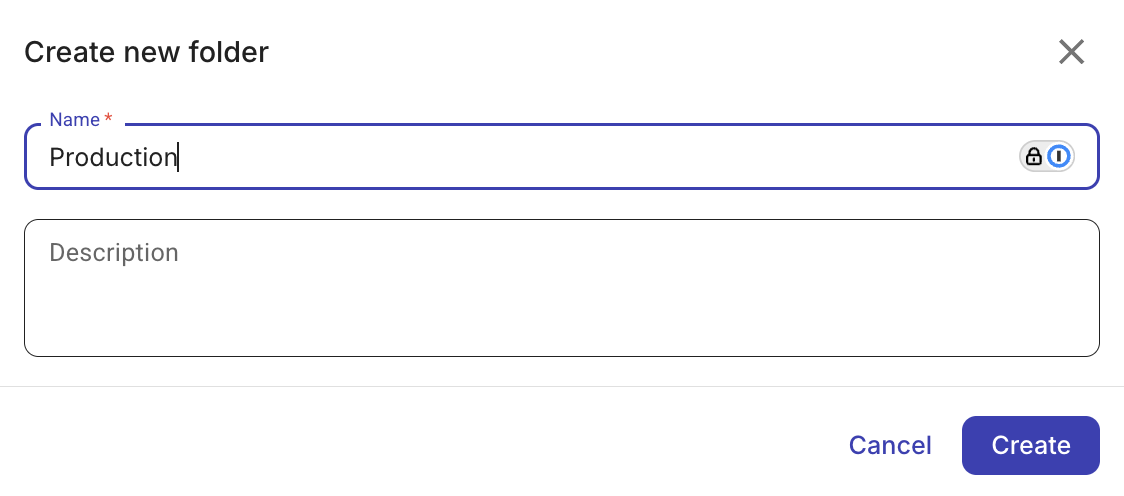
新しいフォルダーが、現在の場所に作成されます。
フォルダーを編集する
フォルダーを編集するには、次の手順を実行してください。
-
対象のフォルダーを見つけます。
-
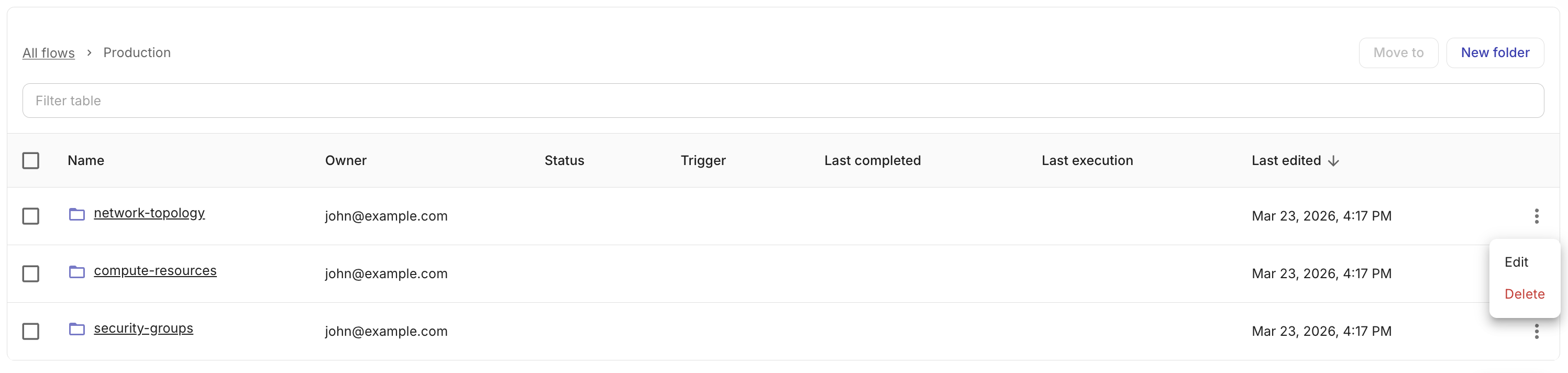
フォルダーの一番右端にあるケバブメニュー(⋮)を選択し、Edit を選択します。
-
名前または説明を更新します。
-
Save を選択します。フォルダーの親は変更できません。別のフォルダーに移動するには Move to folder を使用して同じワークスペース内の別フォルダーに移動するか、Move to workspace を使用して別のワークスペースに移動してください(フローとフォルダーを移動するを参照)。
フォルダーを削除する
フォルダーを削除すると、そのフォルダー、すべてのサブフォルダー、およびそのツリー内に保存されているすべてのフローが削除されます。そのツリー内の テンプレート(ブループリント)は削除されません。
適切な権限が必要です。
-
フォルダーを変更する権限がある(たとえば、そのフォルダーを作成している、または CloudFlow manager である)こと。
-
ワークスペース内のすべての CloudFlow フローを管理できるロールでない限り、そのフォルダーおよびサブフォルダー内のすべてのフローの所有者または編集者であること。
-
そのフォルダーツリー内のいずれのフローも、現在実行中または実行待ち(たとえば、承認待ちや実行の一部としてスリープ状態)でないこと。
フォルダーを削除するには、次の手順を実行してください。
-
対象のフォルダーを見つけます。
-
フォルダーの一番右端にあるケバブメニュー(⋮)を選択し、Delete を選択します。
-
フォルダーおよびそのサブフォルダーにフローが含まれていない場合、フォルダーは直ちに削除されます。
-
フォルダーまたはサブフォルダーにフローが含まれている場合、Delete folder and contents ダイアログが開きます。Delete を選択して削除を確定するか、Cancel を選択してフォルダーを保持してください。
-
フローとフォルダーを移動する
All flows から、1 つ以上のフローやフォルダーを、同じワークスペース内の別のフォルダー、または別のワークスペースに移動できます。