アノマリー詳細を表示する
特定のアノマリーの詳細を表示するとき、アノマリーの調査と対処に役立つ複数のリソースにアクセスできます。
必要な権限
- Allocations Admin, Anomalies Viewer, Cloud Analytics User
コストアノマリーを表示する
特定のコストアノマリーを表示するには、次の手順に従ってください。
-
DoiT コンソール にサインインし、上部ナビゲーションのメガメニューから Policy and governance を選択し、Cost anomalies を選択します。
-
Cost anomalies ページで、対象となるアノマリーを探します。
-
アノマリー行の一番右端にある View を選択して、コストアノマリー詳細ページを開きます。
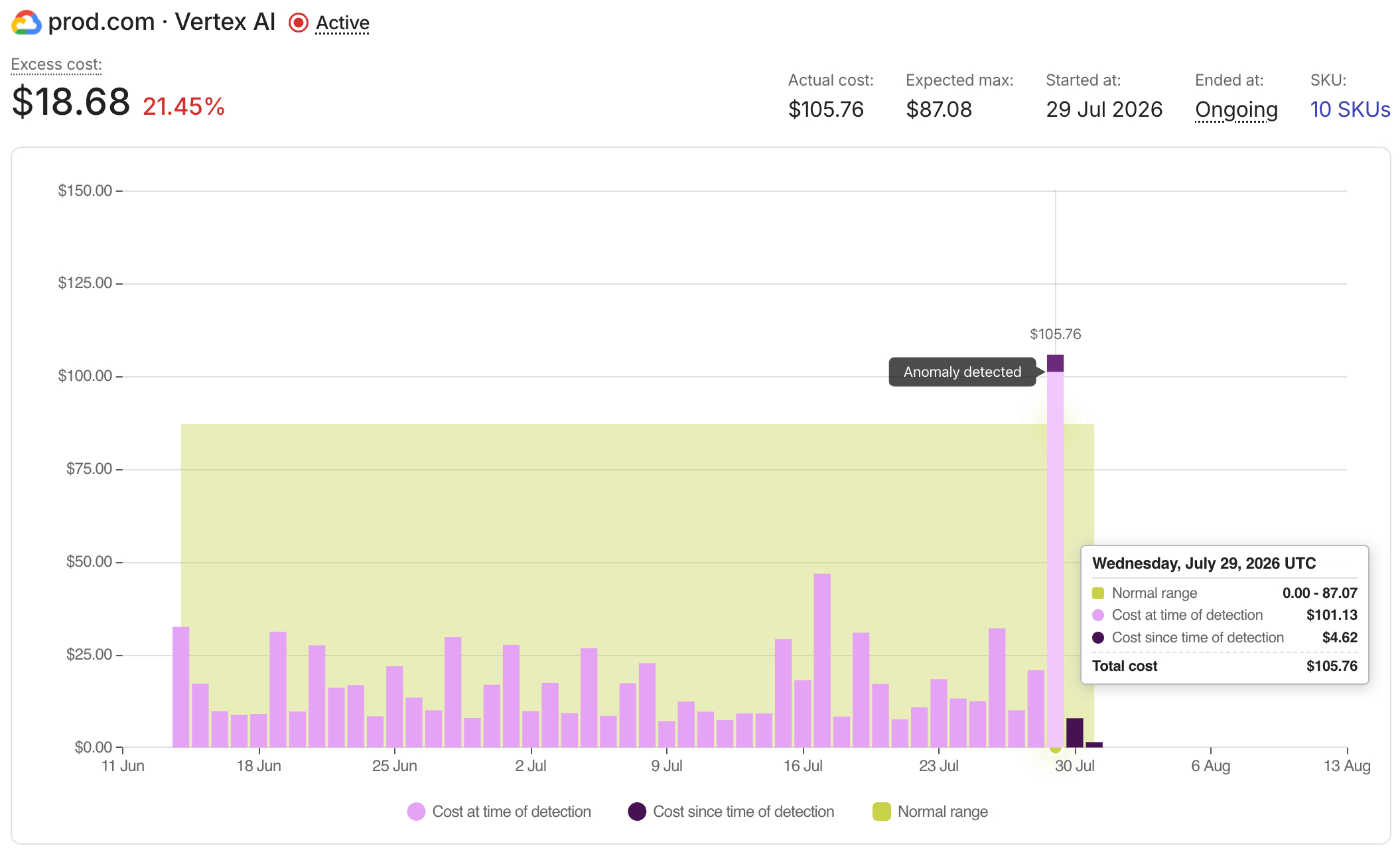
請求データ(1 日単位の粒度)に基づくアノマリーの例:
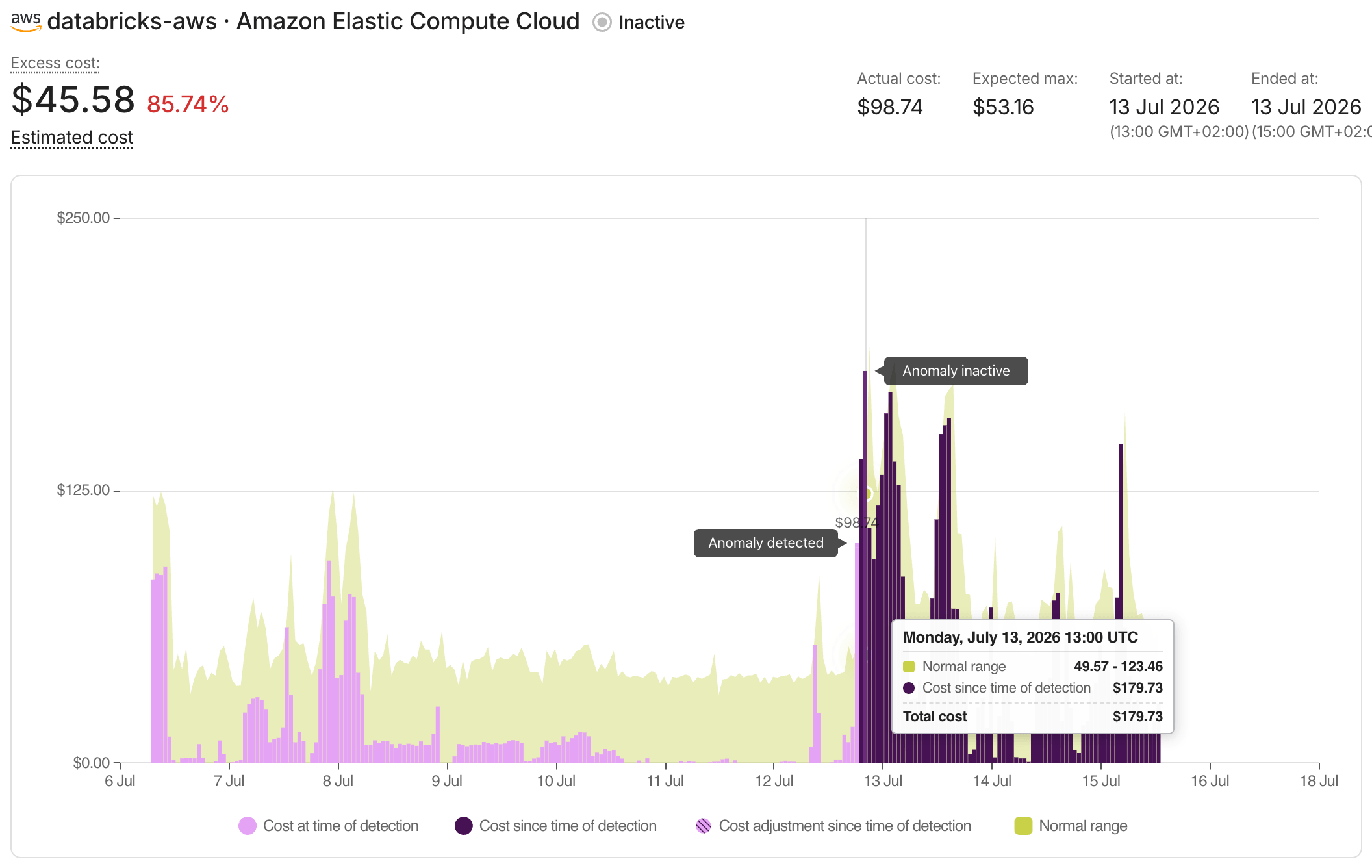
AWS CloudTrail イベント(リアルタイムアノマリー、1 時間単位の粒度)に基づくアノマリーの例:
サマリー

アノマリー詳細ページの上部には、クラウドプロバイダのロゴ、アカウント識別子とサービス名を組み合わせたタイトル、そしてアノマリーが Active か Inactive かを示すステータスチップを含むヘッダー行が表示されます。Google Cloud のアノマリーでは、利用可能な場合は Project ID がタイトルとして使用され、利用できない場合は請求アカウント名が使用されます。他のプロバイダでは、利用可能な場合は請求アカウント名がタイトルとして使用され、利用できない場合はプロジェクトまたはアカウント ID が使用されます。
ヘッダーの下には、次のメトリクスが表示されます。
-
Excess cost: 実際のコストと通常範囲の上限の差分が強調表示されます。リアルタイムアノマリーでは、この値には推定値であることを示すラベルが付きます。Excess cost の横には、Excess cost が期待される最大値をどれだけ上回っているかのパーセンテージが
X%として表示されます。 -
Actual cost: アノマリーが開始した時点で観測されたコスト。
-
Expected max: アノマリーが開始した時点での通常コスト範囲の上限。
-
Started at: アノーマルな使用が開始した日時。リアルタイムアノマリーの場合、時刻も含まれます。
-
Ended at: アノマリーが非アクティブになった日時。アノマリーがまだアクティブな場合は Ongoing、コストが通常範囲に戻る前にモニタリングがタイムリミットに達した場合は Expired と表示されます。Expired にカーソルを合わせると、タイムリミットの詳細を示すツールチップが表示されます。
-
SKU: アノマリーに関連付けられている Stock Keeping Unit。サービスレベルのアノマリーでは、単一の SKU が原因となっている場合はその SKU 名を表示し、複数の SKU が関与している場合は「3 SKUs」のように SKU 数を表示し、SKU 情報が利用できない場合はダッシュを表示します。リアルタイムアノマリーではこのフィールドは表示されません。
現在の検出システム導入以前の古いアノマリーでは、Actual cost と Expected max にはダッシュ(—)が表示され、乖離量は非表示になります。
サイドパネル
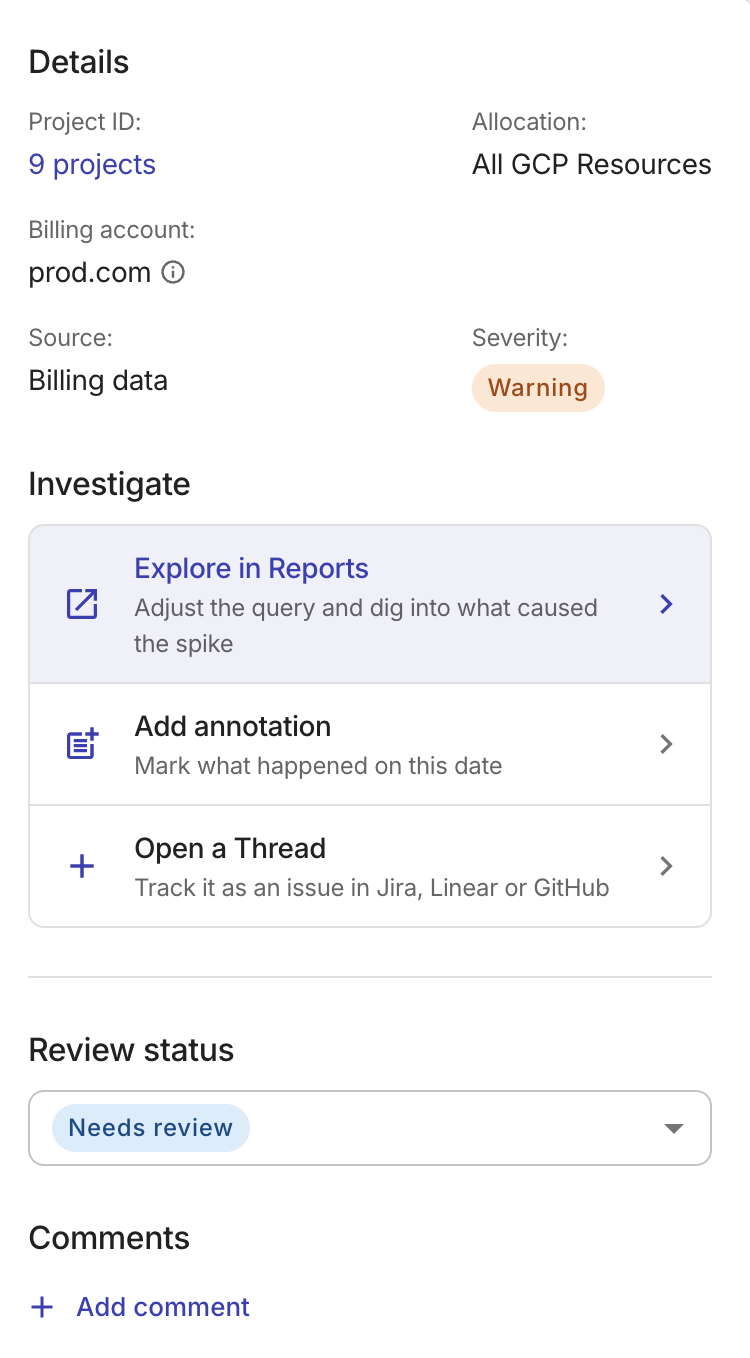
デスクトップでは、メインコンテンツ領域の右側にあるサイドパネルに Details、Investigate、Review status がまとめられています。モバイルでは、同じ内容がヘッダーメトリクスの下にインラインで表示されます。Details セクションには次のプロパティが含まれます。
-
Project ID: アノマリーに関連付けられているプロジェクトまたはアカウント。ラベルはプロバイダによって異なります。詳細は プロバイダ固有のラベル の「Hierarchy property 2」を参照してください。サービスレベルのアノマリーでは、単一のリソースが原因となっている場合はプロジェクトまたはアカウント ID を表示し、複数のリソースが関与している場合は「3 projects」や「3 accounts」のようなプロバイダ固有のカウントを表示し、情報が利用できない場合はダッシュを表示します。
-
Allocation: 必要に応じて、アノマリーに関連付けられているアロケーション。
-
Billing account: アノマリーに関連付けられている請求アカウント、サブスクリプション、または組織。ラベルはプロバイダによって異なります。完全な一覧は プロバイダ固有のラベル の「Hierarchy property 1」を参照してください。Google Cloud と Microsoft Azure では、情報アイコンから請求アカウント ID を確認できます。
-
Source: アノマリーが請求データに基づくものか、リアルタイム使用データに基づくものか。
-
Severity: アノマリーの重大度レベル(Info、Warning、Critical)。
-
Sensitivity: デフォルト以外の感度設定でのみ表示されます。アノマリーが低感度または高感度のどちらで検出されたかを示します。Sensitivity を参照してください。
Investigate セクションでは、コンソール内の他の場所でアノマリーを調査するためのショートカットを提供します。
-
Open in Reports: アノマリーのプロバイダ、サービス、請求アカウント、プロジェクトまたはアカウント、アロケーションをスコープとした、事前にフィルタ済みの Cloud Analytics レポートを開きます。詳しくは Open in reports を参照してください。
-
Open in Cloud Diagrams: テナントで Cloud Diagrams が有効になっている場合、コストヒートマップを有効にしたクラウドダイアグラムでアノマリーのリソースを開きます。Cloud Diagrams がまだ有効になっていない場合は、このセクションに有効化用リンクが表示されます。Open in Cloud Diagrams を参照してください。
-
Annotate report: DoiT プランで AI アシスタントを利用できる場合に、アノマリーデータが事前入力されたレポート注釈を作成します。アノマリーにリンクされている既存の注釈も、このセクションに一覧表示されます。Annotate report を参照してください。
Review status セクションでは、アノマリーの追跡と分類を行えます。
-
Review status: ドロップダウンを使用して、調査状態を Needs review、Under review、Resolved · Anomaly confirmed、Resolved · Not an anomaly に設定します。Review and classify anomalies を参照してください。
-
Comments: アノマリーに関するコメントの時系列フィード。Add comment を選択して自由形式のコメントを投稿します。自分が投稿したコメントを編集または削除するには、コメントカードのアクションメニュー(⋮)を選択します。
-
Activity history: 検出、通知(および再通知)、レビュー状況の変更など、アノマリーイベントのタイムライン。解決済みステータスへの変更には、解決理由とメモも表示されます。
プロバイダ固有のラベル
次の表は、組織階層プロパティに対するプロバイダ固有のラベルを示します。
| Provider/Platform | Hierarchy property 1 | Hierarchy property 2 |
|---|---|---|
| Amazon Web Services | Management account/Account name (AWS account name) | Account number |
| Databricks | Organization | Account ID |
| Datadog | Account name | Workspace ID |
| Google Cloud | Billing account (Google Cloud Billing account display name and ID) | Project ID |
| Microsoft Azure | Subscription (Azure subscription display name and ID) | Resource group |
| MongoDB Atlas | Account name | Organization |
| OpenAI | Organization | Workspace |
| Oracle Cloud Infrastructure (OCI) | Tenancy | Compartment |
| Snowflake | Organization | Account |
コストアノマリーチャート
コストアノマリーチャートでは、スパイクがアノマリーとして識別された時点に Anomaly detected 注釈が表示されます。コストが通常範囲に戻ると、アノマリーが非アクティブになった時点に Anomaly inactive 注釈が付きます。Dynamic updates を参照してください。コストが通常に戻る前にモニタリングが終了した Expired アノマリーでは、このマーカーは表示されません。
チャートには、各タイムステップについて次の値が表示されます。
-
Normal range: そのタイムステップにおける予測コスト範囲の下限と上限。チャート上ではシェーディングされた領域として表示されます。
-
Cost at time of detection: そのタイムステップでアノマリーが最初に検出されたときに記録されたコスト。
-
Cost since time of detection: そのタイムステップで検出後に追加で記録されたコスト。アノマリー検出システムは、アノマリーが
Inactiveになるまでこの値を更新し続けます。 -
Cost adjustment since time of detection: 検出後に、後続の請求データによってコストが下方修正された場合にのみ表示されます。ツールチップ内では負の値として表示されます。
-
Total cost: そのタイムステップで表示されているコスト要素の合計。
Contributors
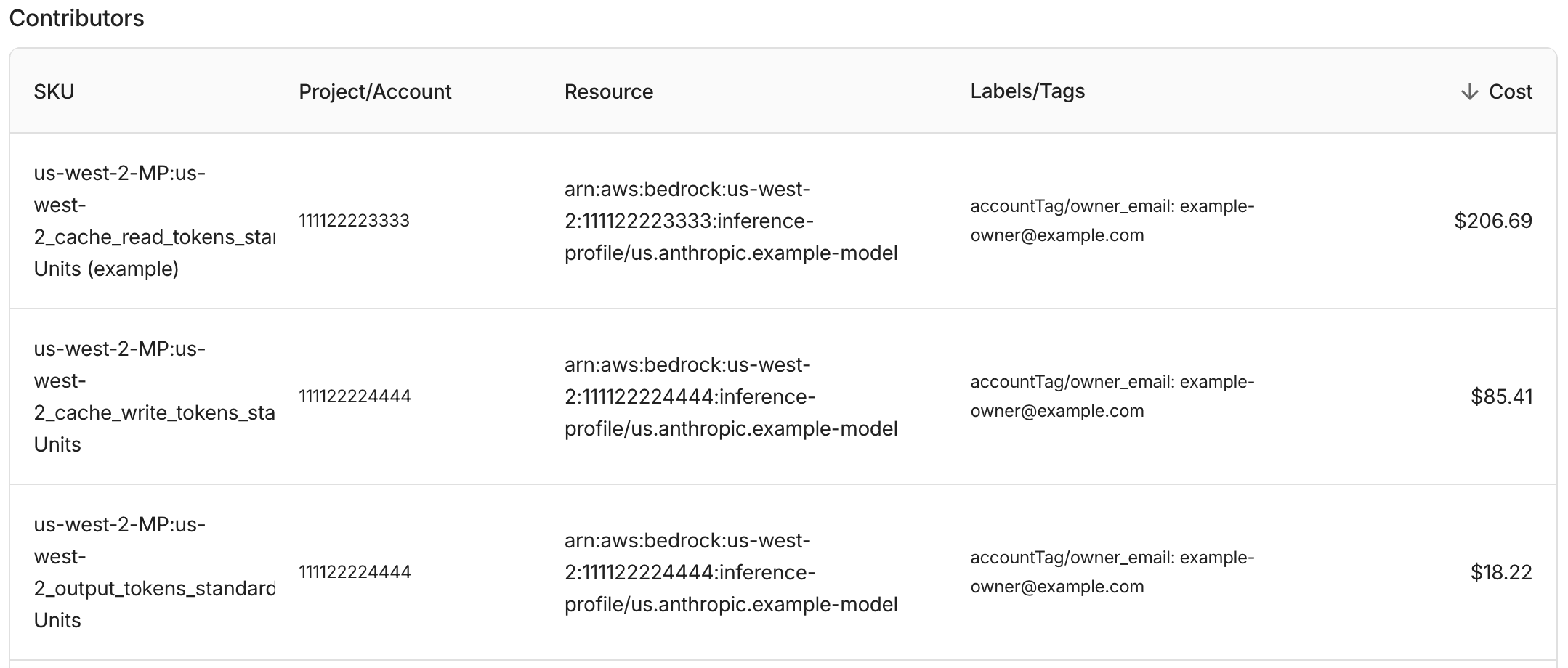
Contributors テーブルは、AI analysis セクションの下に表示されます。AI analysis が利用できない場合は、代わりにチャートのすぐ下に表示されます。
このテーブルを AI analysis と併用して、どのリソースがスパイクを引き起こしたかを確認してください。アノマリーが複数の SKU とプロジェクト/アカウントにまたがる場合、各リソース行には、寄与している SKU と、それに関連するプロジェクトまたはアカウントが表示されます。
ラベル(GCP)またはコストアロケーションタグ(AWS/Azure)が利用できる場合は、Labels/Tags 列に表示されます。これにより、アノマラスペンドの原因となっているチーム、プロジェクト、環境を特定しやすくなります。
次の例は、複数のプロジェクトにまたがって複数の SKU が寄与しているアノマリーを示しています。
調査と対処
アノマリー詳細ページのサイドパネルでは、アノマリーの調査と対応に役立つアクションを利用できます。
レポートで開く
現在、Cloud Analytics(クラウド分析)のレポートはリアルタイムの利用データに対応していません。リアルタイムのアノマリーを調査するには、AI 分析 を試してください。
検出されたアノマリーがビジネスの文脈で本当に問題かどうか判断するには、サイドパネルで Open in Reports を選択してください。Cloud Analytics のレポートが開き、コストが SKU ごとにグループ化され、プロバイダ・サービス・請求アカウント・プロジェクト/アカウント ID・アロケーションがフィルターとして使用されます。結果を表示するには Run report を選択してください。
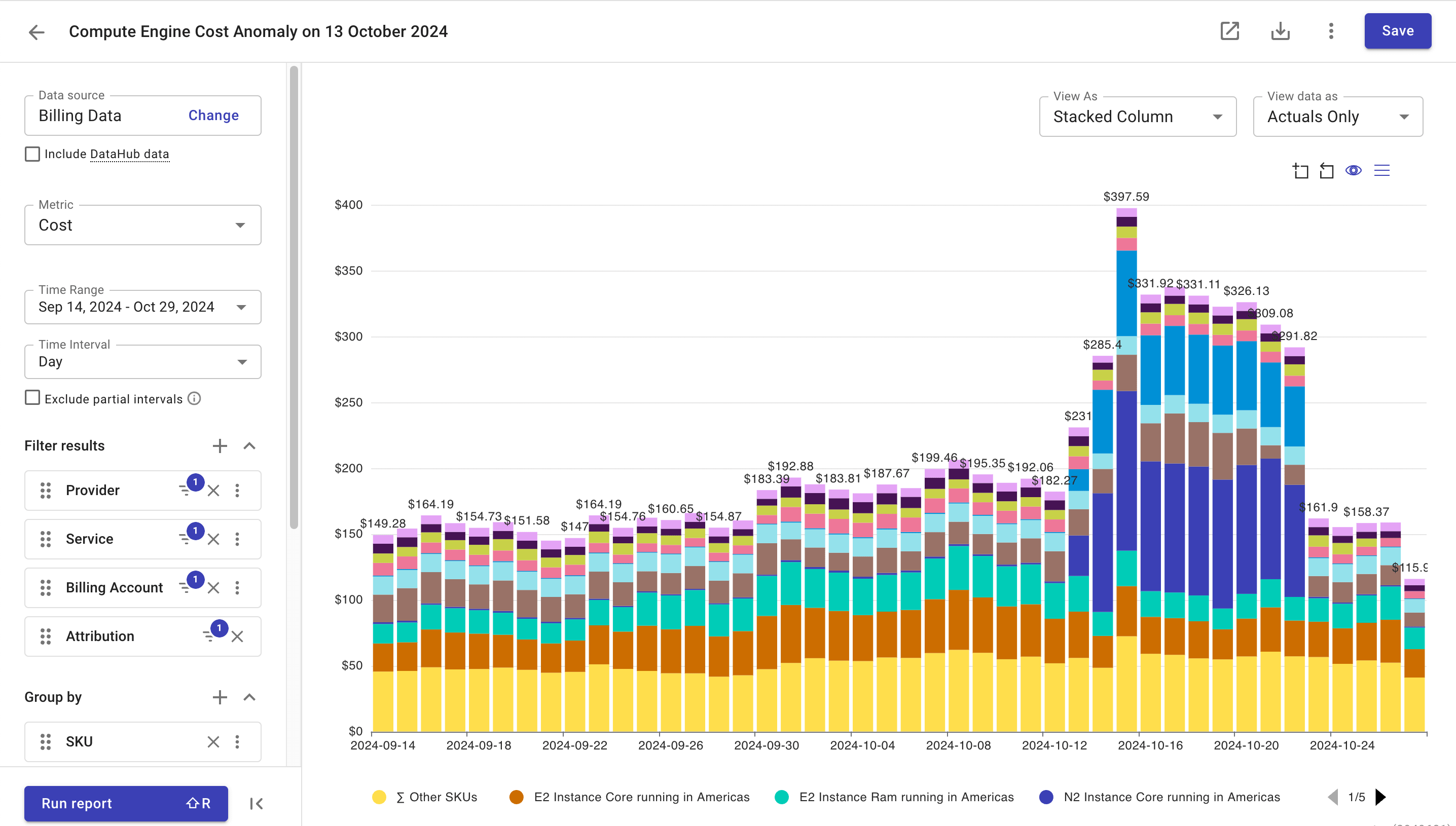
レポートを表示する際は、レポートでは常に最新の利用データとコストデータが使用される一方で、コストアノマリーのチャートのデータは、そのアノマリーが Inactive になるまでのデータのみが反映されている点に注意してください。
Cloud Diagrams で開く
テナントで Cloud Diagrams が有効になっている場合、サイドパネルで Open in Cloud Diagrams を選択すると、クラウドダイアグラム上でアノマリーのリソースを表示できます。ダイアグラムはコストヒートマップが有効な状態で開くため、アノマリーが周辺リソースとどのように関連しているかをすぐに確認できます。
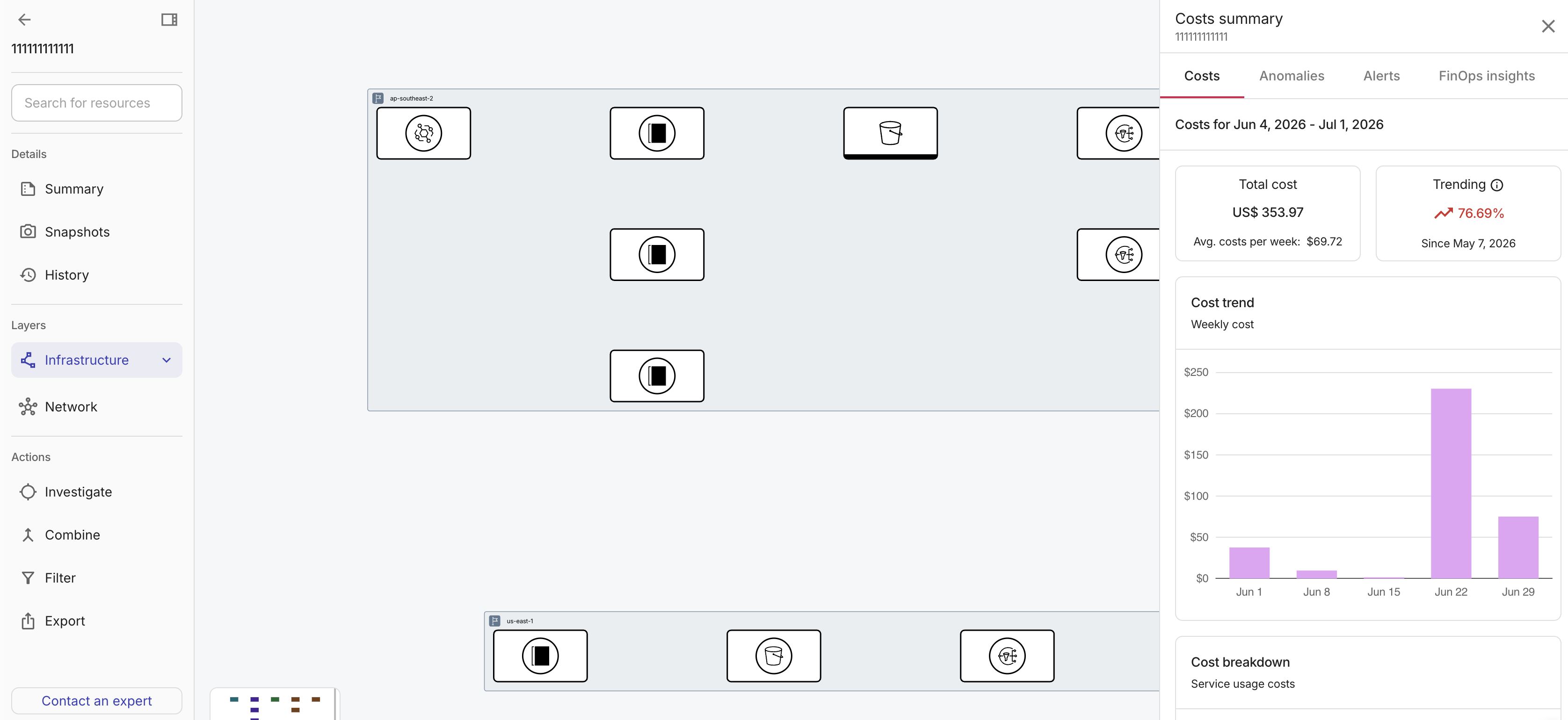
アノマリーが 1 つのダイアグラムにのみ対応している場合は、ボタンを選択するとそのダイアグラムが直接開きます。複数のダイアグラムに該当する場合は、どのダイアグラムを開くかを選択できるドロップダウンが表示されます。
Cloud Diagrams が有効になっていない場合、サイドパネルには代わりに Enable Cloud Diagrams が表示され、機能を有効化する手順が案内されます。
AI analysis
AI 生成の分析が利用可能な場合、コストアノマリーチャートの下に折りたたみ可能な AI analysis overview セクションが表示されます。このセクションでは、アノマリー検出システムからのインサイトがページ上に直接提示されます。
組織の DoiT プランで AI assistant へのアクセスが有効になっている場合にのみ利用できます。
概要には次の内容が含まれます。
- SKU details:アノマリーを引き起こした特定の SKU またはサービスに関する説明。
- Next steps:アノマリーを調査または対処するための推奨アクション。
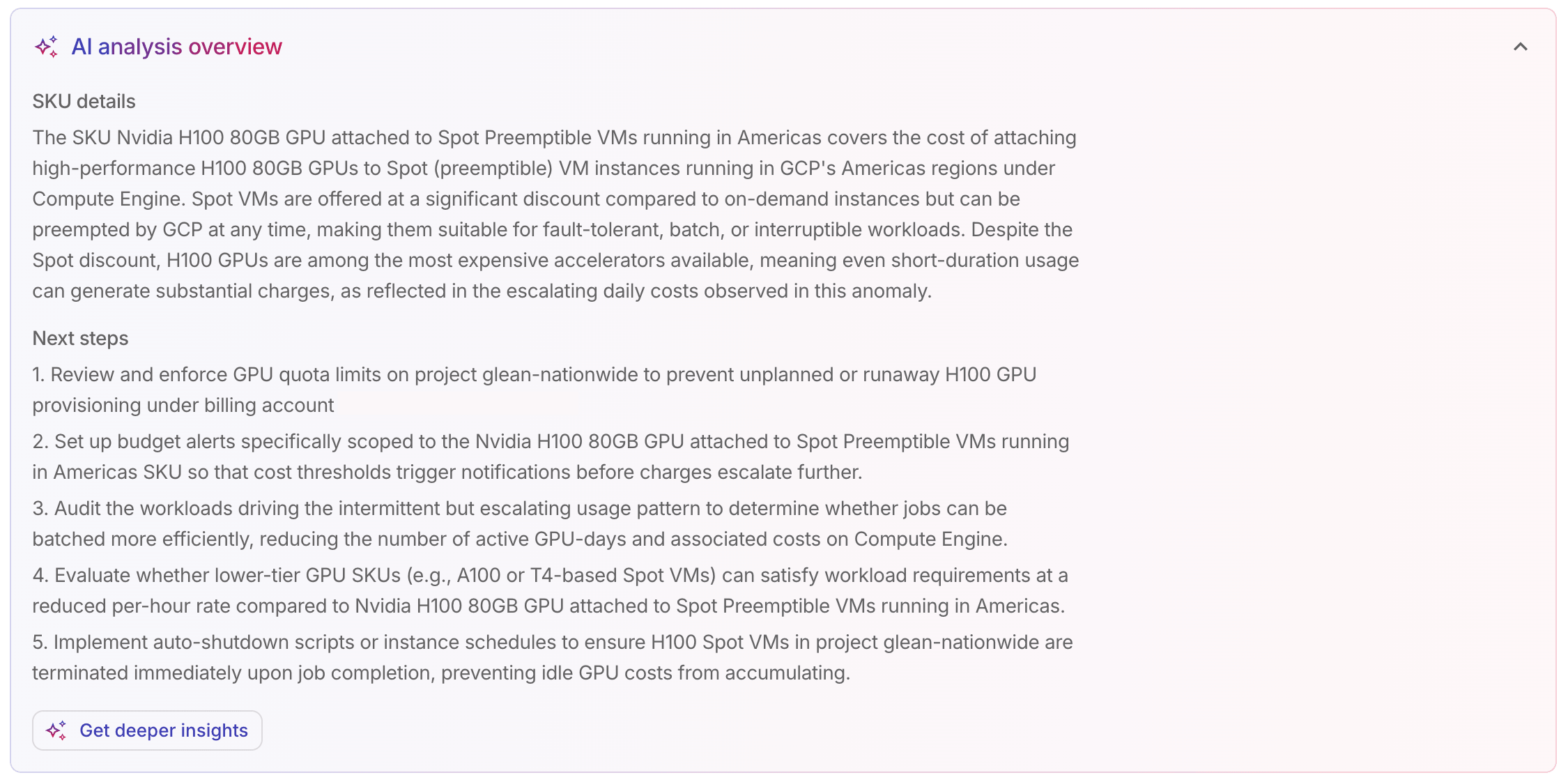
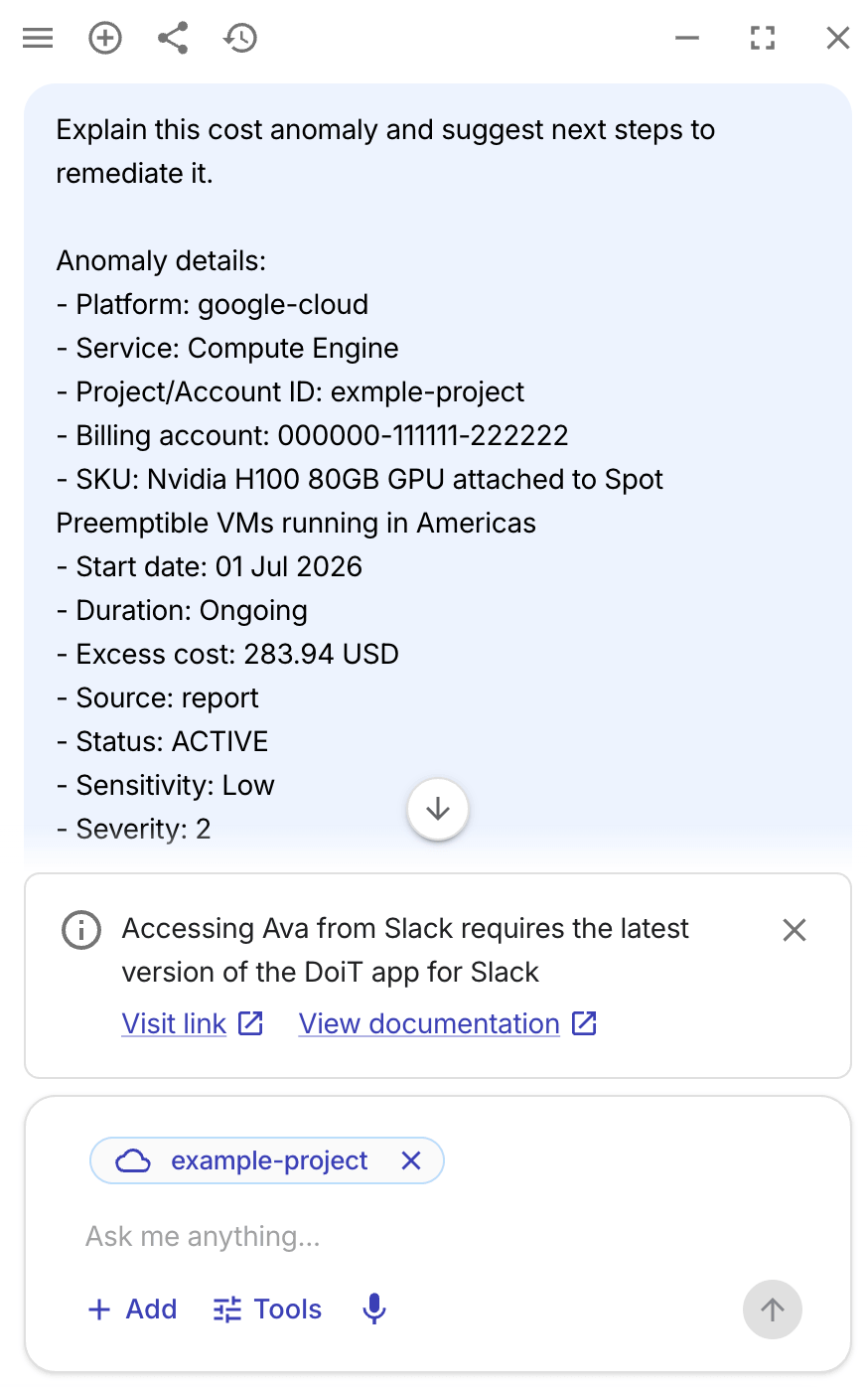
アノマリーをさらに詳しく調査するには、Get deeper insights を選択して the AI assistant を開いてください。AI assistant には、クラウドプラットフォーム・サービス・日付・コスト・重大度などのアノマリーのメタデータが渡されるため、表示中のアノマリーに特化した分析が行われます。
AWS と Google Cloud のアノマリーについては、AI assistant が影響を受けたアカウントまたはプロジェクトを context item として自動的に事前選択し、その特定のクラウド環境にスコープされた応答を行います。
レポートに注釈を付ける
サイドパネルで Annotate report を選択すると、アノマリーデータがあらかじめ入力された annotation を作成できます。詳細な手順については、Report annotations を参照してください。
アノテーションを作成するには、Cloud Analytics Admin 権限が必要です。
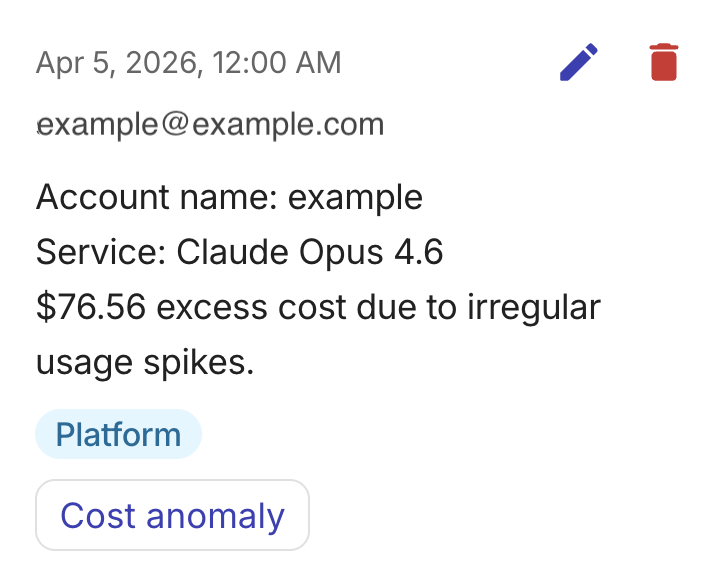
レポート上でアノテーションを表示すると、アノマリー詳細ページへのソースリンクが含まれます。また、アノテーションはアノマリー詳細ページの Annotations セクションにも表示され、そこで編集または削除できます。
アノマリーの確認と分類
サイドパネルの Review status を使用して、調査状況を追跡し、アノマリーを分類できます。このワークフローは、以前の Acknowledge anomaly フローに代わるものです。アノマリーの確認と分類 を参照してください。
エキスパートへの相談
Cloud Intelligence Enhanced または Enterprise プランをご利用の場合、アノマリー詳細ページから直接 DoiT エキスパートからのアドバイスを受けることができます。ヘッダーで New expert inquiry を選択し、クラウドプラットフォーム・サービス・プロジェクト・超過コストなどのアノマリーのコンテキストがあらかじめ入力された状態で エキスパートへ問い合わせ を作成してください。