AWS 接続
AWS クラウドリソースへアクセスするための接続を作成する際は、その接続のスコープを定義する必要があります。AWS 接続は、選択した AWS Organizations 管理アカウントに対して、特定の AWS アカウントや組織単位(OU)を含むようにスコープを設定できます。
DoiT コンソールでは、AWS 接続を作成するためのステップバイステップのウィザードが用意されています。ウィザードは、詳細(Details)、スコープ(Scope)、ポリシーと権限(Policies and permissions)、AWS へデプロイ(Deploy to AWS)、ユーザーアクセス(User access) の 5 つのステップで構成されています。
以下のコンテンツを読むか、視覚的な手順を確認できる ▶️ インタラクティブデモ をご覧ください。
必要な権限
AWS 接続を作成するには、DoiT アカウントに CloudFlow Owner または CloudFlow Editor 権限が付与されている必要があります。
前提条件
AWS 環境内のアカウントへの接続を作成するには、対応する管理アカウントが Cloud Intelligence 内でリンクおよびオンボーディングされている必要があります。
-
既に AWS アカウントが Cloud Intelligence に接続されている場合は、既存の権限から接続を作成 できます。専用の CloudFlow IAM ロールやカスタムの組織単位スコープ、個別のポリシーが必要な場合は、Create connection を選択してください。
-
DoiT PartnerOps のエンドカスタマーの場合は、必ず AWS 管理アカウントで CloudFlow 機能を有効化 してください。
ステップ 1: 詳細
ウィザードを起動したら、最初に接続名と、ウィザードで作成される IAM ロール名を指定します。
-
DoiT コンソール にサインインし、上部ナビゲーションのメガメニューから Automation and operations を選択し、CloudFlow を選択します。
-
サイドバーから Connections を選択します。
-
Connections ペインで AWS タブを選択します。
-
Create connection を選択します。Create your AWS connection ウィザードが表示されます。
-
まだ展開されていない場合は、矢印を選択して 詳細(Details) を展開します。
-
Connection name には、この接続の目的やスコープを表す一意の名前を入力します。この接続はプラットフォーム上に作成され、ユーザーがフロー自体とやり取りするための権限を定義します。
-
IAM role name には、フローの実行時にフローが引き受ける AWS IAM ロールの名前を入力します。ロール名の先頭には自動的に
doit-cloudflow-が付与されます。デフォルトでは、IAM ロール名は接続名と同じです。別のロール名が必要な場合は変更できます。この AWS IAM ロールは、プラットフォーム上ではいかなる権限も持ちません。 -
Next を選択します。
ステップ 2: スコープ
スコープ(Scope) では、最初に AWS Organizations の管理アカウントを選択し、その後 AWS Organizations ツリーから AWS アカウントや組織単位(OU)を選択して接続のスコープを構成します。OU を選択すると、その OU に追加される現在および今後のアカウントが自動的に接続へ含まれます。また、OU 内の個々のアカウントを除外することもできます。
-
まだ展開されていない場合は、矢印を選択して スコープ(Scope) を展開します。
-
AWS management account で、この接続に対して AWS Organizations 構造へのアクセスを許可したい AWS Organizations 管理アカウントを選択します。組織構造が表示されます。
-
組織ツリーで、この接続からアクセスできる AWS アカウントと OU を選択します。
-
選択したアカウントと OU が管理アカウントの組織ツリー上の位置を包含している場合(たとえば、組織の root、または管理アカウントをメンバーとして含む OU を選択した場合)、この接続のスコープに管理アカウントを明示的に含めるかどうかの確認が求められます。管理アカウントは常に組織の一部ですが、root 直下、または子 OU の中に配置されていることがあります。アカウントが所属している OU を選択した場合、そのアカウント内のリソースへフローからアクセスする必要があるときは Include management account を選択してください。メンバーアカウントのみに限定し、この接続のスコープから管理アカウントを除外したい場合は Don't include を選択してください。
-
(任意)選択した OU から個々のアカウントを除外します。
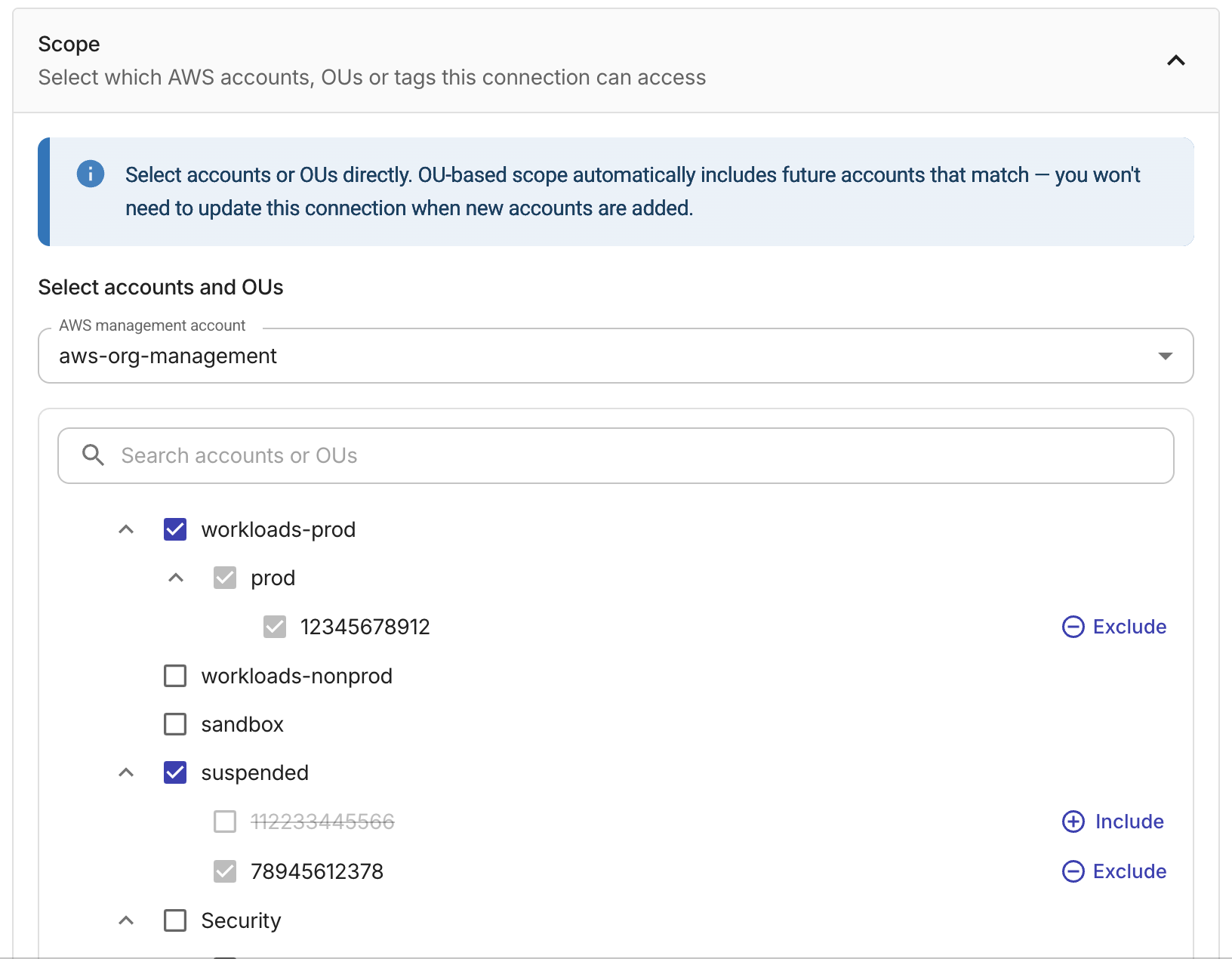
-
Next を選択します。
ステップ 3: ポリシーと権限
フローの実行時にフローが引き受ける AWS IAM ロールの権限を定義します。
-
まだ展開されていない場合は、矢印を選択して ポリシーと権限(Policies and permissions) を展開します。
-
(任意)AWS managed policies で、この IAM ロールに追加したい AWS マネージドポリシーを選択します。
-
Allowed action に、追加で必要な権限を入力します(例:
S3:GetObject)。 -
(任意)フローに追加の AWS Allowed action が必要な場合は、Add another allowed action を選択し、追加したい AWS Allowed action ごとに同じ操作を繰り返します。
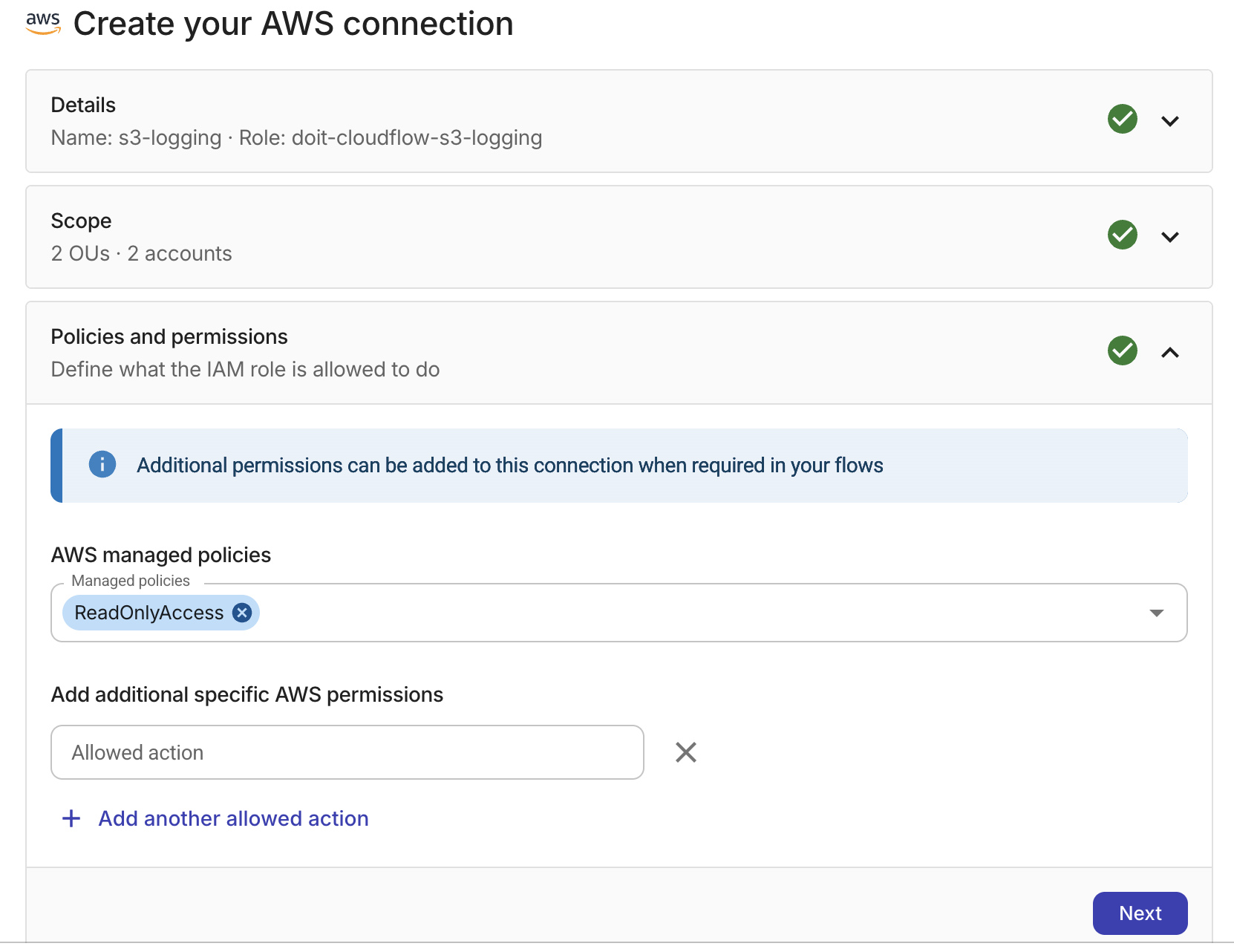
-
Next を選択します。
ステップ 4: AWS へデプロイ
接続が AWS アカウントへアクセスできるようにするには、AWS CloudFormation StackSet デプロイ、または Terraform 設定のいずれかを適用する必要があります。AWS CloudFormation StackSet を実行すると、管理アカウントから Scope 内のすべてのアカウントと OU に対して接続が自動的にデプロイされます。Terraform は、Scope に含まれる各 AWS アカウント内で個別に初期化および適用する必要があります。
-
まだ展開されていない場合は、矢印を選択して AWS へデプロイ(Deploy to AWS) を展開します。
- AWS CloudFormation StackSet
- Terraform
- AWS CloudFormation StackSet タブを選択します。
- AWS Organizations 管理アカウントにサインインした状態で AWS CloudShell またはターミナルを開きます。
- 表示されている AWS CLI コマンドをコピーし、StackSet を作成して選択した OU とアカウントにデプロイするために実行します。
- スコープに管理アカウントが含まれている場合、ウィザードには管理アカウント用の追加の IAM ロールコマンドが表示されます。そのコマンドも管理アカウント上で実行してください。
- (任意)ウィザードが StackSet デプロイの完了を確認する場合があります。この検証はフィードバックのみであり、チェックの有無や成功・失敗にかかわらず Next を選択できます。
- Terraform タブを選択します。
- まだインストールしていない場合は、シェル環境に Terraform をインストール します。
- AWS CLI をインストールし、AWS の認証情報を設定してください。
- Download main.tf を選択して
main.tfファイルを作成します。ファイルは Downloads フォルダに保存されます。 - 新しいディレクトリを作成し、
main.tfファイルをそのディレクトリにコピーします。新しいディレクトリの場合は、他のコマンドを実行する前に、そのディレクトリ内でterraform initを実行して Terraform プロジェクトを初期化します。 - 表示されているコードブロックをコピーし、
main.tfファイルに貼り付けます。 - この接続に含めたい各 AWS アカウントで
terraform applyを実行します。Terraform デプロイでは AWS Organizations スコープはサポートされていません。 - ウィザードは Terraform デプロイを検証しません。スコープ内の各アカウントで設定を適用したら、次のステップに進んでください。
詳細については、Terraform 用の接続スクリプトと、それを補足するドキュメントおよびサンプルを格納している GitHub リポジトリを参照してください。
-
Next を選択します。
ステップ 5: ユーザーアクセス
この接続へアクセスし、フロー内で使用する権限を持つ DoiT アカウントを指定します。
-
まだ展開されていない場合は、矢印を選択して ユーザーアクセス(User access) を展開します。
-
Email で、この接続を使用できる DoiT アカウントのメールアドレスを選択します。
-
Connection access level で、その DoiT アカウントに付与するアクセスレベルを選択します。
-
別のアカウントを追加するには、Add another account を選択します。
-
この接続を使用できる各 DoiT アカウントについて、同じ手順を繰り返します。
-
Finish connection を選択します。接続の作成には数分かかる場合があります。接続が作成されたら、フロー内で接続を使用 できます。
▶️ インタラクティブデモ
インタラクティブデモを使って、ハンズオン形式で手順を体験できます。
デモが正しく表示されない場合は、ブラウザウィンドウを拡大するか、デモを新しいタブで開いて 試してください。