接続を管理する
接続を作成したら、それらを編集したり、他の DoiT ユーザーとアクセスを共有したり、所有権を移転したり、無効にしたりできます。接続の編集方法は、その接続を既存の権限から作成したか、接続ウィザードで作成したかによって異なります。
サイドバーで Connections を選択すると、ここで管理する接続は組織内のすべてのワークスペースで共有されます。現在選択しているワークスペース専用のものではありません。
既存の権限を使用する接続を編集する
Create connection from existing permissions で作成された接続は、すでに DoiT に接続されている AWS アカウント、Azure テナント、Google Cloud リソース、または OCI 資産のアクセス権を再利用します。接続リストでは、サブタイトルとして Using existing permissions が表示されます。
クラウドプロバイダ側で接続が実行できることを制御するクラウド権限と、どの DoiT ユーザーが CloudFlow でその接続を使用できるかを制御する接続アクセスは別々に管理されます。各権限の管理場所は次の表のとおりです。
| 更新する権限 | 権限の管理場所 |
|---|---|
| クラウド権限(スコープ、ポリシー、ロール) | リンクされているクラウド設定を更新します。Oracle Cloud の場合は OCI ポリシーを更新し、接続で Re-check permissions を選択します。詳細は、Oracle Cloud connection を参照してください。 |
| 接続を使用できる DoiT ユーザー | CloudFlow で、その接続の Manage permissions を選択します。詳細は、接続アクセスを共有する を参照してください。 |
| 接続名 | CloudFlow で接続を編集します。Edit を選択して Rename ダイアログを開きます。 |
| 接続を無効化する | CloudFlow で接続を無効にします。詳細は、接続を無効にする を参照してください。 |
ウィザードで作成した接続を編集する
AWS または GCP ウィザードで作成した接続を編集する場合、作成時に定義した設定(スコープ、クラウド権限、デプロイ、ユーザーアクセス)と同じ内容を変更します。変更が必要な設定のみ編集すれば問題ありません。
公開済みフローに割り当てられている権限を編集する際は注意が必要です。必要な権限を削除すると、次回の実行時にフローが失敗します。有効な接続を保存する前に、必要なすべての権限が残っていることを必ず確認してください。
接続を編集できるのは、その接続に対して DoiT アカウントに Connection Owner または Connection Editor のアクセスレベルが付与されている場合のみです。
-
DoiT コンソール にサインインし、上部ナビゲーションのメガメニューから Automation and operations を選択し、CloudFlow を選択します。
-
CloudFlow のサイドバーで Connections を選択します。
-
左ペインから、必要に応じて AWS または GCP を選択します。
-
編集したい接続の一番右端にあるケバブメニュー(⋮)を選択し、Edit を選択します。
-
手順ごとのウィザードに戻り、設定を変更、追加、または削除します。
-
Done を選択します。変更内容が保存されると、その接続を使用するすべてのフローで新しい設定が使用されます。
接続アクセスを共有する
組織内の他の DoiT ユーザーと接続を共有するには、そのユーザーに接続アクセスレベル(Editor または User)を割り当てます。これは、既存の権限から作成した接続とウィザードで作成した接続の両方に適用されます。
-
DoiT コンソール にサインインし、上部ナビゲーションのメガメニューから Automation and operations を選択し、CloudFlow を選択します。
-
CloudFlow のサイドバーで Connections を選択します。
-
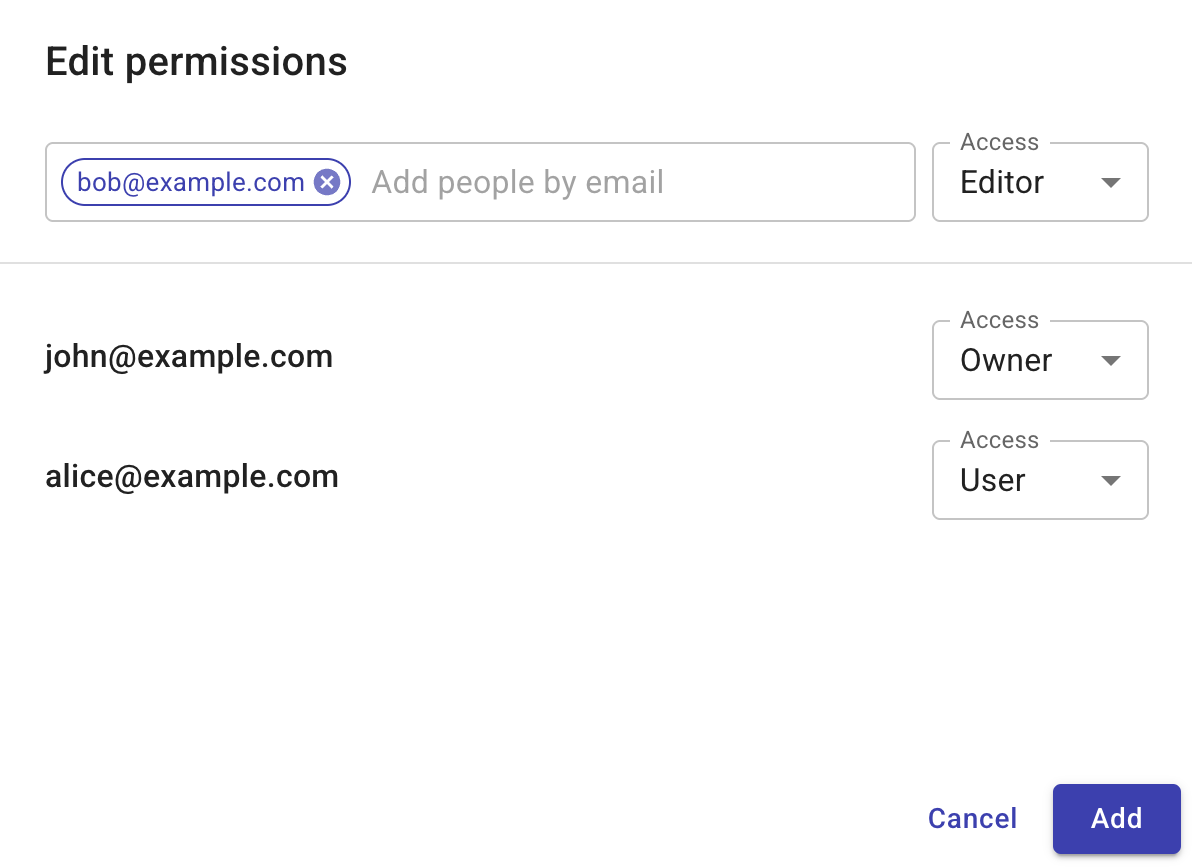
共有したい接続の一番右端にあるケバブメニュー(⋮)を選択し、Manage permissions を選択します。Edit permissions ウィンドウが表示されます。
-
次のいずれかを実行します。
-
新しいユーザーを追加する場合:Add people で、この接続を共有したいユーザーのメールアドレスを入力または選択します。Access で、そのユーザーに Editor または User アクセスを付与します。
-
既存ユーザーを編集する場合:編集したいメールアドレスの横で、そのユーザーに Editor または User アクセスを付与するか、アクセスを削除します。
-
-
変更が完了したら、Save を選択して Edit Permissions ウィンドウを閉じます。対象ユーザーには、関連情報を含む招待メールが送信されます。
接続の所有権を移転する
接続の所有権を別のユーザーに移転するには、Make owner を選択します。
所有権を移転する際は、次のルールに注意してください。
-
接続の所有者は 1 人のみであり、所有者は個人ユーザーでなければなりません。
-
所有権は、すでに Editor アクセスレベルを持っているユーザーにのみ移転できます。
-
所有権が移転されると、以前の所有者はその接続の Editor になります。
接続を無効にする
接続を無効にすると、その接続はどのフローでも使用できなくなります。
-
接続がドラフトフローで使用されている場合、そのフローから接続は削除されます。
-
接続が公開済みフローで使用されている場合、そのフローは非公開になります。
-
DoiT コンソール にサインインし、上部ナビゲーションのメガメニューから Automation and operations を選択し、CloudFlow を選択します。
-
CloudFlow のサイドバーで Connections を選択します。
-
無効にしたい接続の一番右端にあるケバブメニュー(⋮)を選択し、Disable を選択します。
-
Disable を選択します。