ダッシュボードの管理
プリセットダッシュボードとカスタムダッシュボードでは、管理オプションが少し異なります。
ダッシュボードの管理オプション
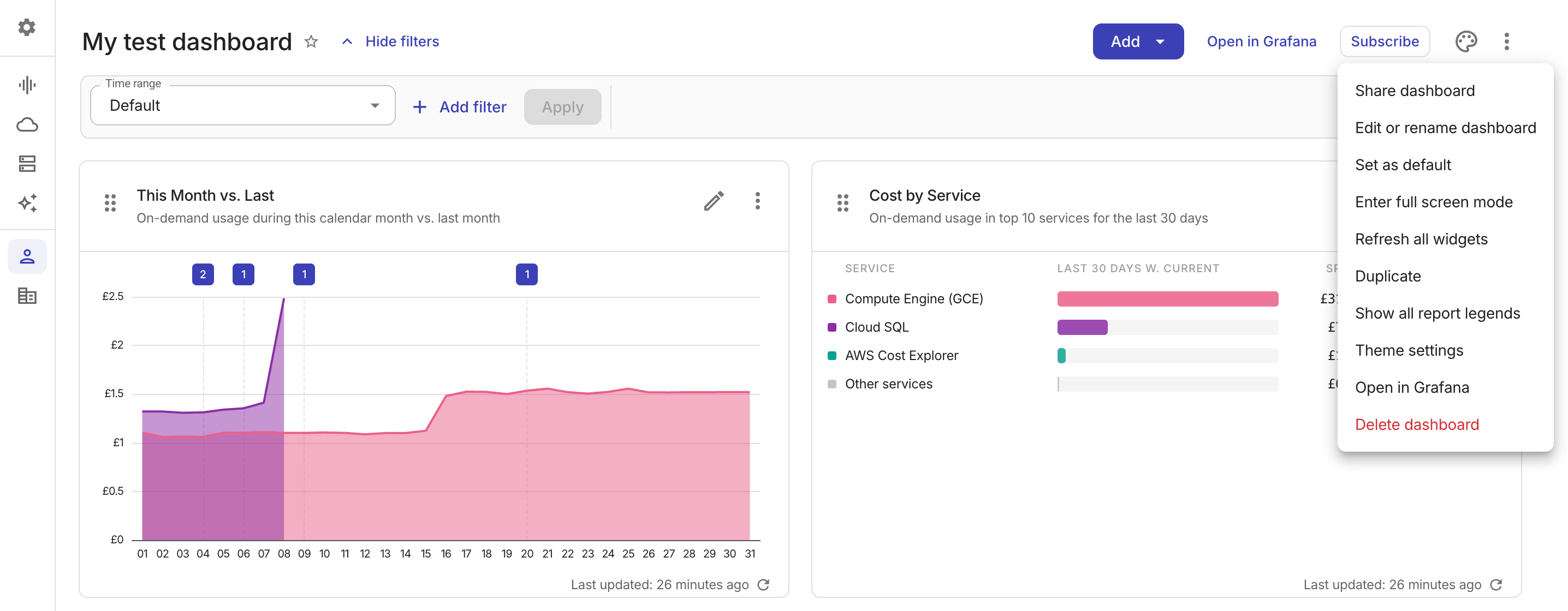
管理オプションにアクセスするには、ダッシュボード右上のケバブメニュー(⋮)を選択します。
-
Share dashboard(公開ダッシュボードのみ): ダッシュボードの URL をクリップボードにコピーし、他のユーザーと共有できるようにします。
-
Edit or rename dashboard(My dashboards のみ): ダッシュボード名、可視性、編集可否を更新します。
-
Set as default: Dashboards セクションを開いたときに、対象のダッシュボードをデフォルトとして表示します。デフォルトダッシュボードはプロフィールからも設定できます。どこで変更しても、後から行った変更が常に既存の設定を上書きします。
-
Enter full screen mode: コンソールのナビゲーションバー、サイドバー、ダッシュボードレベルの設定を非表示にして、ダッシュボードを全画面に表示します。個々のウィジェットとは引き続き対話できますが、ダッシュボードの時間範囲やフィルターなどのオプションはこのモードでは利用できません。
-
Refresh all widgets: 最新の請求データを取得し、ダッシュボード上のすべてのウィジェットを更新します。あわせて Refresh report data も参照してください。
-
Duplicate: 現在のダッシュボードのコピーを作成します。コピーはカスタムダッシュボードとして保存されます。既存のダッシュボードを基に新しいダッシュボードを作成を参照してください。
-
Show all report legends: ダッシュボード上のすべての Cloud Analytics レポートウィジェットに凡例を表示します。このオプションは、少なくとも 1 つのレポートで凡例が非表示になっている場合に表示されます。Report legends も参照してください。
-
Hide all report legends: ダッシュボード上のすべての Cloud Analytics レポートウィジェットで凡例を非表示にします。このオプションは、少なくとも 1 つのレポートで凡例が表示されている場合に表示されます。
-
Theme settings: テーマ設定ダイアログを開き、レポートウィジェットのデフォルトのカラーテーマを選択・管理できます。このダイアログは、ダッシュボードヘッダーのパレットアイコンから開くこともできます。利用可能なテーマの詳細は、Report theme settings を参照してください。
-
Delete dashboard(カスタムダッシュボードのみ): ダッシュボードを削除します。
ダッシュボードを共有する
ケバブメニューから Share dashboard を選択すると、ダッシュボードの URL がクリップボードにコピーされます。URL を共有することで、他のユーザーはそのダッシュボードを自分の組織ダッシュボードに直接追加できます。
共有ダッシュボードへの変更には、次の 2 種類があります。
-
Global: レポートやウィジェットの追加・削除など、ダッシュボード自体への変更。
-
Local: ダッシュボードの時間範囲とフィルターの変更。ダッシュボード所有者が時間範囲とフィルターを更新した場合、他のユーザーは次回ダッシュボードを開くときに、その変更を受け入れるか破棄するかを求められます。時間範囲とフィルターの仕組みを参照してください。
お気に入りダッシュボード
重要なダッシュボードをすばやく見つけられるようにするには、ダッシュボードタイトル横のスターアイコン(☆)を選択して、お気に入りに設定します。プリセットダッシュボード、カスタムダッシュボード(非公開・公開の両方)、組織ダッシュボードなど、任意のダッシュボードをお気に入りにできます。
お気に入りはユーザーごとに異なり、自分にのみ表示される厳選されたダッシュボード一覧を作成できます。
ダッシュボードレイアウトのカスタマイズ
カスタムダッシュボードでは、次の方法でレイアウトをカスタマイズできます。
-
ドラッグハンドルアイコンを使用して、レポート、ウィジェット、カルーセルを移動します。
-
ケバブメニュー(⋮)から Remove widget を選択して、レポート、ウィジェット、カルーセルを削除します。レポートウィジェットの場合は確認が求められ、その背後にあるレポートを同時に削除できます。
-
ケバブメニュー(⋮)から Duplicate widget を選択して、レポートウィジェットを複製します。Duplicate a report widget を参照してください。
-
枠線をドラッグして、レポート、ウィジェット、カルーセルのサイズを変更します。1 つのオブジェクトのサイズを調整すると、同じ行内の他のオブジェクトにも影響する点に注意してください。
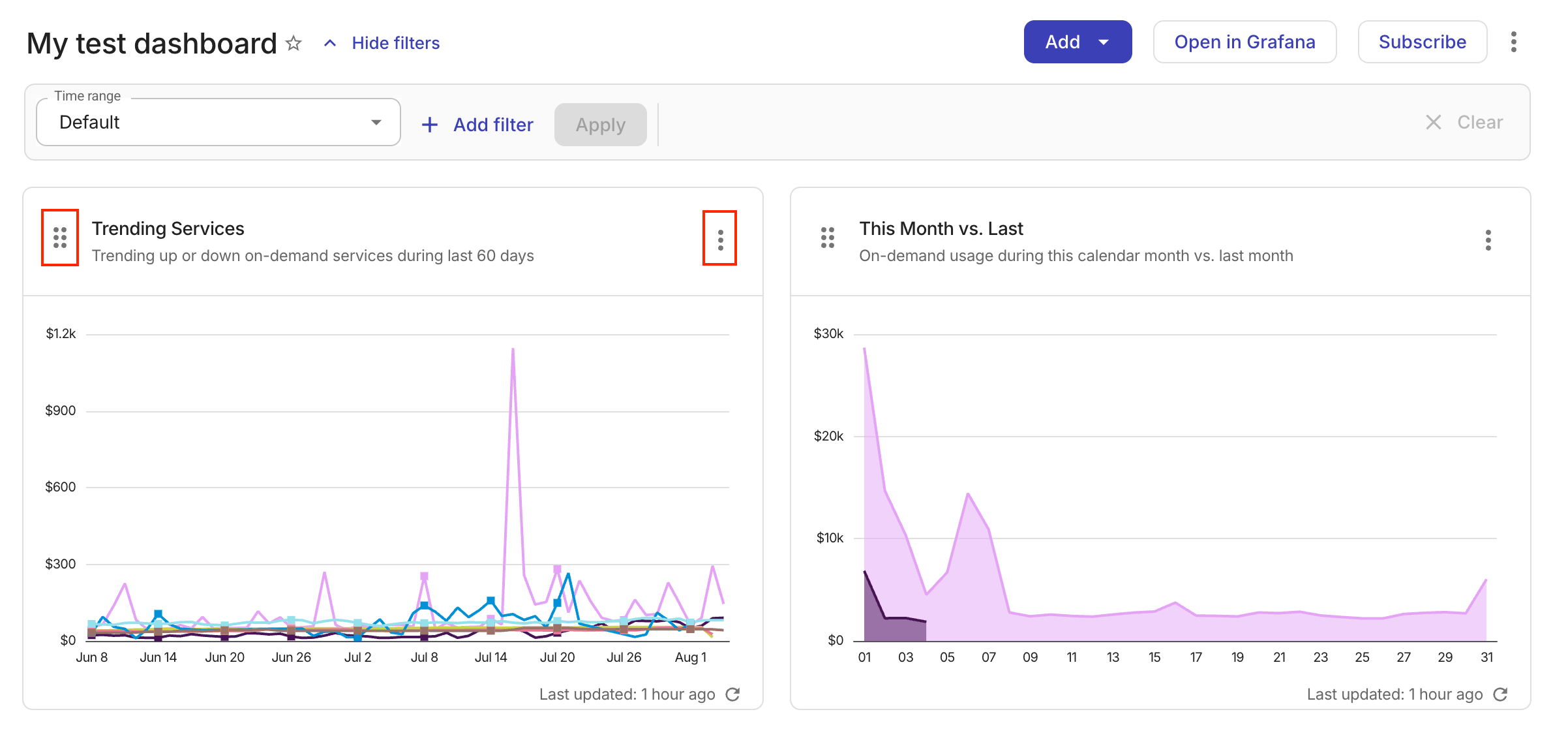
これらのカスタマイズオプションは、プリセットダッシュボードでは利用できません。