ダッシュボードをサブスクライブする
自分のダッシュボードとプリセットダッシュボードを常に把握するために、ダッシュボードをサブスクライブできます。ダッシュボードをサブスクライブすると、ダッシュボードのスナップショットと DoiT コンソール内のダッシュボードへのリンクが、メールまたは Slack メッセージで届きます。これにより、変更内容を把握しやすくなり、プロアクティブに対応できるようになります。
ダッシュボードサブスクリプションを作成する
ダッシュボードサブスクリプションを作成するには、次の手順に従ってください。
-
DoiT コンソール にサインインし、上部ナビゲーションのメガメニューから Dashboards を選択します。
-
左側のペインから、自動配送をスケジュールしたいダッシュボードを選択します。
-
ダッシュボード右上の Subscribe を選択します。
現在のサブスクリプションの一覧と、新しいサブスクリプションを作成するオプションが表示されます。
-
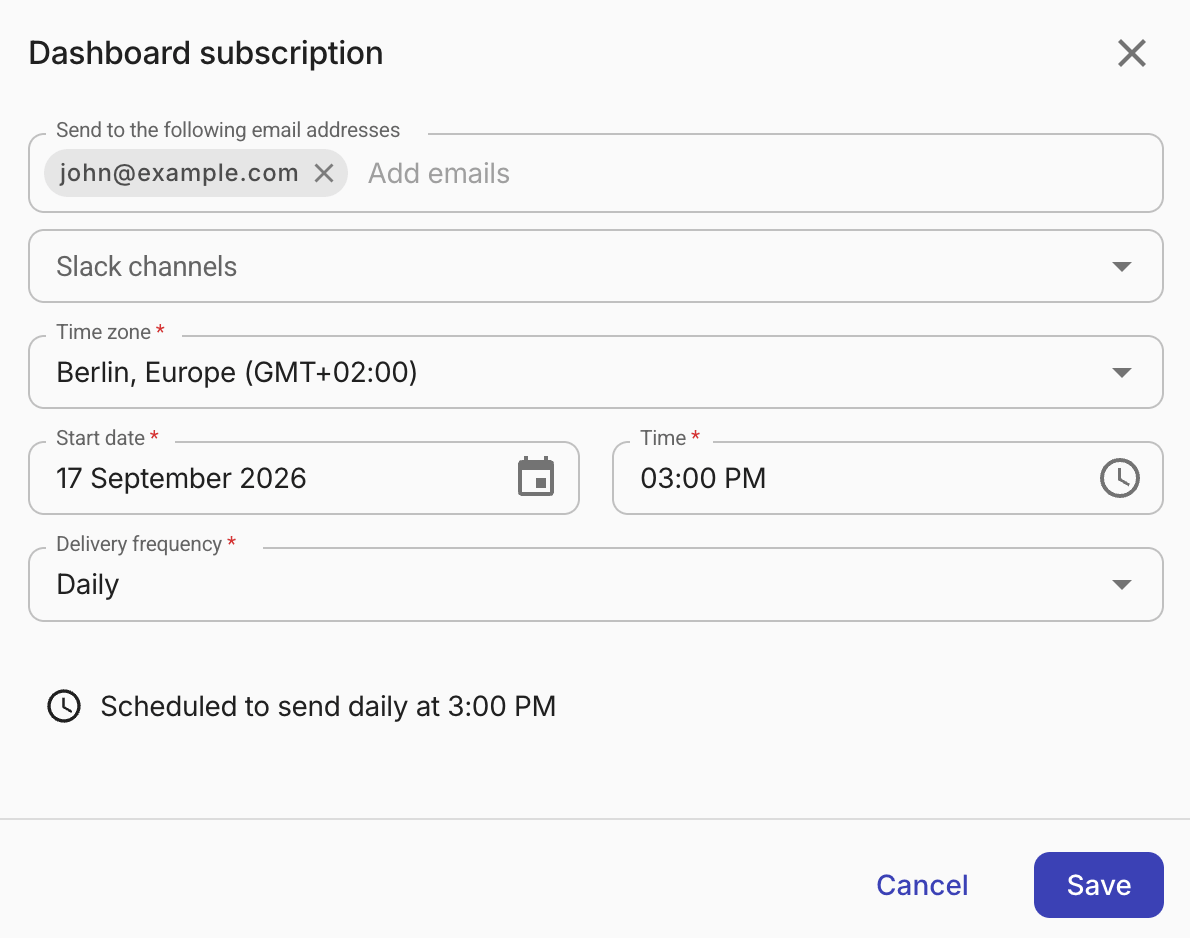
Create new subscription を選択して設定します。
-
Email addresses: 受信者のメールアドレス。メールアドレスは組織で承認されたドメイン(一般設定 を参照)に属している必要があり、組織に招待されている必要があります(新しいユーザーを作成 を参照)。
-
Slack channels: DoiT と共有 Slack チャンネル を作成した場合、またはワークスペースに DoiT app for Slack をインストールしている場合は、ダッシュボードスナップショットを受信する Slack チャンネルを 1 つ以上選択できます。
-
Timing: サブスクリプションの開始日と、配送時間(時:分、タイムゾーン)。
-
Delivery frequency: 配送頻度。Daily、Weekly、Monthly、Annually、または Custom から選択します。
-
-
設定を保存してください。
ダッシュボードサブスクリプションを編集する
レポートサブスクリプションを編集するには、次の手順に従ってください。
-
DoiT コンソール で対象のダッシュボードを開き、Subscribe を選択します。
-
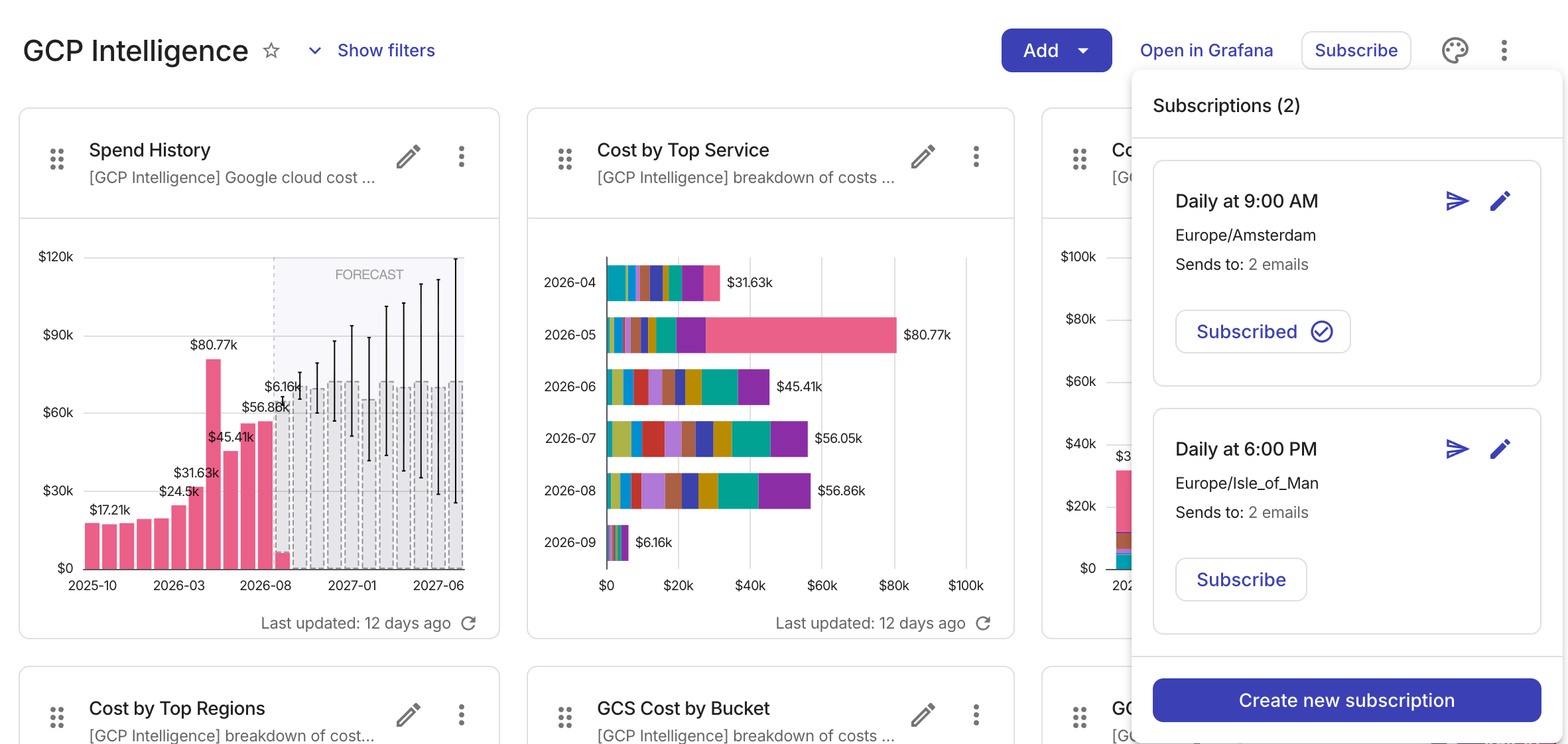
一覧から対象のサブスクリプションを探し、Edit を選択します。
-
設定を更新し、変更を保存してください。
ダッシュボードサブスクリプションを削除する
サブスクリプションを削除できるのは、そのサブスクリプションを作成した本人、または Cloud Analytics Admin permission を持つユーザーのみです。サブスクリプションを削除すると、その組織内のすべてのメール受信者および Slack チャンネルから削除されます。
ダッシュボードサブスクリプションを削除するには、次の手順に従ってください。
-
DoiT コンソール で対象のダッシュボードを開き、Subscribe を選択します。
-
一覧から対象のサブスクリプションを探し、Edit を選択します。
-
Dashboard subscription ダイアログで Delete subscription を選択します。
メール通知をサブスクライブ・解除する
組織内でダッシュボードへのアクセス権を持つユーザーは、いつでも自分自身でメール通知をサブスクライブまたは解除できます。
ダッシュボードのメール通知をサブスクライブするには、次の手順に従ってください。
-
DoiT コンソール で対象のダッシュボードを開き、Subscribe を選択します。
-
一覧から対象のサブスクリプションを探し、Subscribe を選択します。
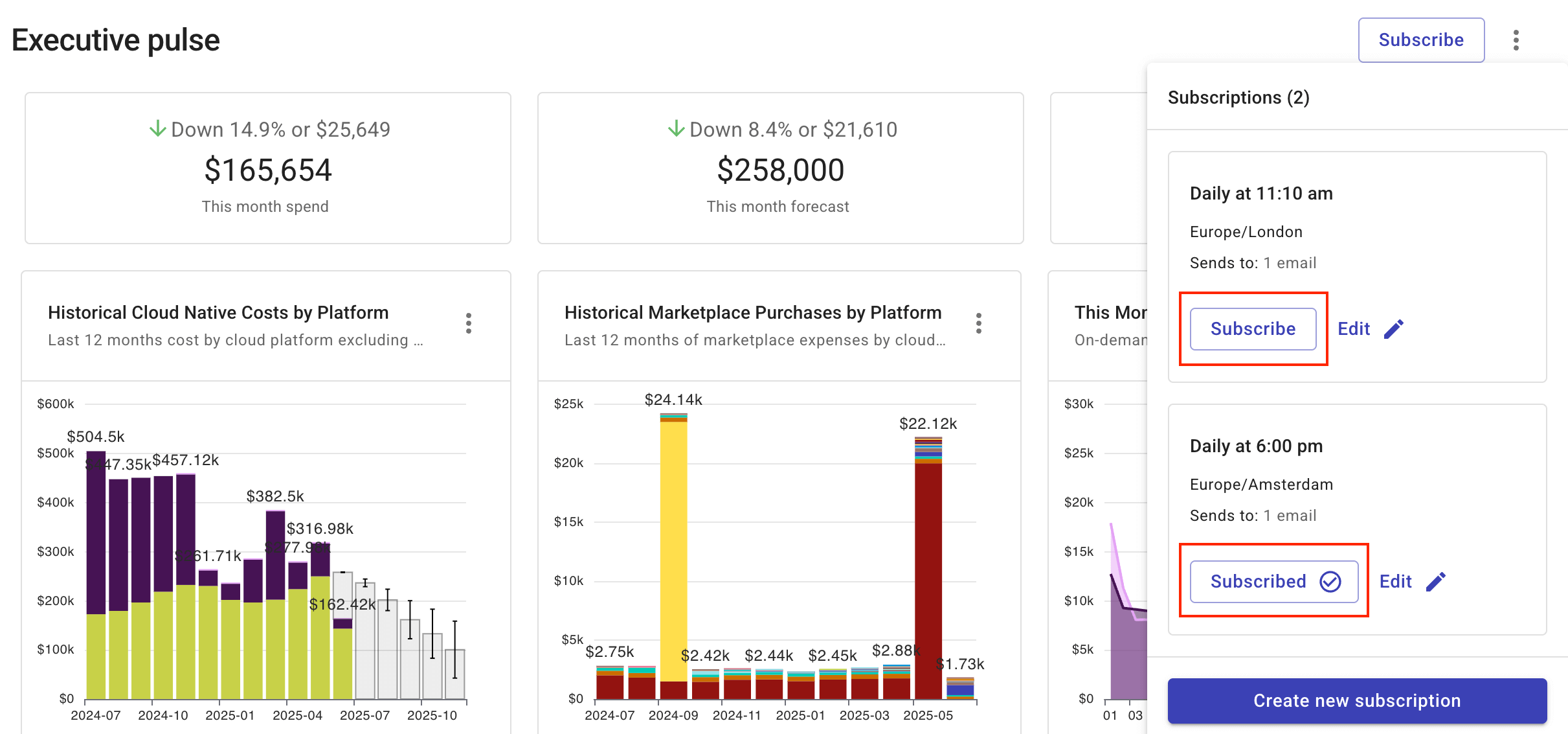
正常にサブスクライブされると、Subscribe ボタンは Subscribed に変わります。
解除する場合も同じ手順に従います。唯一の違いは、解除するために Subscribed ボタンを選択する点です。