変数を作成および管理する
このページでは、フロー内で変数を作成および管理する方法(作成・編集・削除)について説明します。
変数を作成するときに利用できる接続タイプ、および変数リストやフロービルダーのパネルに表示される接続タイプの変数は、お使いの組織で有効になっているクラウドプロバイダに依存します。クラウドプロバイダが有効になっていない場合、その接続タイプはオプションとして表示されず、そのプロバイダの既存の接続タイプ変数も非表示になります。
変数を作成する
変数の作成方法は、変数のスコープによって異なります。グローバル変数は 2 つの方法で作成できます。CloudFlow のサイドバーで Variables を選択するか、フローを定義する際にフロービルダーで作成します。ローカル変数は、フローを作成または編集しているときにのみ、フロービルダー内で作成できます。
グローバル変数
グローバル変数は、CloudFlow のサイドバーから一元的に作成することも、フロー内から直接作成することもできます。
グローバル変数を一元的に作成する
CloudFlow のサイドバーの Variables からグローバル変数を作成および管理できます。これにより、フローのビルドを開始する前に、既知で再利用可能なデータを定義できます。これによって、グローバル変数が作成または編集時にすべてのフローで即座に利用可能になり、時間を節約できます。サイドバーから Variables を選択した場合、ここで管理する変数は組織内のすべてのワークスペースで共有されます。現在選択しているワークスペースだけに限定されません。
-
画面上部のナビゲーションメガメニューから Automation and operations を選択し、CloudFlow を選択します。
-
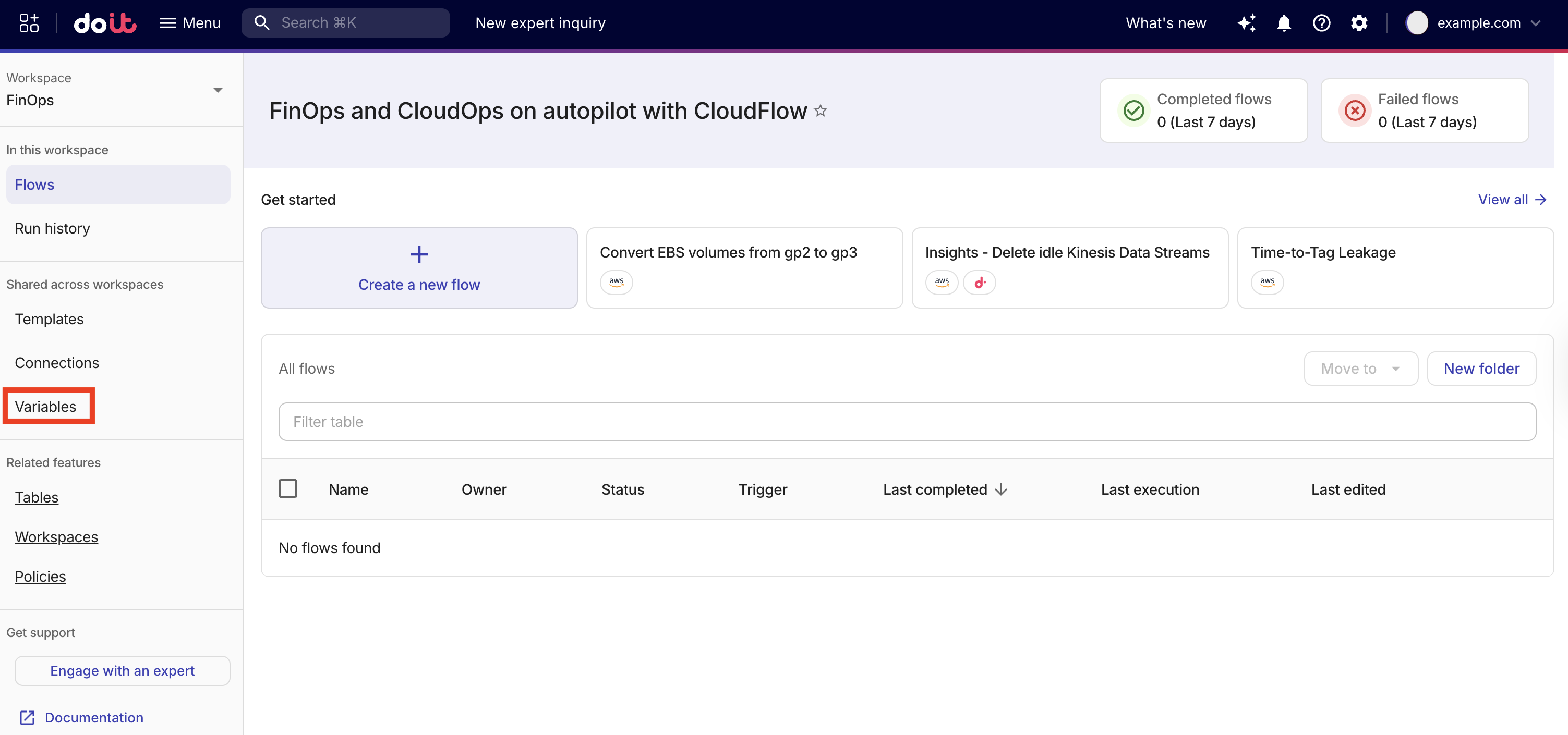
CloudFlow のサイドバーで Variables を選択します。
-
Create global variable を選択します。
-
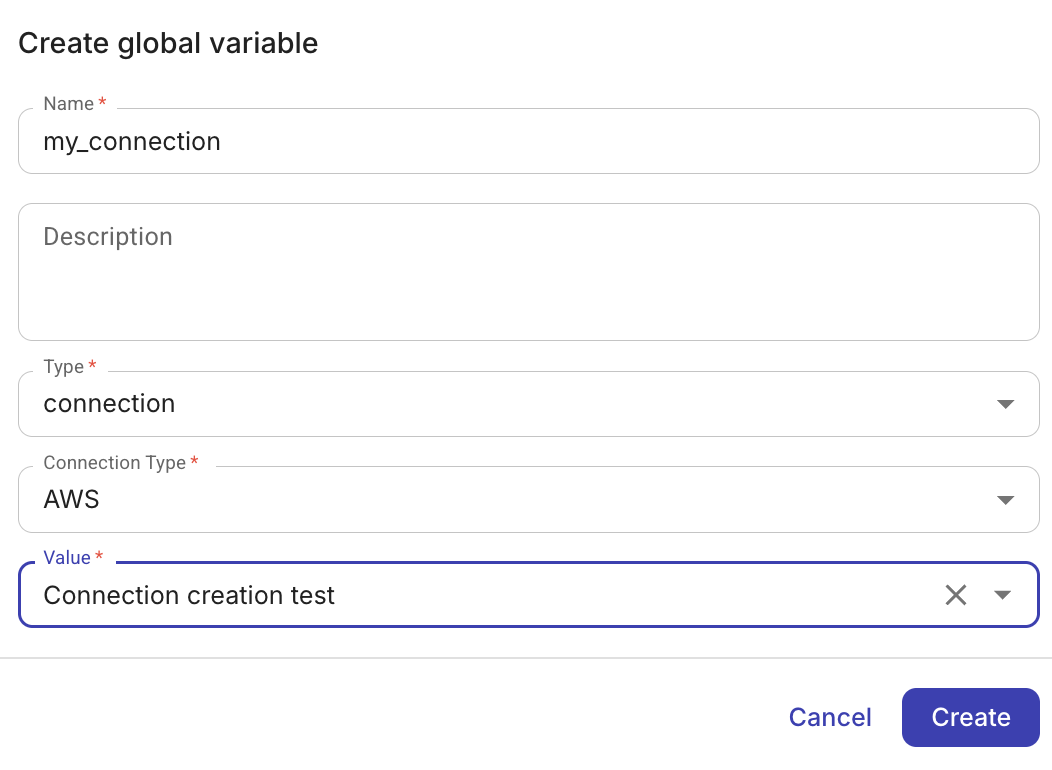
変数を定義します。
-
Name: 変数の用途に合った名前。名前は文字またはアンダースコアで始まり、文字・数字・アンダースコアのみを含める必要があります。
-
(Optional) Description: 変数の用途を簡潔に説明する文章。
-
Type: 変数のデータタイプ。許可される値:
string、integer、float、boolean、list、connection。list を選択した場合は Element Type も設定する必要があります。connection を選択した場合は Connection Type も設定する必要があります。 -
Element Type: リスト内の各アイテムのタイプ。Type が list の場合にのみ表示されます。許可される値:
string、integer、float、boolean。 -
Connection Type: 接続のプロバイダ。Type が connection の場合にのみ表示されます。取り得る値として AWS、GCP、OpenAI、Anthropic などがあります。表示されるオプションは、組織で有効になっているプロバイダによって異なります。
-
Value: 変数の値。リスト変数の場合は、アイテムを追加または削除します。各アイテムは要素タイプと一致している必要があります。接続変数の場合は、選択した Connection Type に対して、組織の接続のいずれかを選択します。
-
-
Create を選択します。これで、その変数をフローに追加できるようになります。
フロー内でグローバル変数を作成する
フロー内からグローバル変数を作成できます。フロー内で作成されたグローバル変数は、すべてのフローでただちに利用可能になります。
フローで作成されたグローバル変数は、CloudFlow のサイドバーの Variables から管理します(Global variables タブを開きます)。
-
新しいフローを作成するか、既存のフローを編集します。
-
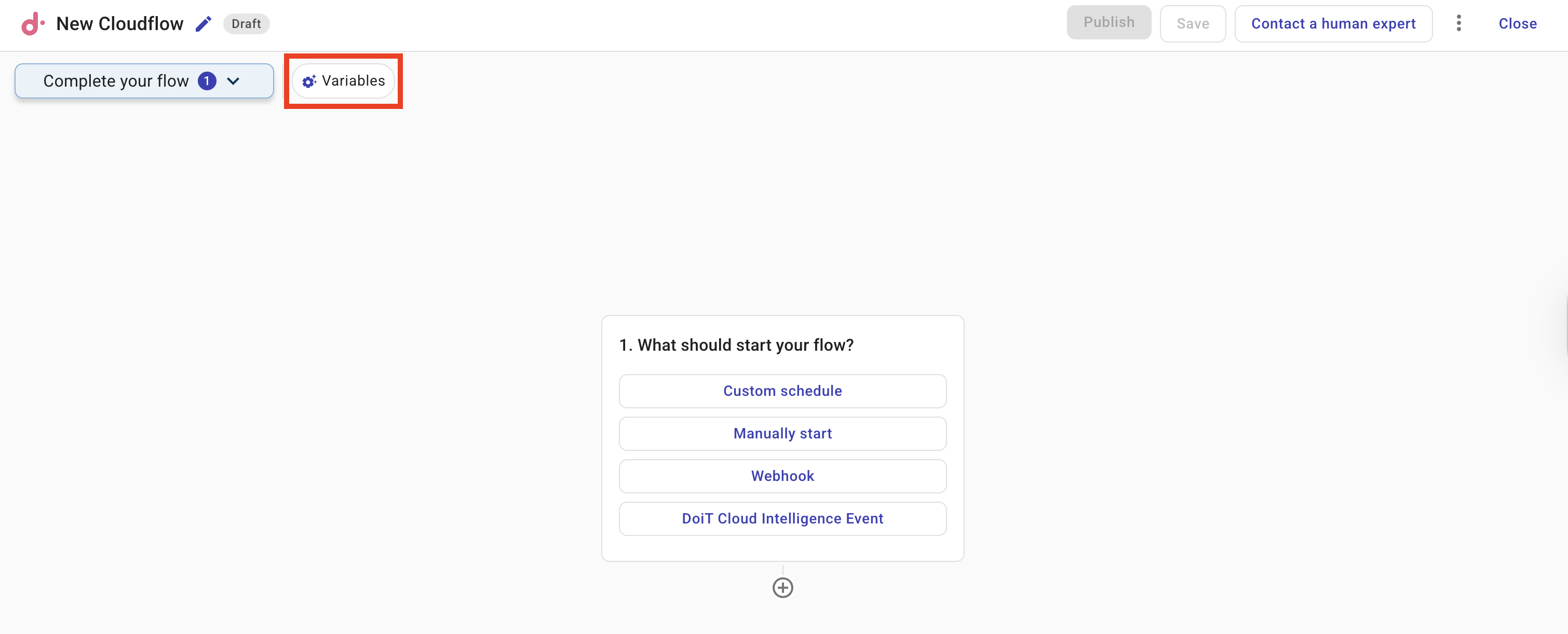
フローから Variables を選択します。変数パネルには Local variables と Global variables の 2 つのタブが表示されます。
-
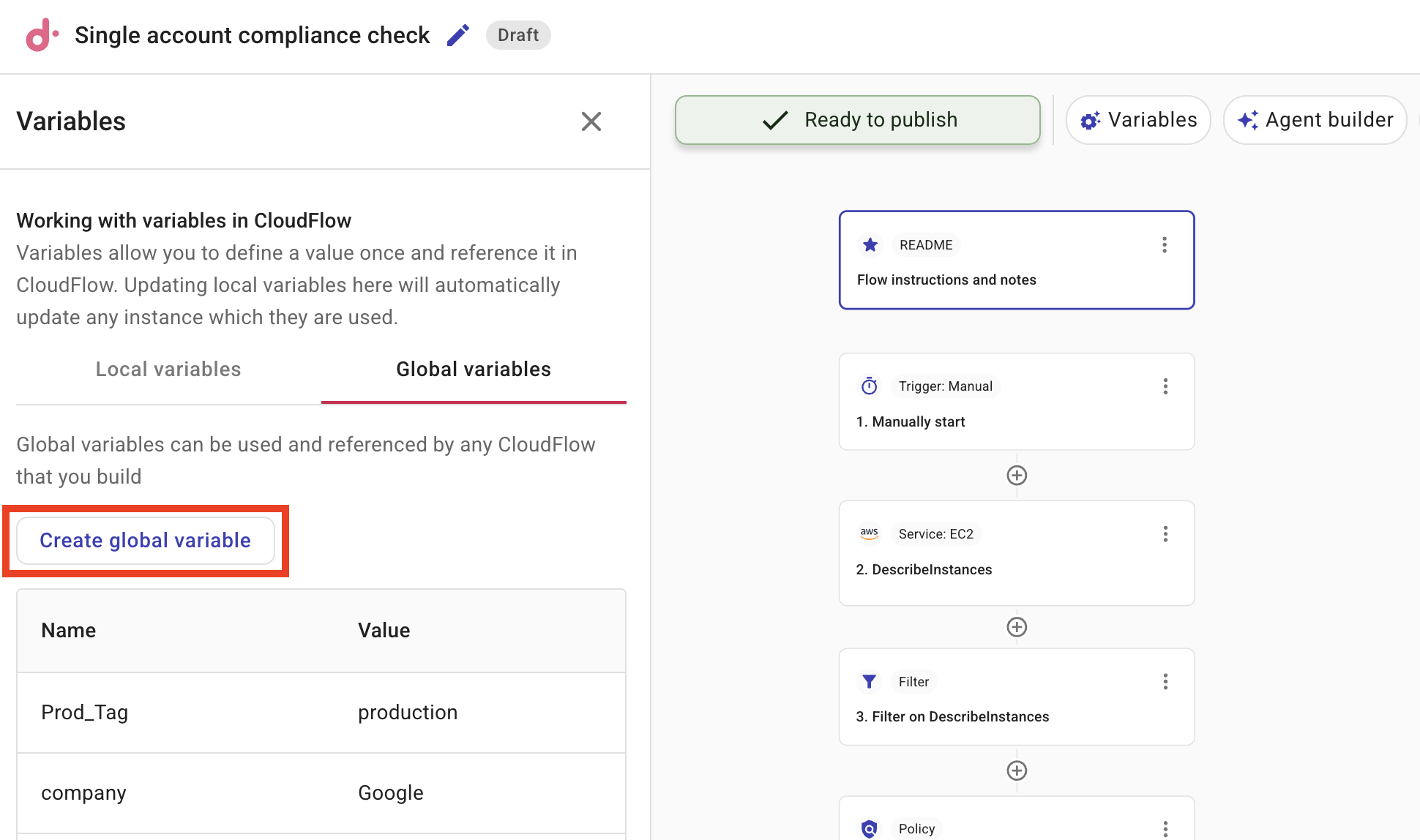
Global variables タブを選択し、Create global variable を選択します。
-
変数を定義します。
-
Name: 変数の用途に合った名前。名前は文字またはアンダースコアで始まり、文字・数字・アンダースコアのみを含める必要があります。
-
(Optional) Description: 変数の用途を簡潔に説明する文章。
-
Type: 変数のデータタイプ。許可される値:
string、integer、float、boolean、list、connection。list を選択した場合は Element Type も設定する必要があります。connection を選択した場合は Connection Type も設定する必要があります。 -
Element Type: リスト内の各アイテムのタイプ。Type が list の場合にのみ表示されます。許可される値:
string、integer、float、boolean。 -
Connection Type: 接続のプロバイダ。Type が connection の場合にのみ表示されます。取り得る値として AWS、GCP、OpenAI、Anthropic などがあります。表示されるオプションは、組織で有効になっているプロバイダによって異なります。
-
Value: 変数の値。リスト変数の場合は、アイテムを追加または削除します。各アイテムは要素タイプと一致している必要があります。接続変数の場合は、選択した Connection Type に対して、組織の接続のいずれかを選択します。
-
-
Create を選択します。これで、その変数をフローに追加できるようになります。
ローカル変数
ローカル変数を作成するには、フローを作成または編集している必要があります。
-
画面上部のナビゲーションメガメニューから Automation and operations を選択し、CloudFlow を選択します。
-
新しいフローを作成するか、既存のフローを編集します。
-
フローから Variables を選択します。変数パネルには Local variables と Global variables の 2 つのタブが表示されます。
-
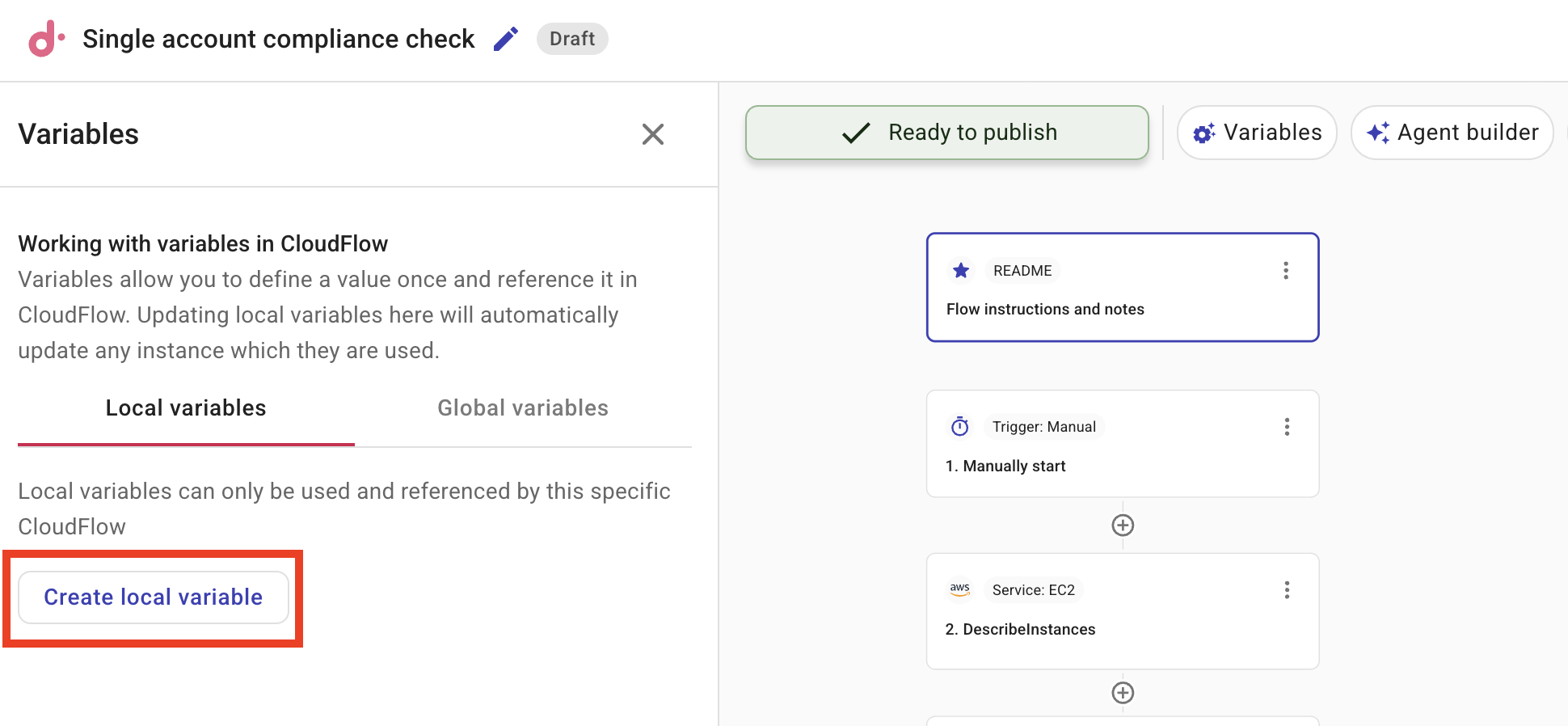
Local variables タブを選択し、Create local variable を選択します。
-
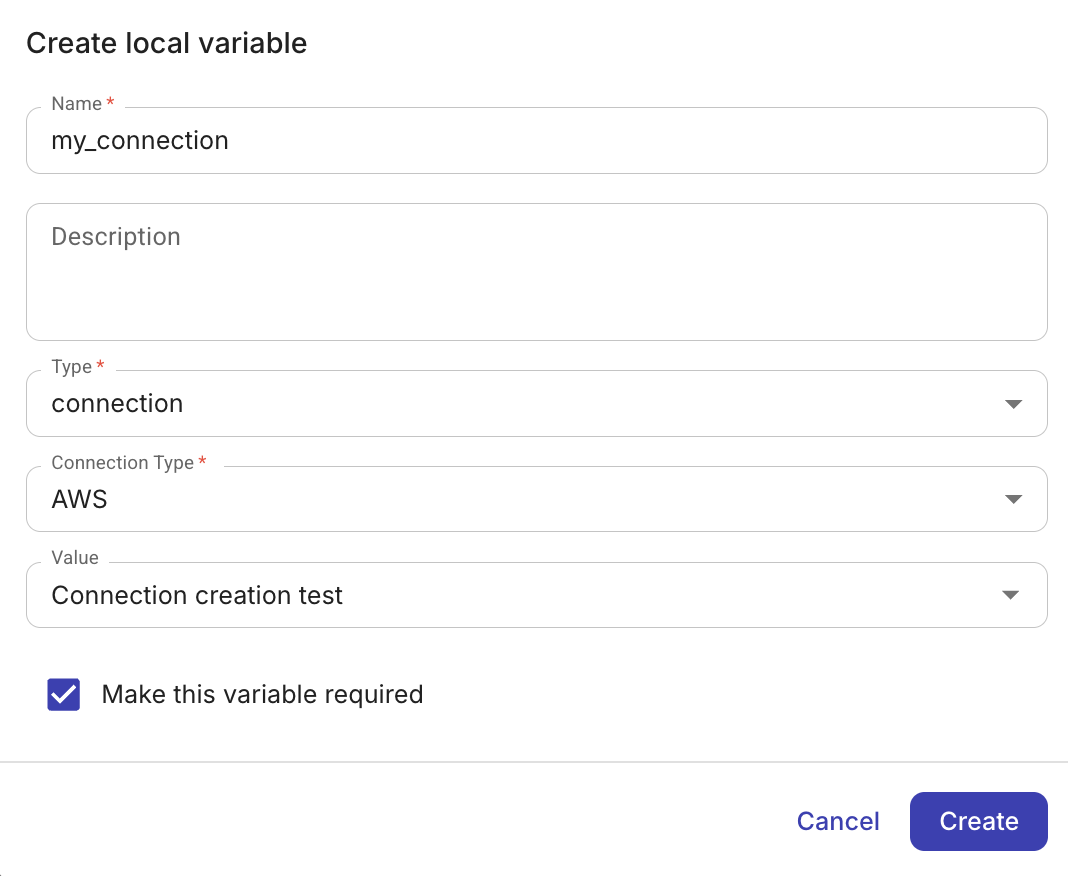
変数を定義します。
-
Name: 変数の用途に合った名前。名前は文字またはアンダースコアで始まり、文字・数字・アンダースコアのみを含める必要があります。
-
(Optional) Description: 変数の用途を簡潔に説明する文章。
-
Type: データタイプ。
string、integer、float、boolean、list、connection。list を選択した場合は Element Type も設定する必要があります。connection を選択した場合は Connection Type も設定する必要があります。 -
Element Type: リスト内の各アイテムのタイプ。Type が list の場合にのみ表示されます。許可される値:
string、integer、float、boolean。Type が list の場合は必須です。 -
Connection Type: 接続のプロバイダ。Type が connection の場合にのみ表示されます。取り得る値として AWS、GCP、OpenAI、Anthropic などがあります。表示されるオプションは、組織で有効になっているプロバイダによって異なります。
-
(Optional) Value: 変数の値。テンプレートの場合、名前・タイプ・説明のみを指定した変数を定義できます。テンプレートを利用するユーザーは、テンプレート自体を編集することなく、フローをコピーまたは開くときに明確なプレースホルダーを見て値を設定できます。リスト変数の場合は、アイテムを追加または削除します。各アイテムは要素タイプと一致している必要があります。接続変数の場合は、値を設定する際に、選択した Connection Type に対して組織の接続のいずれかを選択します。
-
Make this variable required: チェックを入れると、フローを実行する前に変数に値が設定されている必要があります。必須変数を作成する際、値を設定する必要はありません。たとえば、サブフローとして使用するフローの場合、空の必須ローカル変数を作成し、フロー内でパラメータとして指定することで、実行時に親フローが値を渡せるようにできます。必須ローカル変数に値がなく(パラメータとしても渡されていない)状態で保存または公開しようとすると、フローステータスバーにエラーが表示されます。ステータスエラーを選択すると、変数パネルが開きます。
-
-
Create を選択します。これで、その変数をフローから追加できるようになります。
変数を管理する
変数のスコープに応じて、CloudFlow のサイドバーまたはフロービルダーから変数を編集および削除できます。変数の編集および削除には、次の制限が適用されます。
-
Published flow: フローが公開されている間は、変数を編集または削除できません。変更する前にフローを非公開にする必要があります。
-
Variable in use: フロー内の 1 つ以上のノードで参照されている変数は削除できません。削除する前に、すべてのノードからその変数を削除してください。
-
Type change: 変数がフロー内のいずれかのノードで参照されている間は、その変数のタイプを変更できません。タイプを変更する前に、すべてのノードからその変数を削除してください。ノード側の参照は変数名ではなく変数 ID を使用しているため、変数名の変更は常に可能です。
グローバル変数
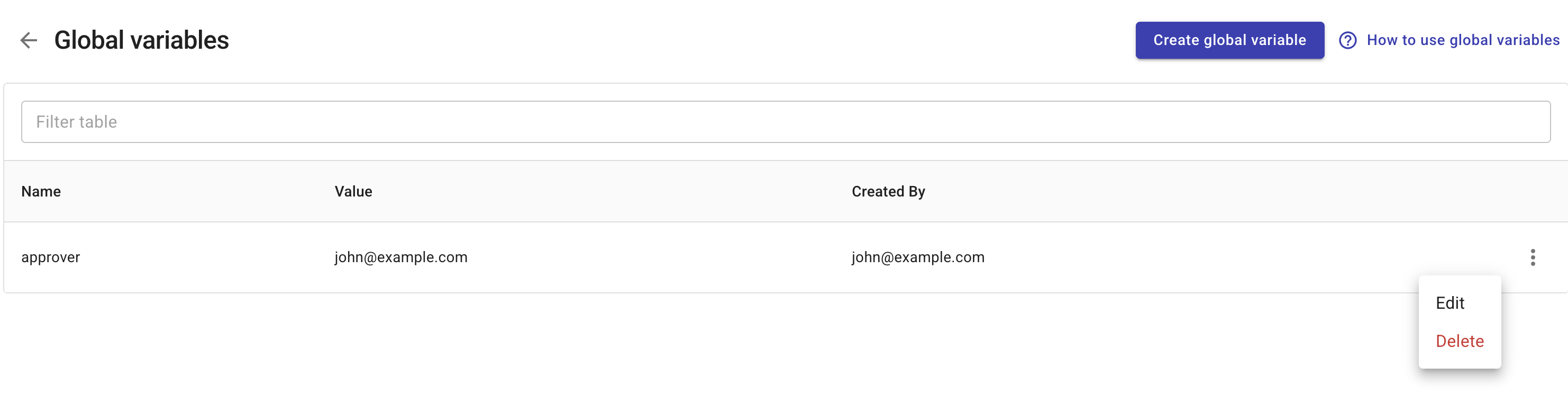
グローバル変数は、CloudFlow のサイドバーの Variables から管理できます。
-
画面上部のナビゲーションメガメニューから Automation and operations を選択し、CloudFlow を選択してから、CloudFlow のサイドバーで Variables を選択します。
-
エントリの一番右端にあるケバブメニュー(⋮)を選択し、実行するアクションを選択します。
ローカル変数
フローからローカル変数を編集または削除できます。パネル内でローカル変数の値を直接編集でき、別のフィールドに移動すると自動的に保存され、フロー内でその変数が使用されているすべての箇所に適用されます。変数の三点メニューから、Edit(名前、型、説明、必須、および選択した型のオプション)または Delete を使用します。
-
管理したい変数を含むフローを開きます。
-
Variables を選択します。
-
Local variables タブを選択します。
-
エントリの一番右端にあるケバブメニュー(⋮)を選択し、実行するアクションを選択します。