インサイト
以下のチュートリアルでは、インサイトからフローを作成する手順を説明します。
目的と目標
-
目的: Migrate from gp2 to gp3 テンプレートを使用して、インサイトからワークフローを作成すること。このテンプレートは、直接リンクからも利用できます。
-
目標: このチュートリアルでは、次の内容を学びます。
-
フローで使用するインサイトデータを確認する
-
AWS のサービスを操作して EBS ボリュームを確認および修正する
-
フロー内でフィルターを使用する
-
ドライランでアクションをテストする
-
作成を開始する
作成を開始するには、次の手順に従ってください。
-
DoiT コンソールにサインインし、上部ナビゲーションのメガメニューから Workload optimization を選択し、Insights を選択します。
-
メインの Insights ページで Migrate from gp2 to gp3 インサイトカードを選択し、インサイト詳細ページを開きます。
注意現在、フローは一部のインサイトでのみ利用可能であり、今後のリリースで対応インサイトが追加される予定です。
-
Automate this insight で Create a flow を選択します。
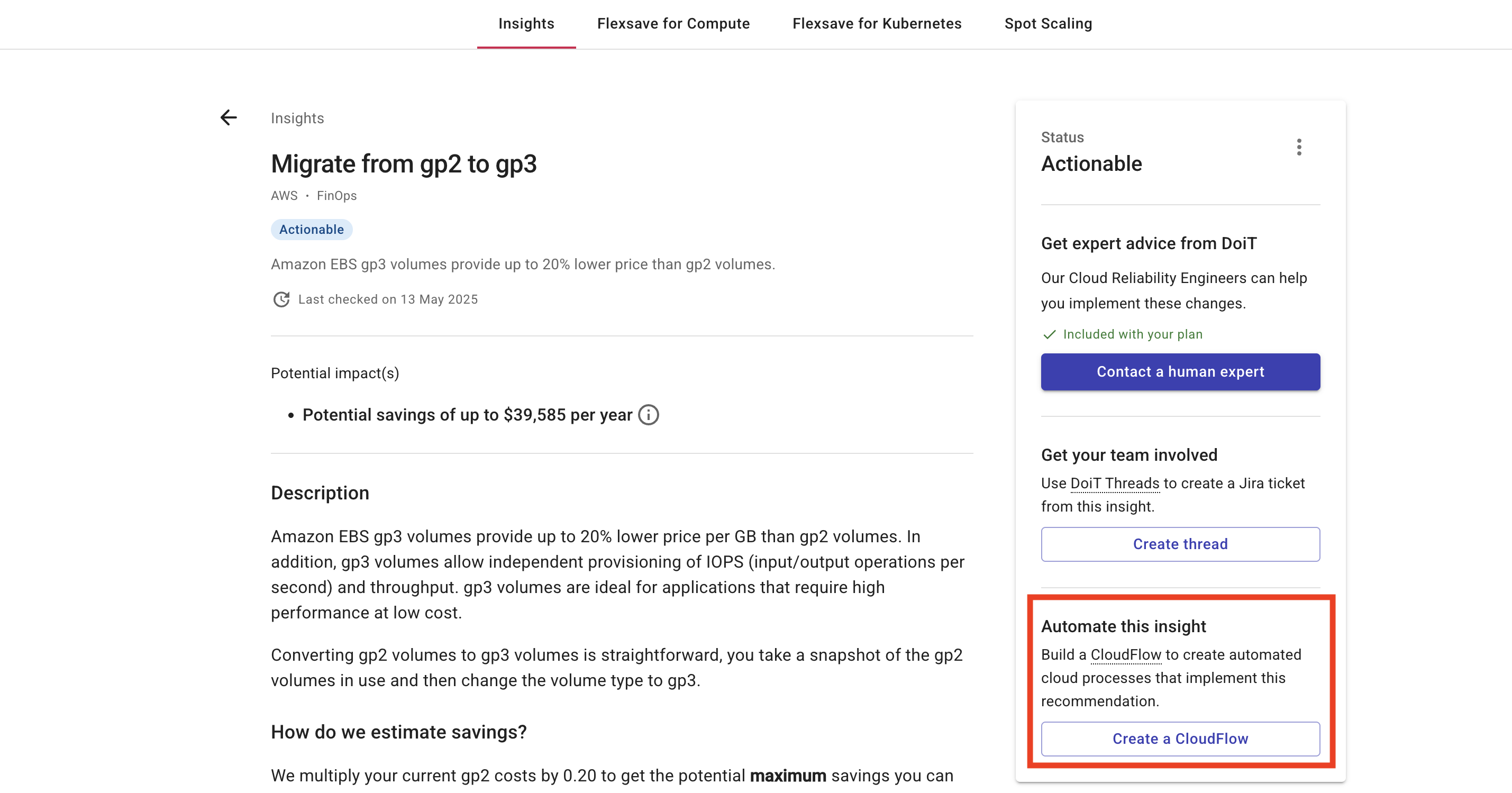
下書き状態の CloudFlow テンプレートが表示されます。
ステップ 1: トリガーを設定する
フローに手動トリガーを追加します。
-
What should start your flow ブロックで Manually start を選択します。
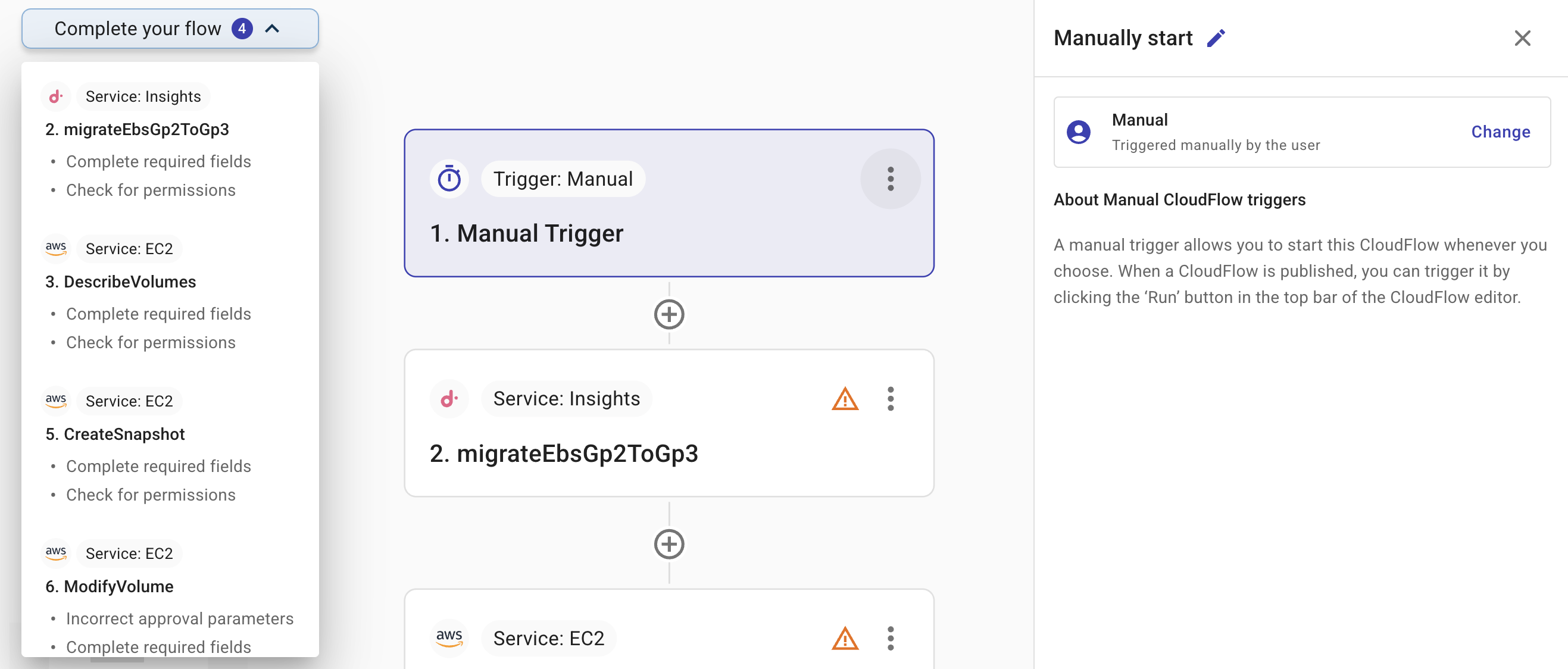 ヒント
ヒントComplete your flow を展開すると、このフローを公開する前に完了する必要があるノードの一覧が表示されます。
ステップ 2: インサイトを確認する
インサイトノードでは、フローで使用する Migrate from gp2 to gp3 インサイトデータが決まります。
-
Service and action で、このフローが正しいインサイト (migrateEBSGp2ToGp3) から作成されていることを確認します。
-
Test で Test を選択し、フローが入力データを処理でき、正常にアクセスできることを確認します。Data out では、このステップから正しいデータが出力されていることを確認できます。
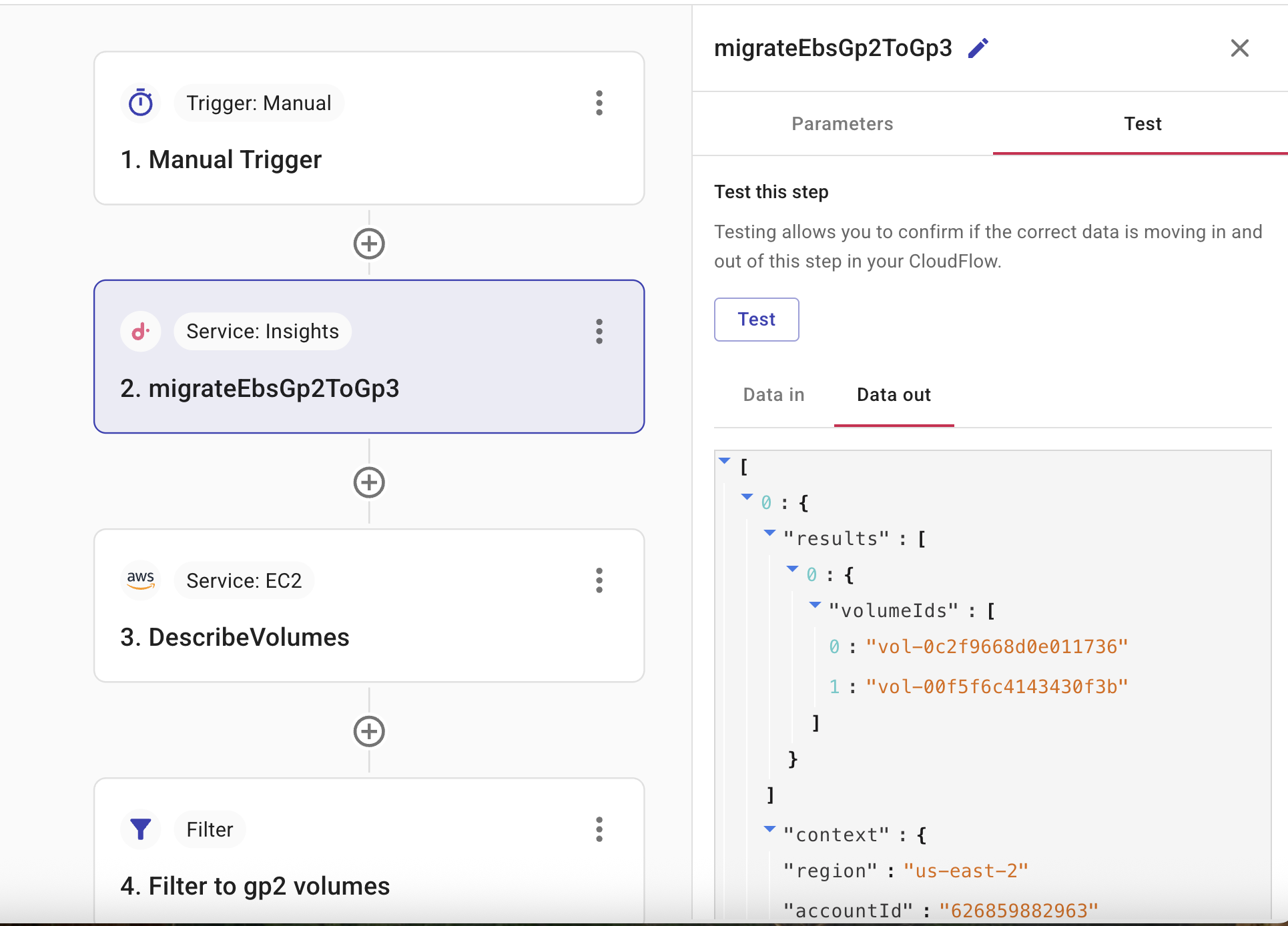
ステップ 3: EC2 ボリュームを記述する
DescribeVolumes アクションを使用すると、AWS アカウント上の 1 つ以上の AWS EC2 ボリュームに関する情報を取得できます。
-
Service and action で、正しいサービスとアクション (DescribeVolumes) が指定されていることを確認します。
-
Parameters で、gp3 から gp2 に移行したいボリュームを含むアカウントと地域を選択します。
-
List of VolumeIds では、
2.migrateEbsGp2TGp3.volumeIdsフィールドに、クラウド環境内に存在するボリューム ID の一覧が格納されています。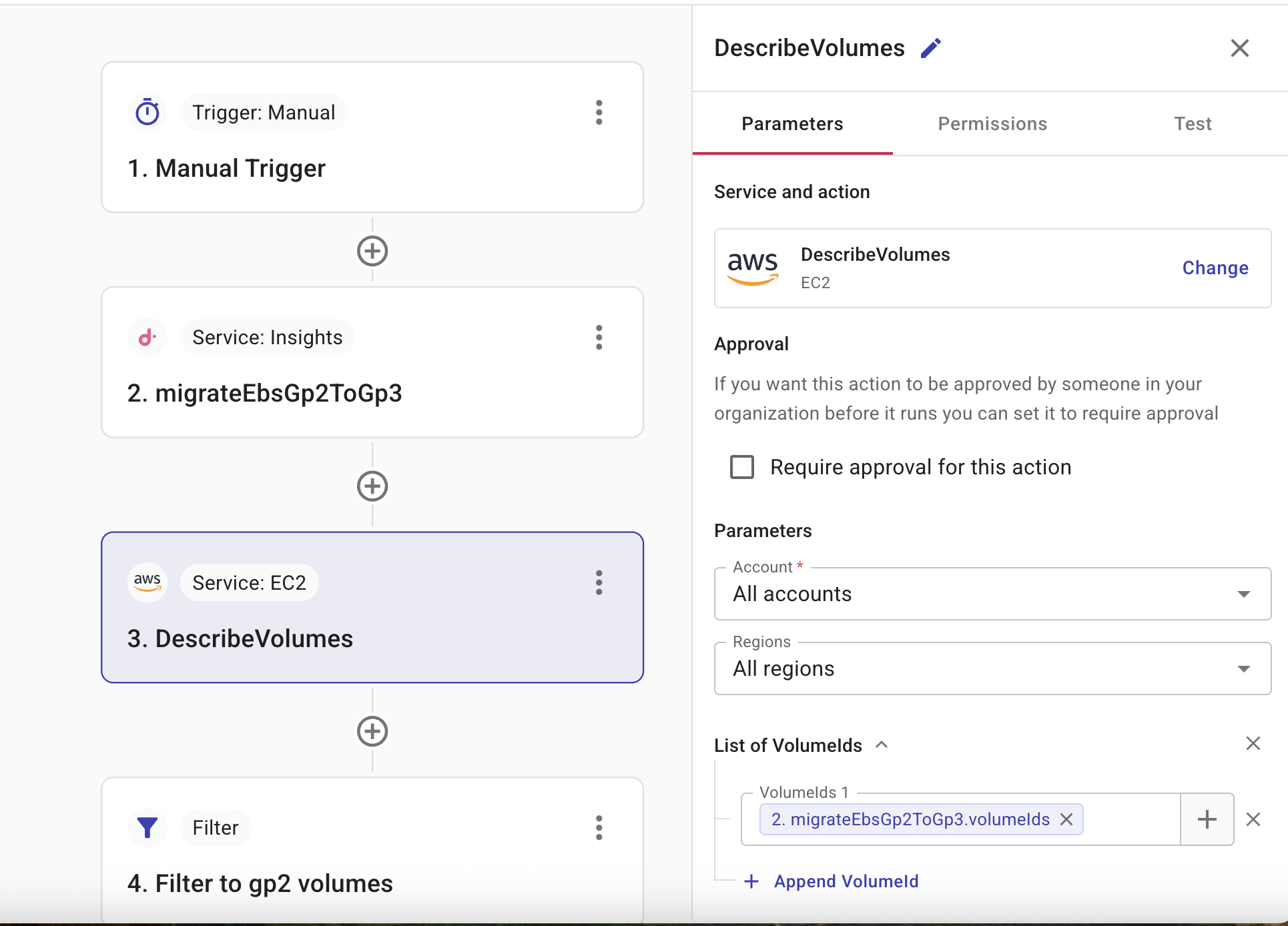
ステップ 4: gp2 ボリュームをフィルタリングする
EBS ボリュームをフィルタリングして、ボリュームタイプが gp2 のボリュームのみを取得します。
-
Data source で、データソースが
3.DescribeVolumesになっていることを確認します。 -
Field で、フィールドが
3. DescribeVolumesになっていることを確認します。このフィールドには、gp3 に移行したい gp2 ボリュームのフィルタ済み ID が保存されます。 -
Filter 1 で、フィルターが
Volumes.VolumeType = = gp2になっていることを確認します。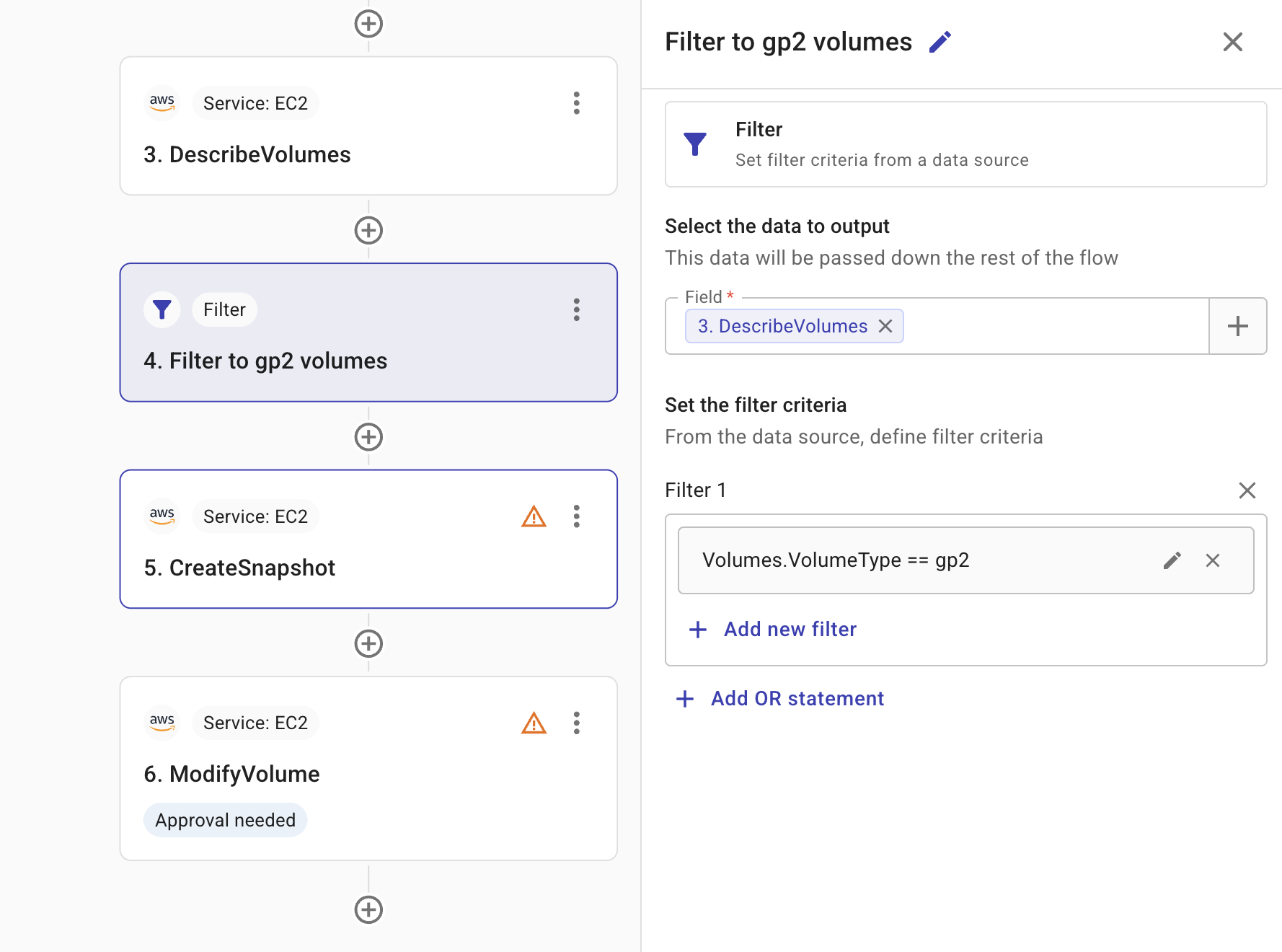
ステップ 5: スナップショットを作成する
CreateSnapshot アクションを使用すると、ソースボリュームのスナップショットを取得できます。
-
Service and action で、正しいサービスとアクション (CreateSnapshot) が指定されていることを確認します。
-
Parameters で、gp3 から gp2 に移行したい EBS ボリュームを含むアカウントと地域を選択します。
-
VolumeId で、
filtergp2 volumesフィールドが指定されていることを確認します。このフィールドにはフィルターステップの出力が含まれており、スナップショット作成に使用される特定の gp2 ボリュームが一覧表示されています。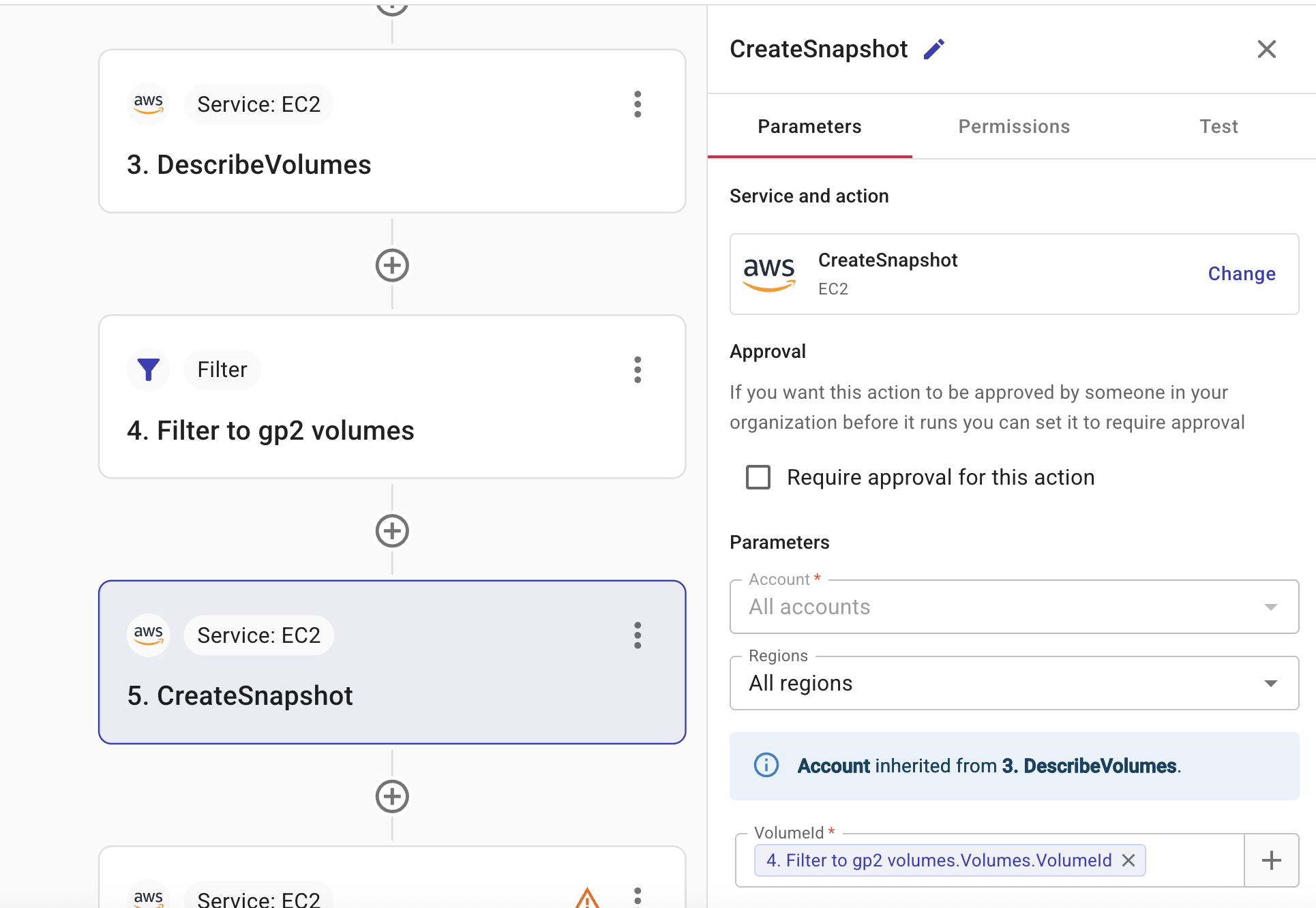
ステップ 6: ボリュームを変更する
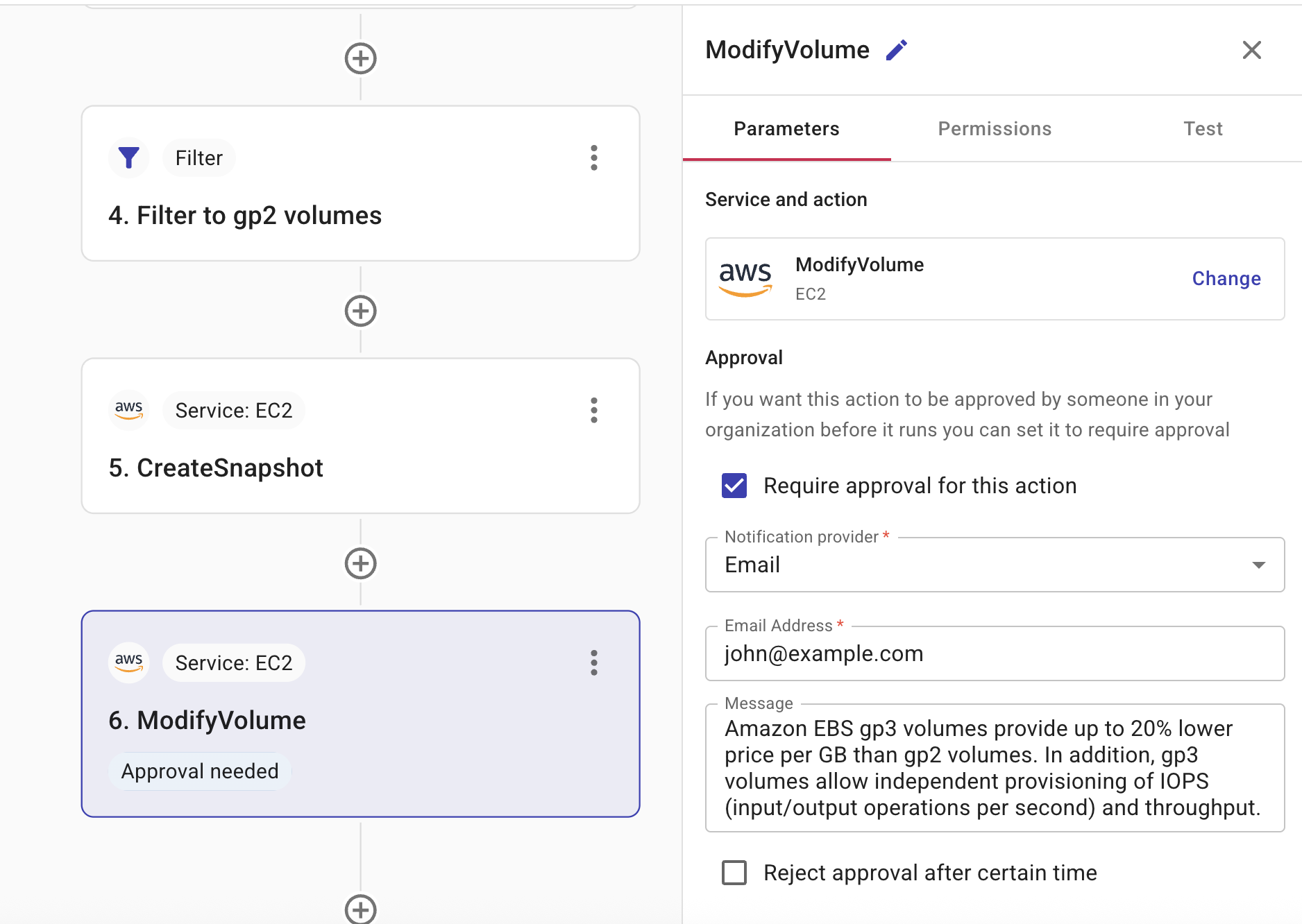
ModifyVolume アクションは、gp3 ボリュームを gp2 ボリュームに変更します。
-
Service and action で、正しいサービスとアクション (ModifyVolume) が指定されていることを確認します。
-
Approval で、フローの実行前に承認が必要な場合は Require approval for this action を選択します。Require approval を参照してください。
-
Parameters で、gp3 から gp2 に移行したい EBS ボリュームを含むアカウントと地域を選択します。
-
VolumeId で、
5. Filter to gp2 volumes.Volumes VolumeIdフィールドが指定されていることを確認します。このフィールドには、変更したい EBS ボリュームの一意の識別子が含まれています。 -
VolumeType で、gp3 が指定されていることを確認します。
フローを公開する
最後のステップはフローを公開することです。
公開後は、同じ画面でフローを Edit、Run、または Unpublish するか、Close を選択してメイン画面に戻ることができます。