プロファイル
DoiT コンソールの Users ページで、個人情報の管理、権限の確認、個人向けメール通知の設定ができます。
Users ページへのアクセス
Users ページにアクセスするには、次の手順に従ってください。
-
DoiT コンソール にサインインします。
-
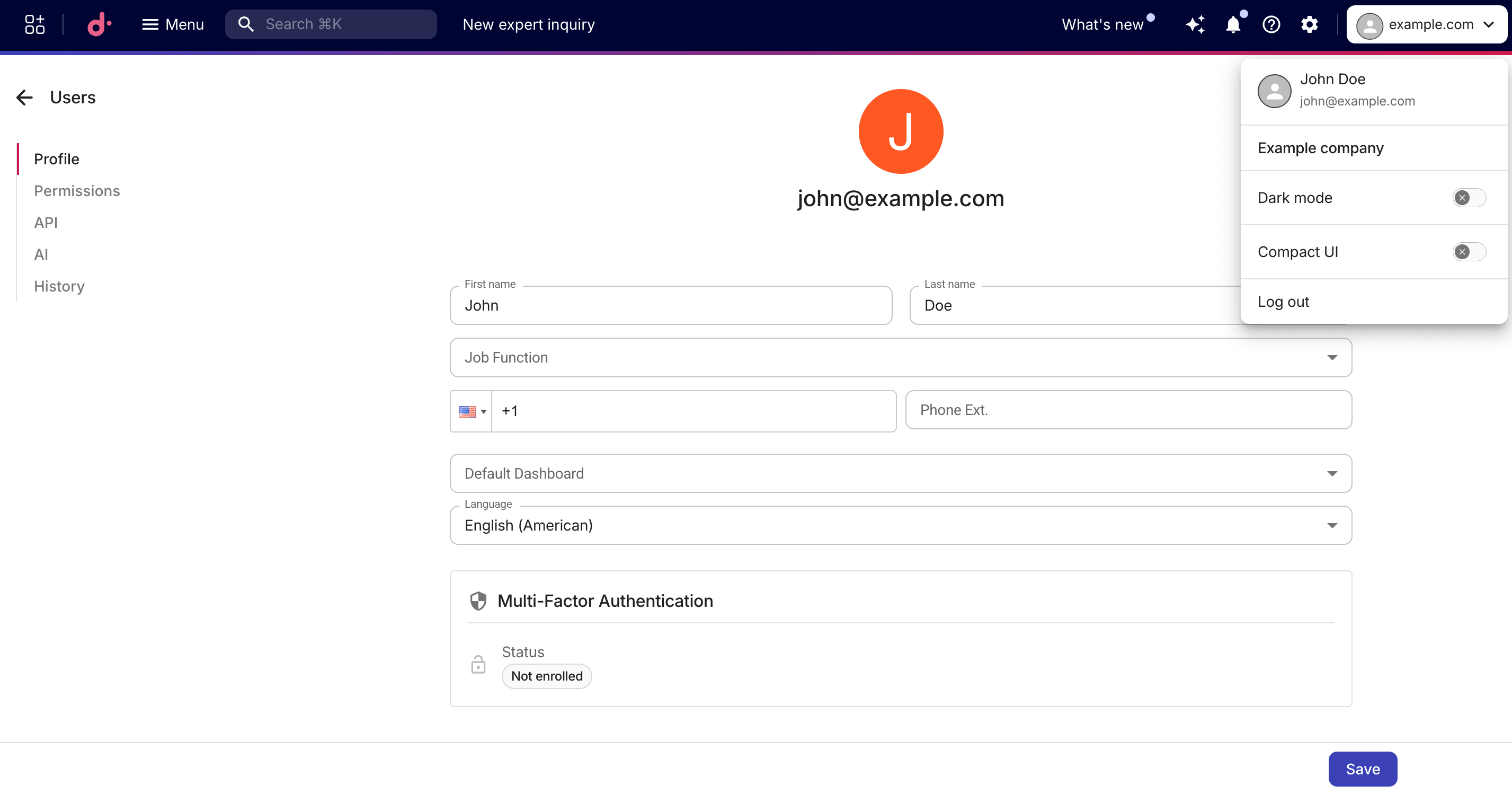
画面右上のナビゲーションバーでアバターを選択し、ドロップダウンメニューから自分の名前を選択します。
Users ページは、Profile、Permissions、API、Notifications の 4 つのセクションで構成されています。
個人用 API トークンについては、Personal API tokens を参照してください。
プロファイル情報
Profile では、コンソールで使用する個人情報や個人設定を更新できます。
必要な権限
- Users Manager
プロファイル情報の編集
Profile ページでは、次の情報を編集できます。
-
First Name、Last Name: コンソール上で表示される名前です。どちらの項目も必須で、使用できる文字は英数字とハイフンのみです。
-
Job Function: アカウント管理者は、ジョブ機能を利用して組織の管理を行うことができます。
-
Phone Number: 国際電話コードと市内局番・電話番号です。
-
Default Dashboard: ログイン時に表示されるデフォルトのダッシュボードです。
-
Language: コンソールを表示する言語を選択します。別の言語を有効にしても追加の設定は不要です。ブラウザの言語が選択した言語に設定されている場合、コンソールは自動的に切り替わります。
注意表記に相違がある場合は、英語版が優先されます。
-
Security (メールアドレスとパスワードでコンソールにサインインしている場合にのみ適用): サインイン後は、いつでもパスワードをリセットできます。
-
Reset Password を選択します。
-
確認ダイアログで、パスワードリセット用のリンクがメールアドレス宛てに送信されることを示すメッセージを確認します。
-
Send reset link を選択します。コンソールからサインアウトされ、パスワードリセット用リンクが記載されたメールが送信されます。新しいパスワードは、DoiT パスワードポリシーに準拠している必要があります。
-
-
Multi-factor authentication (MFA) (メールアドレスとパスワードでサインインしている場合にのみ適用): Profile タブには、MFA の登録状況が Enrolled、Not enrolled、または Unknown と表示されます。メールアドレスとパスワードでのサインインには MFA が必須です。Google、Microsoft、または single sign-on (SSO) でサインインしている場合は、認証はアイデンティティプロバイダ側で処理され、追加コードの入力は求められません。
認証アプリによる登録とサインイン方法については、Multi-factor authentication を参照してください。
変更を行ったら、Save を選択してください。
Permissions
Permissions ページには、次の情報が表示されます。
-
現在のロール
-
ロールに含まれる権限一覧
-
自分に割り当てられている請求プロファイルの一覧
Notifications
メールで受信したい通知を選択します。
詳細については、Notifications を参照してください。