コストを分割
FinOps cost allocation capability では、クラウドコストを、そのコストの各コンポーネントに対して直接または共有要素として責任を負う担当者へ、どのように配分すべきかを扱います。ほとんどの組織における共有コストは、サポートコスト・ネットワークサービス・共有環境(プラットフォーム・コンテナなど)から発生します。アロケーション戦略を定義する際には、アロケーション対象間でコストのサブセットを共有する必要性と、各共有コストアイテムのコストを共有するためのメカニズムを明示した共有コスト戦略を含めることが重要です。
DoiT コスト分割
コストを共有するプラクティスは、コスト分割とも呼ばれます。DoiT は、次のコスト分割オプションをサポートします。
-
コスト分割のタイプ:
-
複数の組織単位で共有され、単一の所有者に直接アトリビュートできないサービスまたはリソースによって発生する 未割り当てコスト を分割します。
Cloud Analytics では、未割り当てコストとは、あらかじめ定義されたグループ内の特定のメンバーにアトリビュートできないコストを指します。Group allocations を参照してください。
-
同じ dimension 内の別の値に対して、1 つのディメンション値のコスト を分割します。このオプションはより柔軟で、グループアロケーションを作成することなく、その場でコストを分割できます。
注意コストをアロケーションルールで直接分割することはできません。ルールをグループアロケーションに追加する必要があります。
-
-
分配方法:
-
Custom:ターゲットアイテムに分配されるコストの比率を手動で定義します。
-
Proportional:レポート内の合計値に対する各ターゲットアイテムの割合に応じて、コストを分配します。
-
必要な権限
-
Cloud Analytics User
-
選択するディメンションによっては、DoiT アカウントで別の権限が必要になる場合があります。
未割り当てコストを分割する
Cloud Analytics では、group allocation を使用して、allocation rules で定義されたリソースグループ間で未割り当てコストを分割できます。
未割り当てコストを特定する
以下の例では、特定の環境に割り当てられていないコストを特定する方法を示します。
-
Production 環境用と Development 環境用の 2 つのアロケーションルールを作成します。Create allocations を参照してください。
ヒント環境は通常、Hierarchy groups ディメンションを使用して定義します。
-
2 つのルールを含む
Environmentsという名前の group allocation を作成 します。 -
メインの Reports 画面に移動し、create a new report します。
-
Group by セクションで Allocations を選択し、新しく作成した
Environmentsグループアロケーションを選択します。 -
レポートを実行し、コストがどのようにアロケーションされているかを確認します。
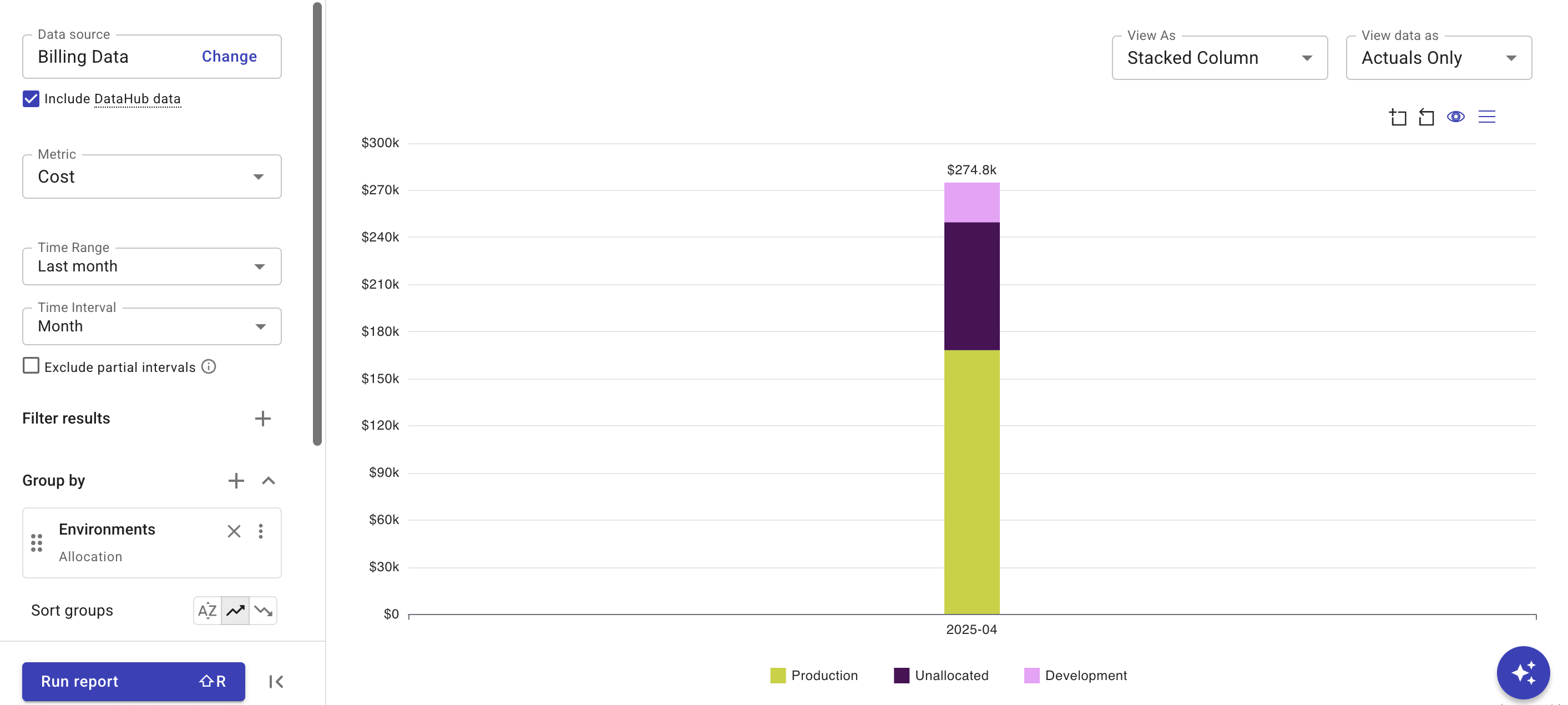
未割り当てコストを内訳表示する
他の dimensions を追加して、コストをさらに内訳表示できます。
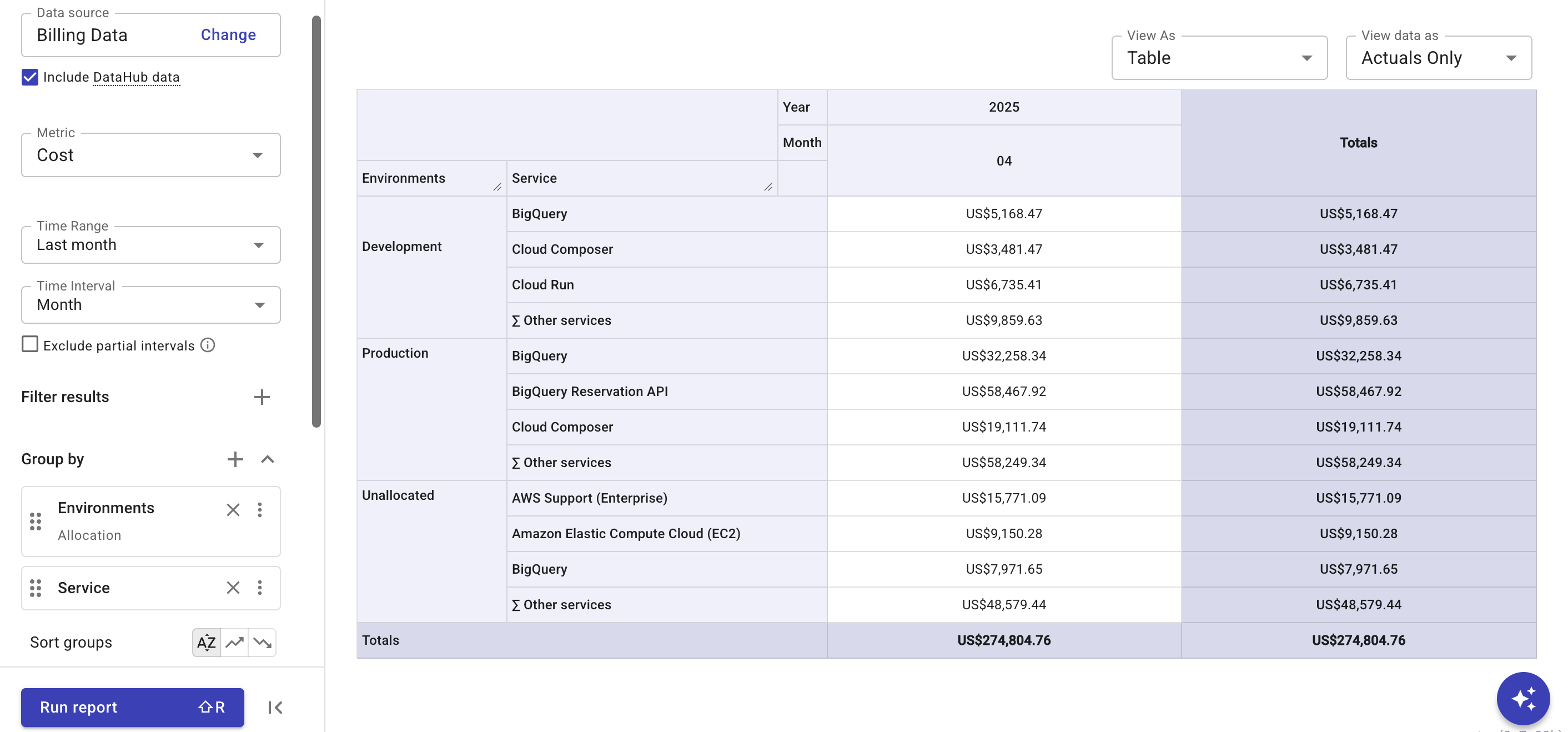
コストを分割する
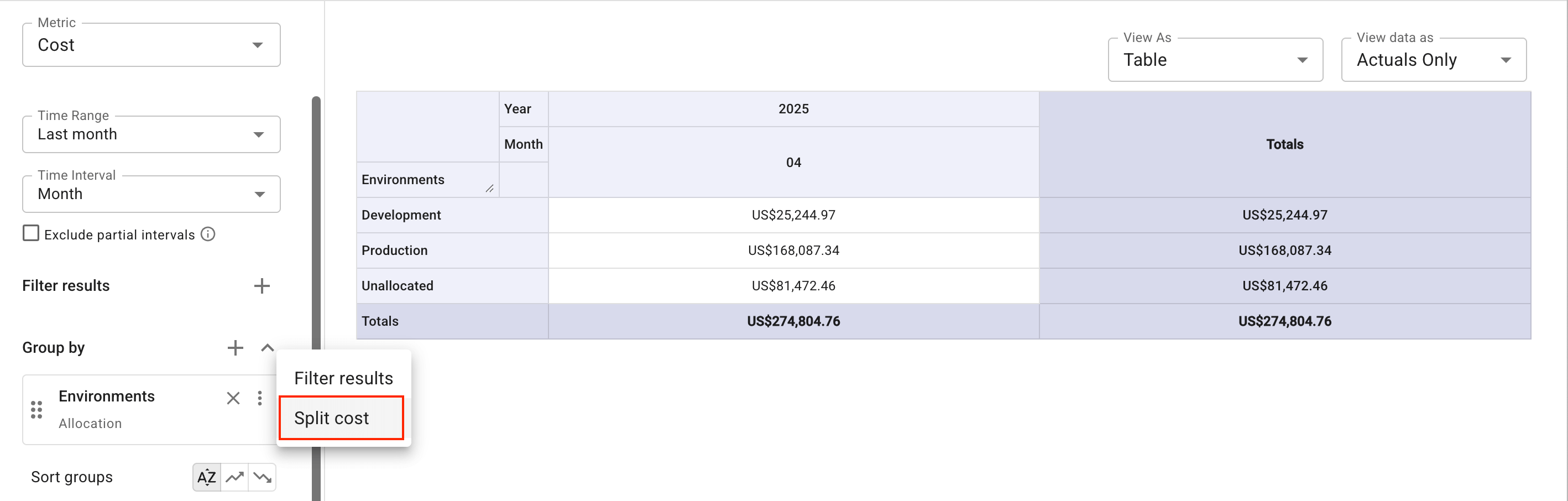
以下の例では、Environments グループアロケーション内の未割り当てコストを分割する方法を示します。
-
レポートの左側サイドバーで Group by セクションに移動し、アロケーションの一番右端にあるケバブメニュー(⋮)を選択して、Split cost を選択します。
-
分割元のアイテムとして
Unallocatedを選択します。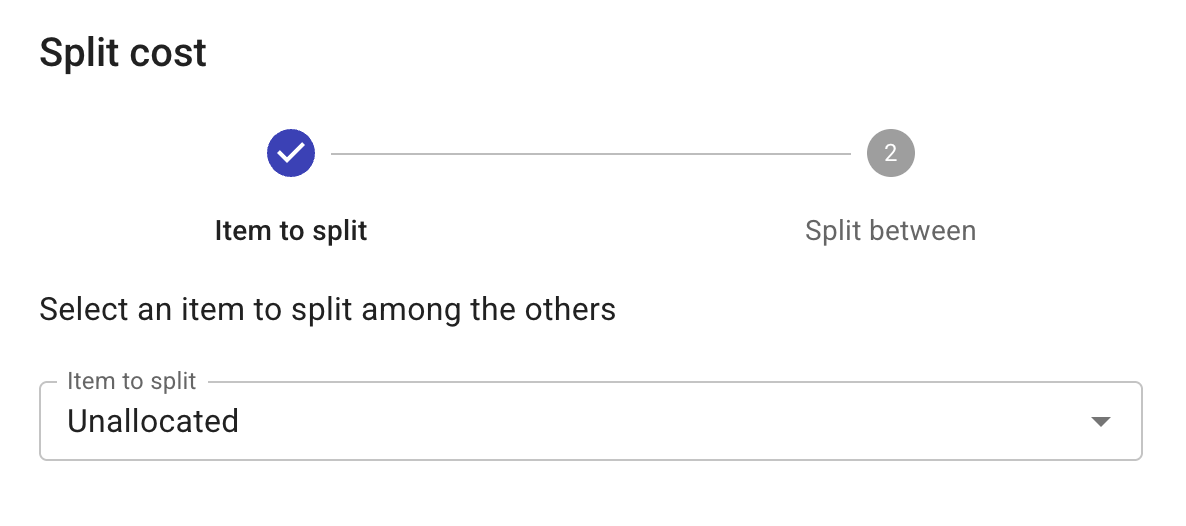
-
コストの分割方法を定義します。
-
コストを分配する対象となるアイテムのチェックボックスを選択します。必要に応じてフィルターを使用して、対象アイテムを絞り込んでください。
-
分配方法として Proportional または Custom を指定します。Custom の場合は、Auto distribute をクリックして、ターゲットアイテム間でコストを均等分配できます。
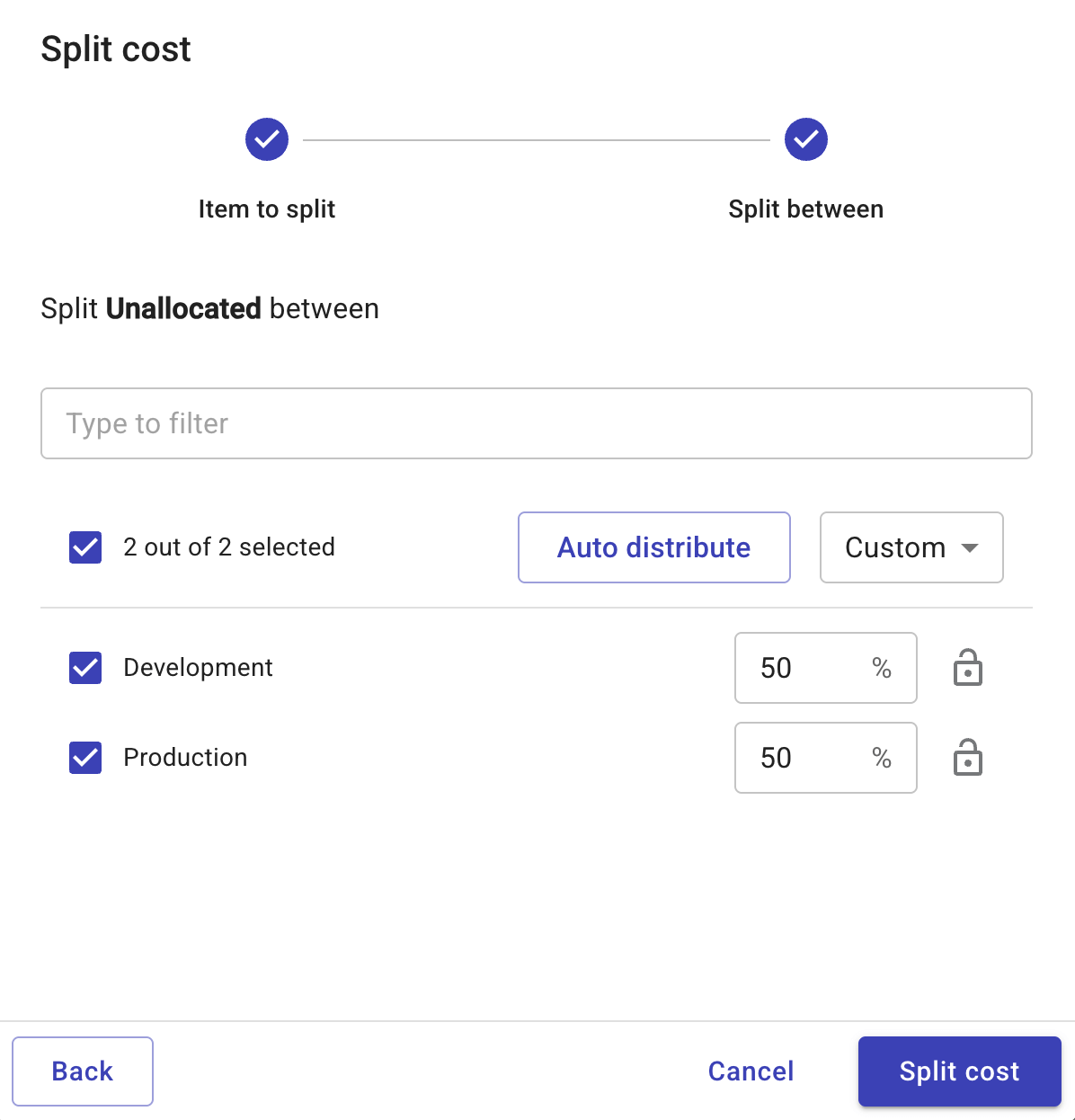
-
-
Split Cost を選択し、レポートを実行して結果を表示します。
-
Auto distribute(均等分割):
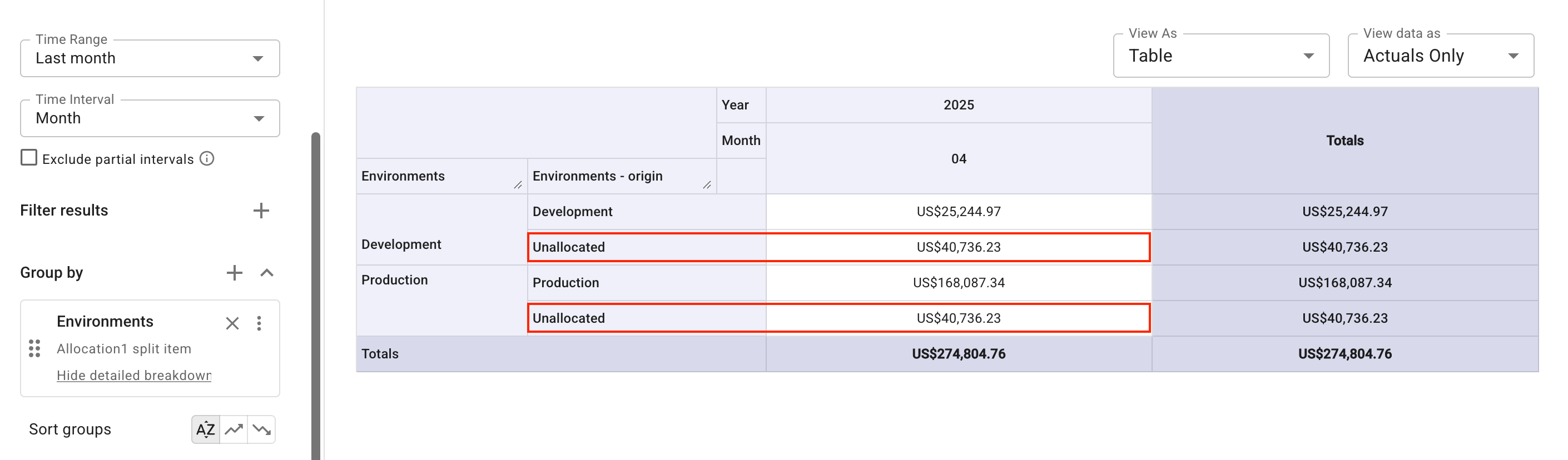
-
Proportional:
以下の例では、Development 環境に分配される未割り当てコストは次のように計算されます。
Unallocated_total× (Development_origin/ (Development_origin+Production_origin) )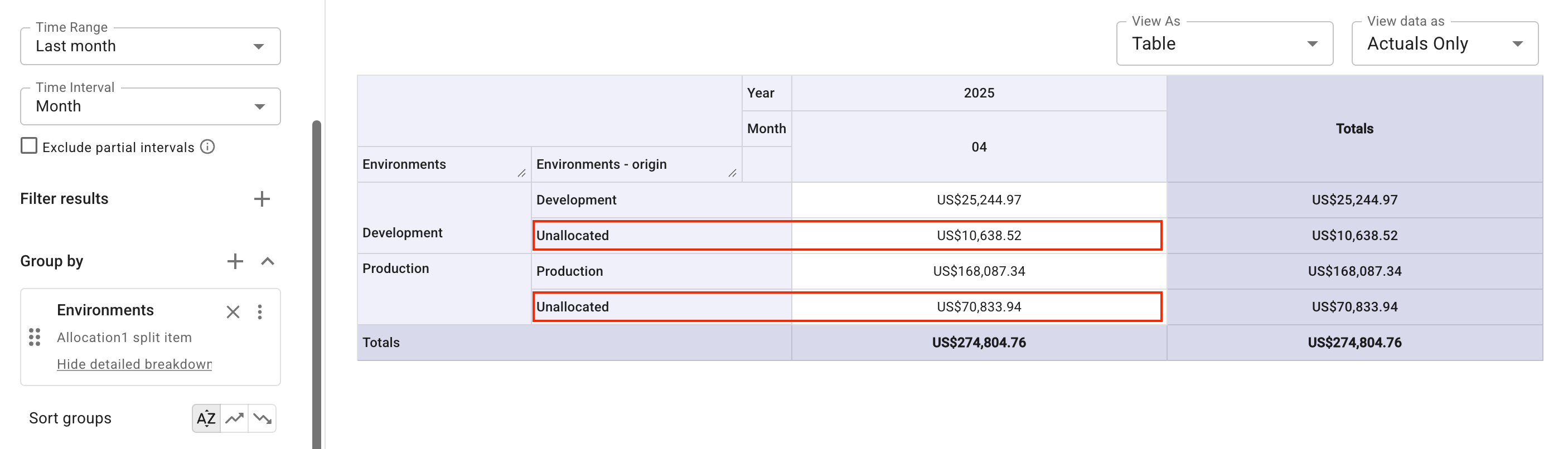 ヒント
ヒント再分配されたコストの内訳を示す列(
- origin)を削除するには、Hide detailed breakdown をクリックしてから、レポートを再実行してください。
-
1 つのディメンション値のコストを分割する
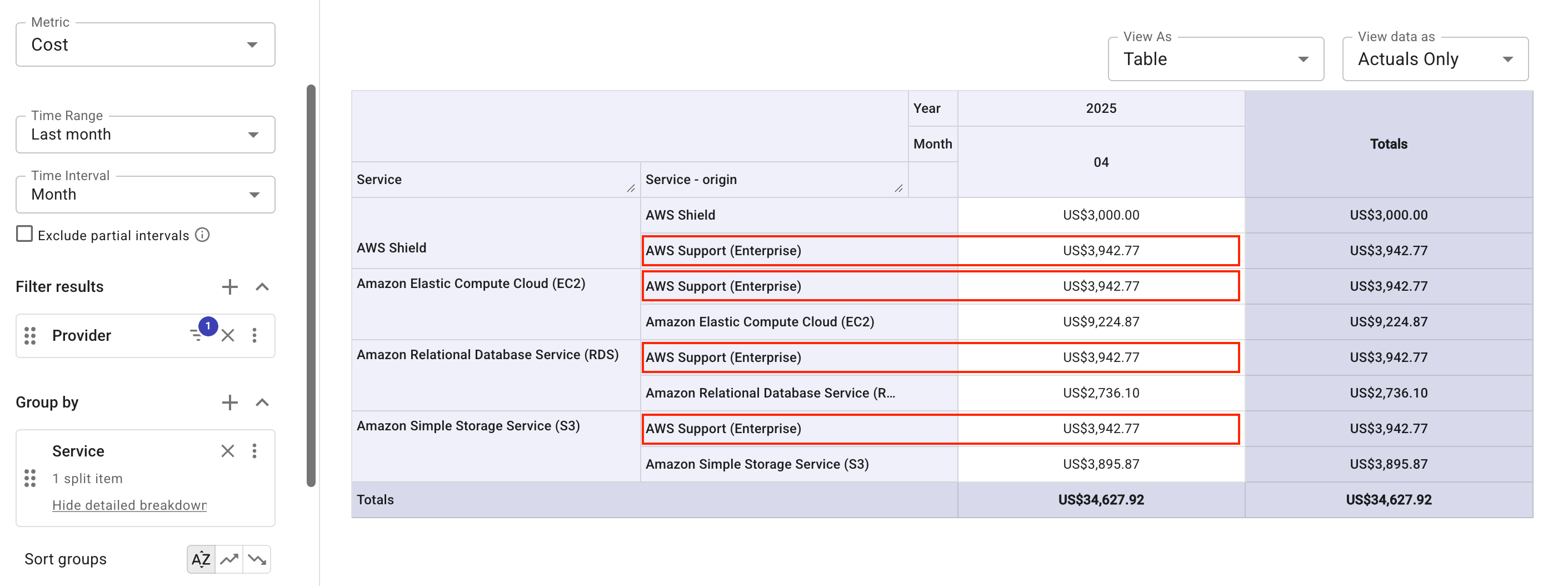
以下の例では、1 つの AWS サービスのコストを他のサービスに分配する方法を示します。
-
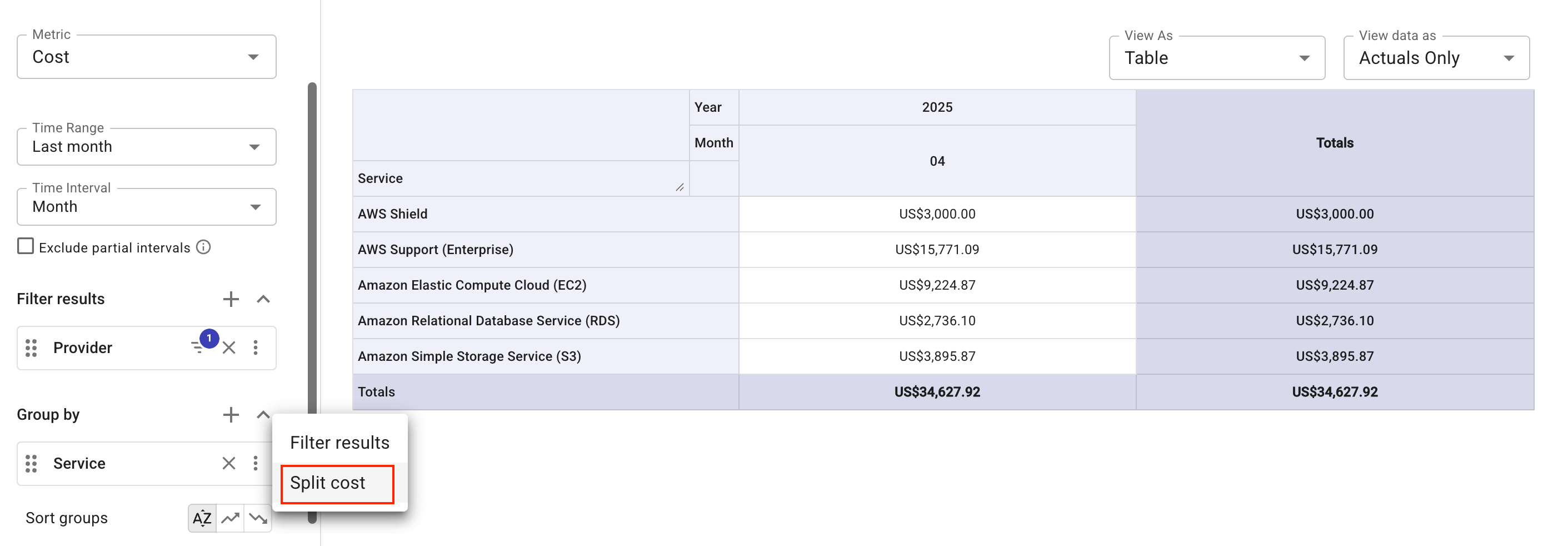
前月における 4 つの AWS サービスと AWS Support(Enterprise)のコストを表示するレポートを作成します。
-
Group by セクションで、Service ディメンションの一番右端にあるケバブメニュー(⋮)を選択し、Split cost を選択します。
-
分割元のアイテムとして
AWS Support (Enterprise)を選択します。 -
フィルターを使用して、サポートコストを分配する対象アイテムとして上位 4 つのサービスを検索します。
-
分配方法として Custom を指定し、Auto distribute をクリックします。
-
Split Cost を選択し、レポートを実行して結果を表示します。