Google Cloud のタグとラベル
概要
タグとラベルはどちらもキーと値のペアという形式ですが、Google Cloud リソース階層において異なる目的を持ちます。
-
タグはリソースであり、他のリソースに直接、または継承を通じてアタッチできます。コストアロケーション分析やきめ細かなアクセス制御のために、リソースにタグを適用できます。
-
ラベルはリソースのメタデータであり、コスト分析のためにリソースへ注釈を付けることができます。
このページでは、Cloud Analytics(クラウド分析)のレポートでタグとラベルを使用する方法を説明します。
タグ
タグをリソースにアタッチする前に、まず Google Cloud でタグキーとタグ値を定義する必要があります。タグが BigQuery エクスポートに伝播されると (最長で 1 時間かかる場合があります)、数時間以内に Cloud Analytics レポートで利用可能になります。
Google Cloud ドキュメント: Creating and managing tags, Tags data in BigQuery exports
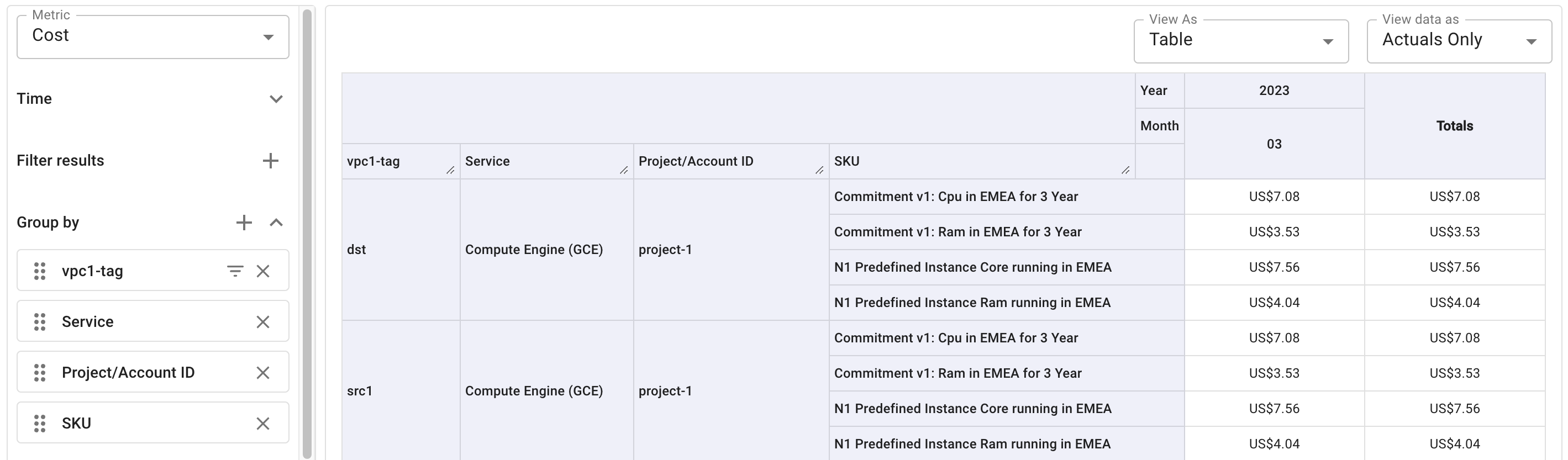
Cloud Analytics レポートで結果をフィルターまたはグループ化オプションを使用する場合、利用可能なタグはTags セクションに表示されます。
以下の例では、タグキー vpc1-tag と標準ディメンション (Service, Project/Account ID, SKU) を使用してコストを分析しています。
ラベル
ラベルは、関連する Google Cloud リソースをグループ化するために使用できます。
Google Cloud のデータロードの頻度などの制限により、リソースにラベルを適用してから DoiT コンソールでラベルが利用可能になるまで、数日かかる場合があります。
Google Cloud ドキュメント: Organize resources using labels
Cloud Analytics レポートで結果をフィルターまたはグループ化オプションを使用する場合、利用可能なラベルはLabels セクションに表示されます ( Available system labels は System Labels セクションに表示されます)。
Iris 3 による自動ラベリング
Iris 3 は、DoiT が開発したオープンソースプロジェクトです。
Iris 3 はさまざまな種類の Google Cloud リソースに対するラベリングを自動化します。たとえば、Google Compute Engine インスタンスには iris_name:nginx、iris_region:us-central1、iris_zone:us-central1-a といったラベルが付与されます。
Iris 3 は、リソース作成時またはスケジュールされたタイミングで実行するように設定できます。Iris 3 によって追加されたラベルは、DoiT コンソールと Google Cloud Console の両方で利用できます。
例: Cloud Storage バケットにラベルを付ける
以下の例では、ストレージバケットにラベルを付け、そのラベルを使用して Cloud Analytics レポートでコストを内訳表示する方法を説明します。
2024 年 2 月 13 日以降、バケット単位の詳細な Cloud Storage コストデータが Cloud Billing Detailed cost export で利用可能になっています。Global resource ディメンションを使用してバケットごとのストレージコストを内訳表示する方法については、GCS Cost by Bucket を参照してください。
3 つのバケットを作成し、それぞれにバケット名を使ってラベルを付けたいとします。
-
Google Cloud console にサインインし、Cloud Storage の Buckets ページに移動します。
-
バケット一覧から対象のバケットを探し、その Bucket overflow メニュー (⋮) を選択して、Edit labels を選択します。
-
+ Add label を選択し、キーと値を指定します。例:
bucket-name: bucket-demo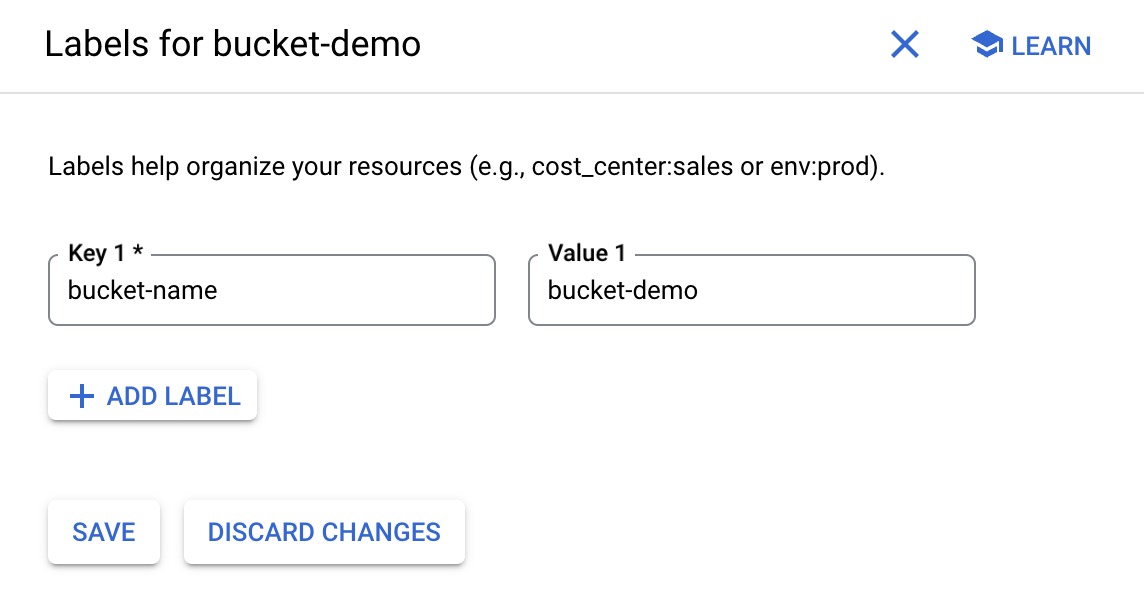
-
変更を保存します。
バケットにラベルを適用してから DoiT コンソールでラベルが利用可能になるまで、数日かかる場合があります。ラベル付きの請求データが請求エクスポートに到達し、レポートのメタデータが更新される必要があるためです。
Cloud Analytics レポートでラベルを使用するには:
-
DoiT コンソール にサインインし、メインの Reports 画面で新しいレポートを作成します。
-
グループ化オプションを使用し、Standard セクションから Service を選択して
Cloud Storage (GCS)のみを含むようにフィルターし、Labels セクションからbucket-nameを選択します。 -
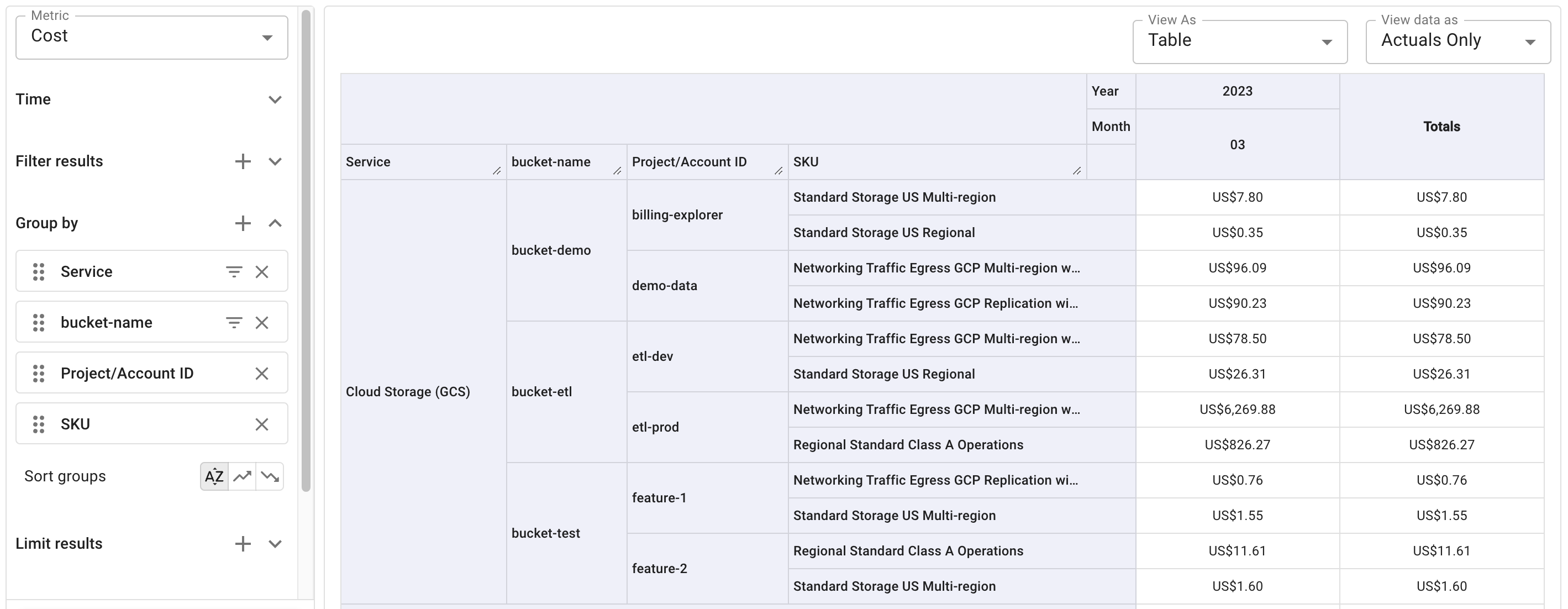
レポートを実行して、各バケットのコストを確認します。
以下のサンプルレポートでは、さらに 2 つの標準ディメンション (Project/Account ID, SKU) を組み合わせて、より詳細なコストデータを特定しています。