アロケーションの作成、編集、および管理
アロケーションはアロケーションルールで定義されます。含まれるルールの数に応じて、アロケーションは単一ルールアロケーションとグループアロケーションに分類されます。
必要な権限
-
アロケーションを作成するには、Cloud Analytics Admin または Allocations Admin 権限が必要です。
-
アロケーションを編集するには、Cloud Analytics Admin または Allocations Admin 権限を持ち、かつそのアロケーションの Owner であるか、そのアロケーションに対する Editor 権限が必要です。
-
アロケーションを削除するには、Cloud Analytics Admin または Allocations Admin 権限を持ち、かつそのアロケーションの Owner である必要があります。
アロケーションルールを作成する
アロケーションルールを作成する際は、そのディメンションを選択し、ルールロジックを定義する必要があります。アロケーションルールは、初めから新規に作成するか、プリセットアロケーション、または他のユーザーが作成したカスタムアロケーションに基づいて作成できます。
ルールを一から作成する
新しいアロケーションルールを一から作成するには:
-
DoiT コンソール にサインインし、上部ナビゲーションのメガメニューから Allocation を選択し、続いて Allocations を選択します。
-
Create allocation を選択します。
-
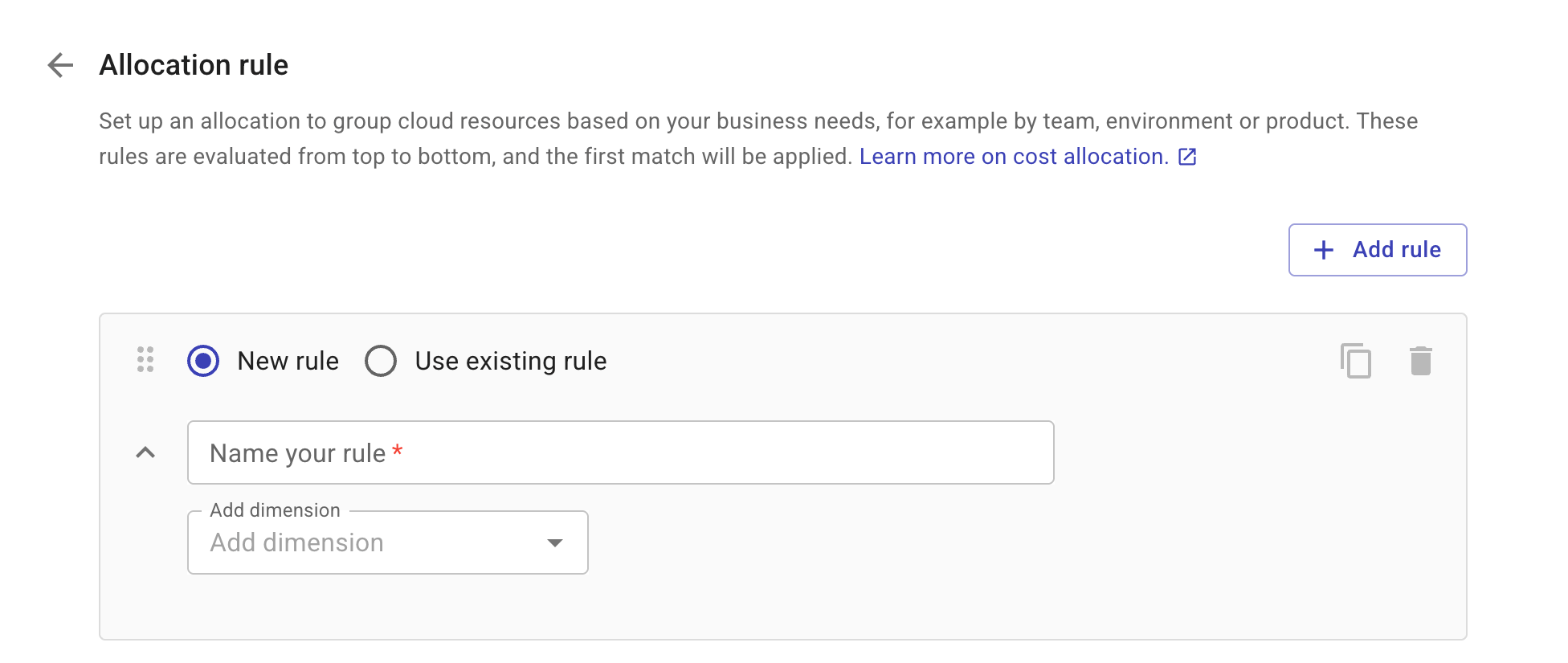
新しいルールの名前を入力します。
使用可能な文字: 数字 (0-9)、小文字 (a-z)、大文字 (A-Z)、アンダースコア (_)、ダッシュ (-)、ピリオド (.)、カンマ ( , )、コロン (:)、丸括弧 (())、角括弧 ([])、パーセント記号 (%)、アンパサンド (&)、空白文字 (スペース)。
-
ディメンションを追加します。
-
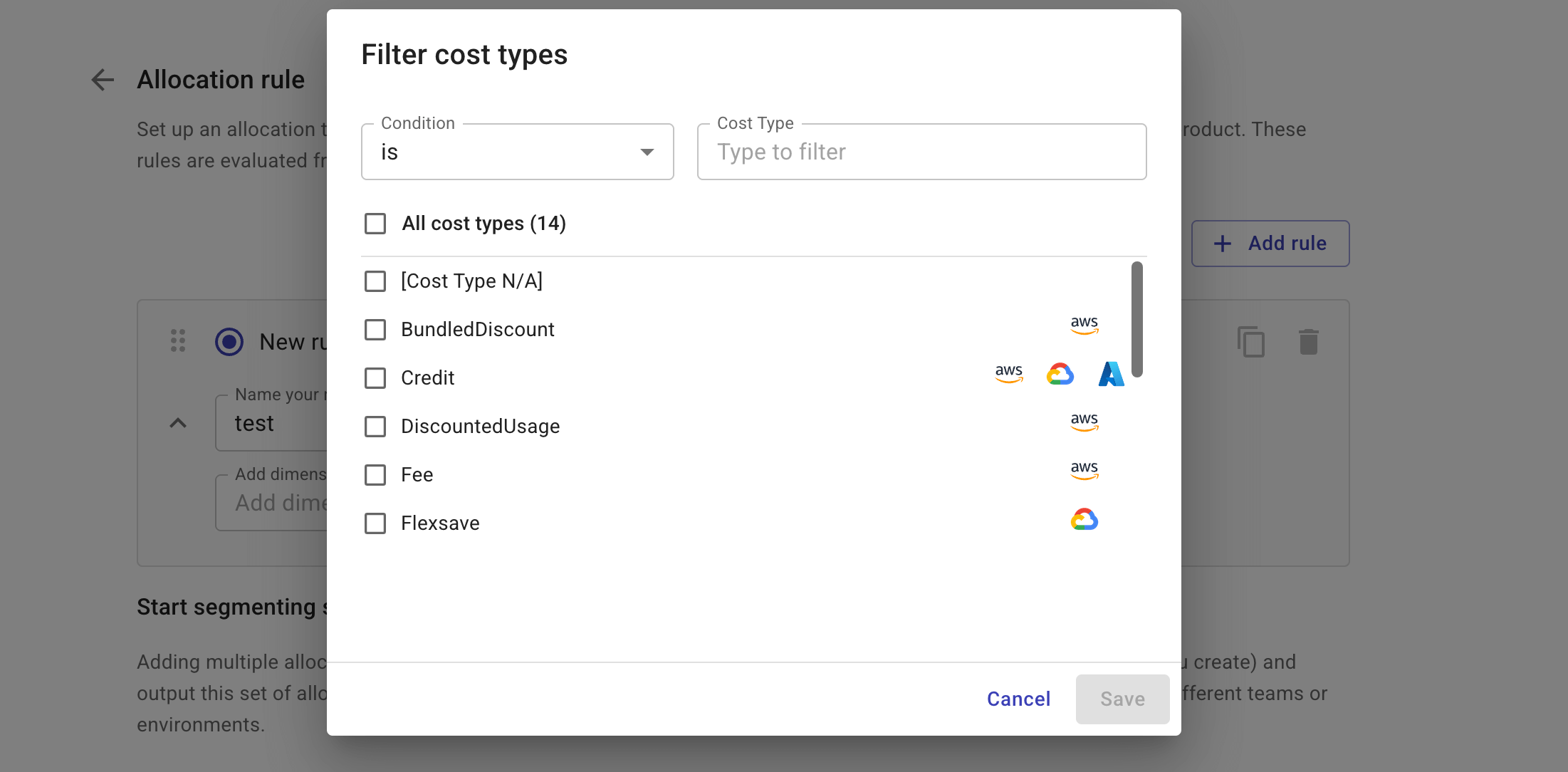
ドロップダウンリストから ディメンション、ラベル、またはタグ を選択します。別のアロケーションルールを選択することもできます。
-
結果をフィルターして、ディメンションの条件を定義します。Condition ドロップダウンで正規表現の演算子 (matches regex、does not match regex) を選択し、正規表現でフィルタリング できます。
-
必要に応じて、上記の手順を繰り返してディメンションを追加します。
他のアロケーションルールを追加してネストされたルールを作成する場合、参照の最大の深さは 3 であることに注意してください。
たとえば、ルール A がルール B を参照し、ルール B がルール C を参照している場合、ルール C はそれ以上のルールを参照できません。また、他のルールはルール A を参照できません。
-
複数のディメンションがある場合は、アロケーションルールロジックを定義します。
-
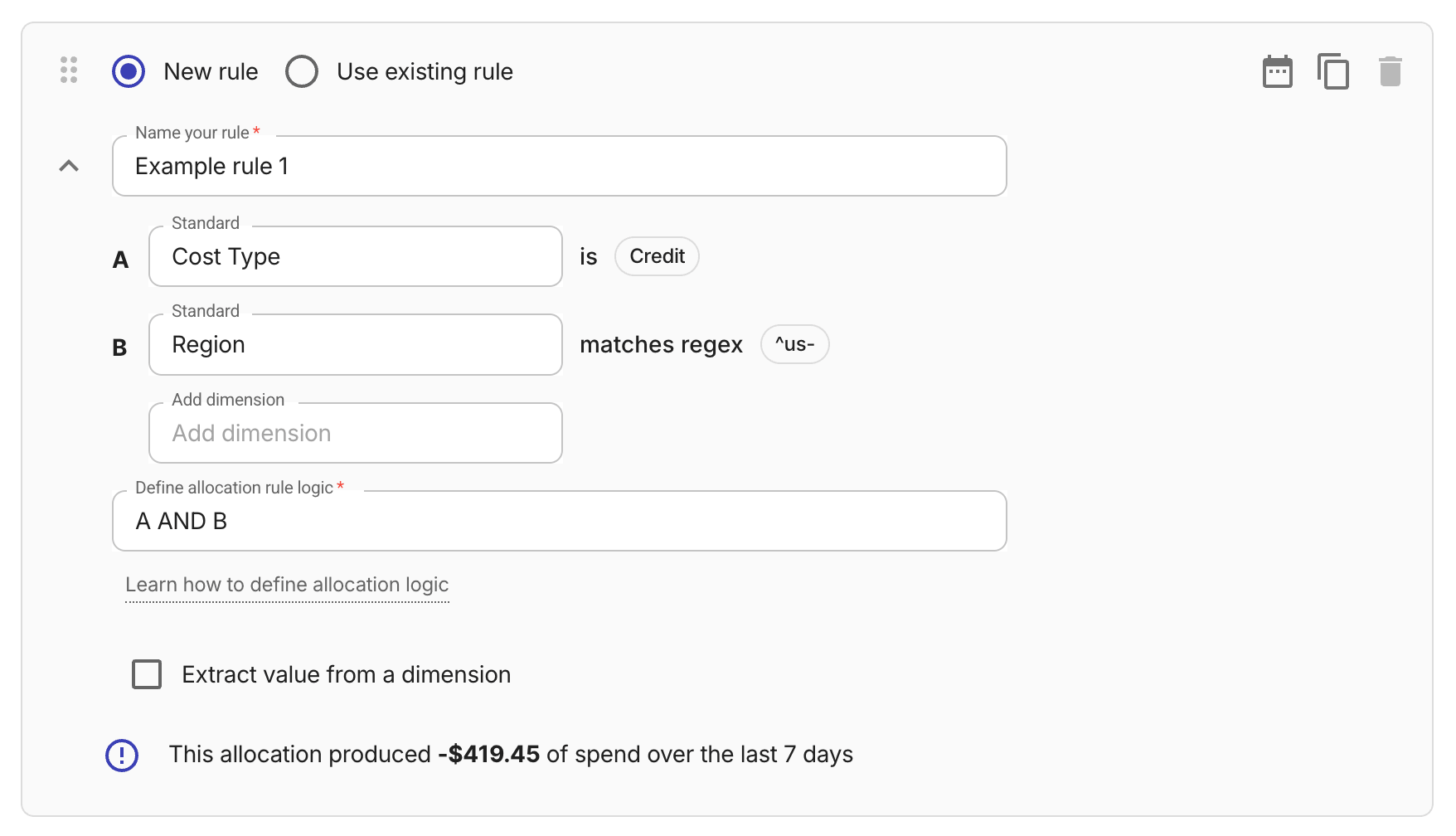
各ディメンションとその条件は一つのオペランドを構成します。
-
各オペランドには大文字のアルファベットが割り当てられ、シーケンス内でのオペランドの位置も示します。オペランドを削除すると、それ以降のオペランドの識別子は自動的に調整されます。
-
デフォルトでは、オペランドは AND 演算子で結合されます。使用可能な演算子: AND、OR、NOT。
以下は 2 つのオペランドを持つアロケーションルールの例です。
-
-
設定を保存して単一ルールを作成します。
-
既存のルールに基づいてルールを作成する
既存のアロケーションルールに基づいてアロケーションルールを作成するには:
-
Use existing rule を選択します。
-
ドロップダウンリストからルールを選択します。
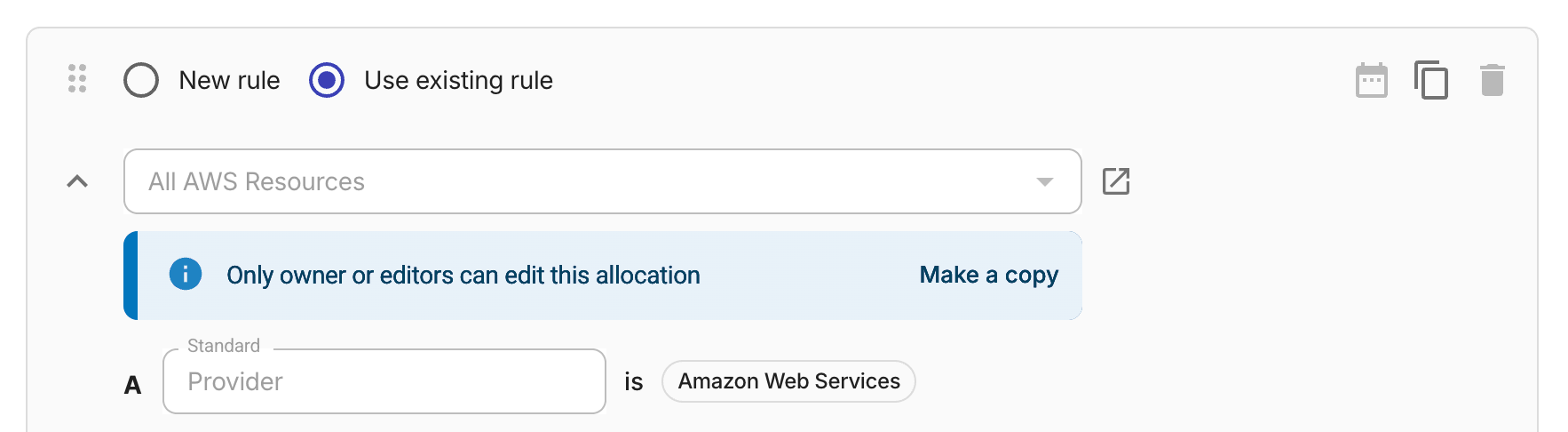
ルール名の横にある新しいタブで開くアイコンを選択すると、そのルールの設定を別ページで表示できます。
-
次のいずれかのオプションを選択して続行します。
-
コンテンツコピーアイコン、または Duplicate ボタンを選択して、選択したルールを複製します。このオプションは、元のルールを変更せずに新しいルールを追加します。単一ルールを作成する場合は、アロケーションから元のルールを削除してください。
-
Make a copy を選択して、選択したルールをコピーに変換し、元のルールに影響を与えずに編集できるようにします。
-
そのルールに対する書き込み権限がある場合は、直接更新できます。この場合、そのルールを使用している他のすべてのアロケーションにも影響する点に注意してください。
-
-
更新したルールに名前を付けて、設定を保存します。
グループアロケーションを作成する
グループアロケーション は、共有データを複数のグループに分割するために使用されます。グループアロケーションを作成する際は、次の点に注意してください。
-
グループアロケーションの作成中に新たに定義されたルールは、個別の単一アロケーションとしても作成されます。
-
その過程で更新された既存のルールは、変更内容が保持され、それらのルールを使用している他のグループアロケーションにも影響します。
グループアロケーションを作成するには:
-
DoiT コンソール で、上部ナビゲーションのメガメニューから Allocation を選択し、Allocations を選択してから Create allocation を選択します。
-
最初のルールを定義します。新しいルールを作成するか、既存のルールを使用できます。
-
2 つ目のルールを追加するには + Add rule を選択します(または Add unallocated rule を選択して 1 つのアロケーションルールのみを持つグループを作成します)。
2 つ目のルールを追加すると、自動的に最後に Unallocated ルールが追加されます。
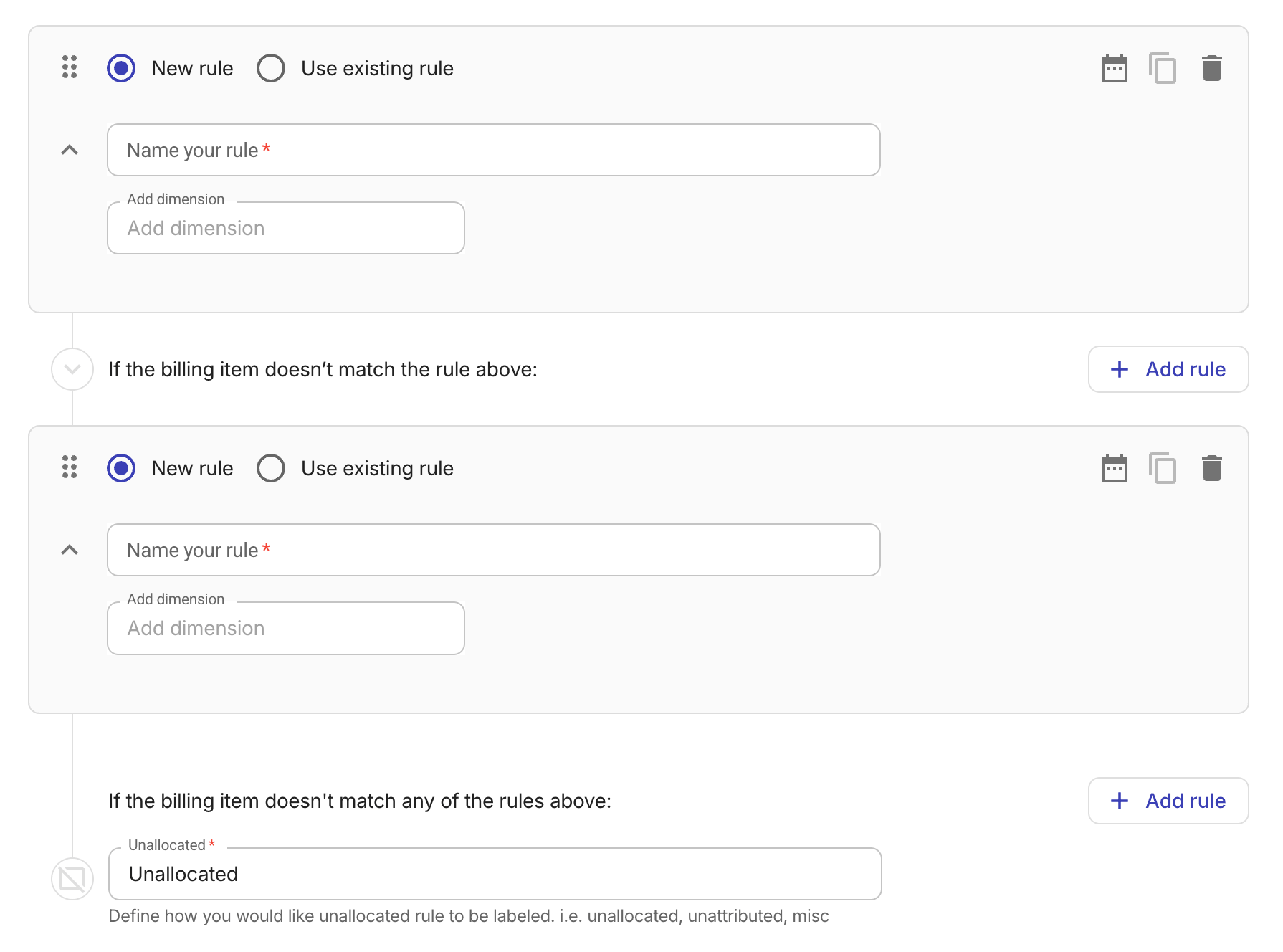
-
必要に応じて、上記の手順を繰り返してルールを追加し、Drag handle アイコン
を使用して順序を調整します。-
共有データは、リストの上位に表示されているアロケーションルールに割り当てられます。
-
Unallocated ルールは最下部に固定されています。名前は変更できますが、その位置を変更したり、削除したりすることはできません。
-
-
設定を保存します。まだアロケーショングループに名前を付けていない場合は、先に名前を付けるよう求められます。
アロケーションを複製する
アロケーションは、メインの Allocations 画面から直接複製できます。
-
対象のアロケーションを探します。
-
エントリの一番右端にあるケバブメニュー (⋮) を選択し、Duplicate allocation を選択します。
この方法は、単一タイプとグループタイプの両方のアロケーションに適用されます。
アロケーションを編集する
必要な権限 を持っている場合、アロケーションを編集できます。
既存のアロケーションを更新すると、それを使用しているコンソール内の他のコンポーネントに影響する可能性があります。
アロケーションを編集するには:
-
メインの Allocations 画面で対象のアロケーションを探します。
-
その名前を選択して設定ページを開き、編集します。
アロケーション名は、メインの Allocations 画面から直接変更することもできます。
-
エントリの一番右端にあるケバブメニュー (⋮) を選択します。
-
Rename allocation を選択します。
アロケーションを削除する
-
必要な権限 を持っている場合、アロケーションを削除できます。
-
コンソール内の他のコンポーネントで使用中のアロケーションは削除できません。これには、レポート、アラート、予算、メトリクス、組織、デイリーダイジェスト、および他のアロケーションから参照されている場合が含まれます。
個別のアロケーションを削除するには:
-
メインの Allocations 画面に移動します。
-
対象のアロケーションを探し、エントリの一番右端にあるケバブメニュー (⋮) を選択してから Delete を選択します。
複数のアロケーションを一度に削除するには:
-
削除したい各アロケーションのチェックボックスを選択します。アロケーションはそのプロパティでフィルタリングできます。
-
一括削除を行うには、Filter の横にある Delete ボタンを選択します。
削除を実行する前に、確認が求められます。