Grafana で可視化する
Grafana は、マルチプラットフォーム対応のオープンソース分析・モニタリングソリューションです。Cloud Intelligence datasource plugin を使用すると、Grafana から Cloud Analytics レポートデータをリアルタイムにクエリでき、イベント・クラウドコスト・アラートを一元的に表示できます。
このプラグインで作成されたパネルは Grafana のタイムピッカーに対応し、テンプレート変数をサポートし、常に最新データを表示します。手動で JSON をパースしたり、UQL クエリを記述する必要はありません。
このチュートリアルでは、Grafana を DoiT のデータに接続し、Cloud Analytics レポートを可視化する方法を説明します。
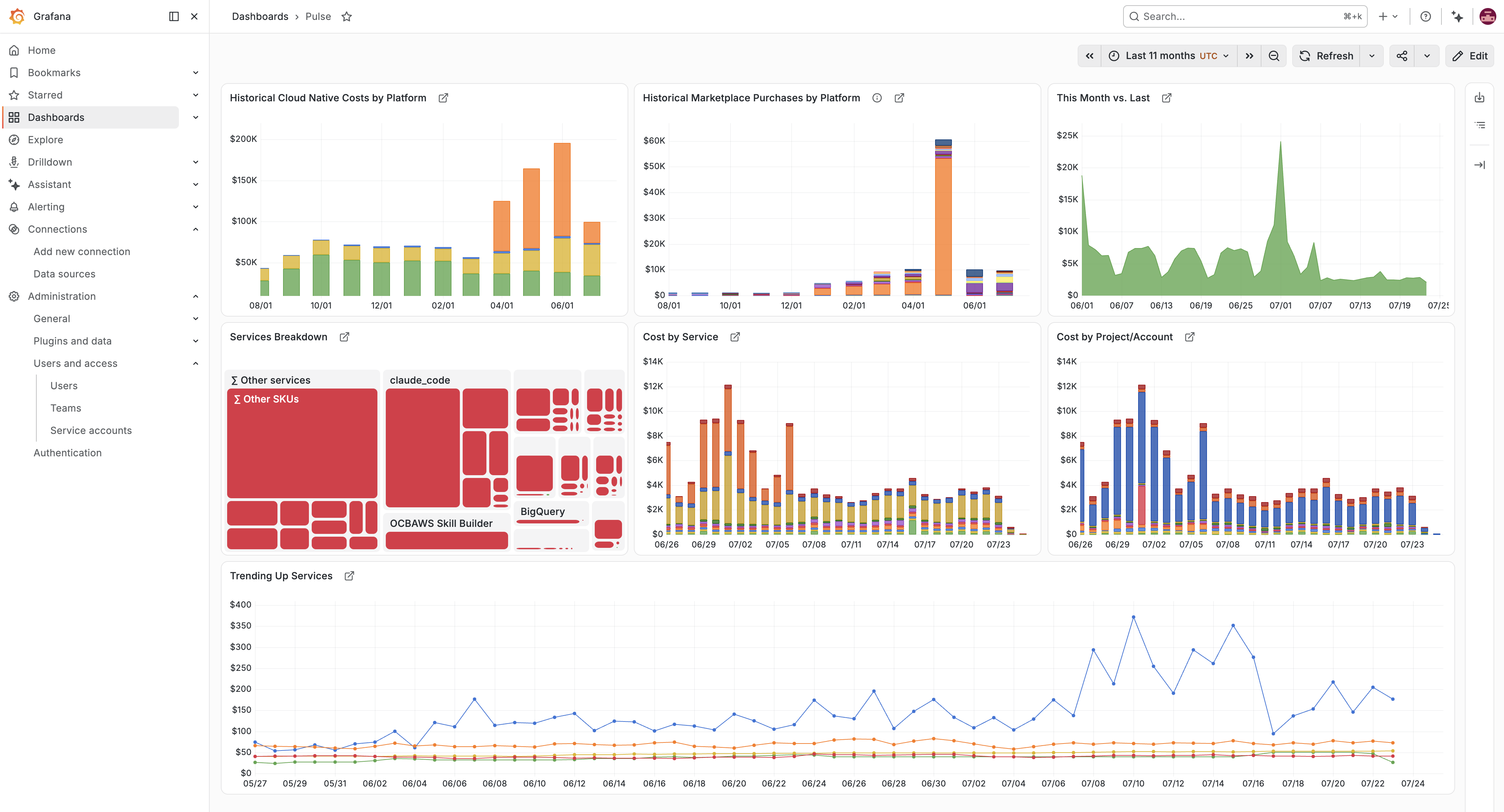
次の例は、Cloud Intelligence ダッシュボードを Grafana にインポートしたものです。
前提条件
-
有効な DoiT API トークン を保有していること。
-
Grafana インスタンス (セルフホスト、または Grafana Cloud) を用意し、Grafana による可視化にある程度慣れていること。
ステップ 1: プラグインをインストールする
Grafana インスタンスに Cloud Intelligence datasource plugin をインストールします。プラグインリポジトリのインストール手順に従ってください。
ツリーマップレポートを含むダッシュボードには、Grafana Treemap panel plugin (marcusolsson-treemap-panel) も必要です。ダッシュボードをインポートする前にインストールしてください。そうしない場合、Grafana はツリーマップパネルを利用不可としてマークします。
ステップ 2: データソースを設定する
-
Grafana で Connections > Data sources > Add new data source に進み、Cloud Intelligence を選択します。
-
API Key フィールドに DoiT API キーを貼り付けます。特別な指示がない限り、API URL はデフォルト値 (
https://api.doit.com) のままにします。 -
Save & test を選択します。Grafana が DoiT API への接続を検証します。
ステップ 3: パネルを追加する
-
ダッシュボードで 新しいパネルを追加 し、Cloud Intelligence データソースを選択します。
-
クエリタイプを選択します。
-
Saved report: ドロップダウンから Cloud Analytics レポートのいずれかを選択します。パネルをダッシュボードのタイムピッカーに追従させるには、Use Grafana time range を有効にします。
-
Ad-hoc query: Grafana 上で直接クエリを構築します。メトリック、時間間隔、グループ化するディメンションを選択します。
-
-
可視化タイプを選択します。時系列レポートは time series パネルとして、表形式レポートは table として、ツリーマップレポートは Grafana Treemap panel plugin を使って表示されます。
パネルを手動で作成する代わりに、コンソールからあらかじめ用意されたダッシュボードをエクスポートすることもできます。任意の Cloud Analytics レポートを開き、三点リーダーメニューを選択し、Open in Grafana を選択します。次に、Grafana で Dashboards > New > Import に進み、ダウンロードした JSON をインポートします。
ステップ 4: テンプレート変数を使用する (任意)
このプラグインは、インタラクティブなダッシュボードを構築するために Grafana の template variables をサポートしています。
-
reports(): 利用可能な Cloud Analytics レポートを返します。これにより、ダッシュボード変数を使って、パネルに表示するレポートを切り替えられます。 -
dimension_values(<type>, <id>): ディメンションの値を返します。例:dimension_values(fixed, cloud_provider)。これにより、閲覧者はアカウント、サービス、その他任意のディメンションでパネルをフィルタリングできます。