インサイトダッシュボード
インサイトダッシュボードは、インサイトの集中ビューを提供します。
必要な権限
- Insights Manager
ダッシュボードではなくフローからレシピおよび検出結果を一覧表示するには、CloudFlow における Composer Insights を参照してください。
ダッシュボードへのアクセス
DoiT コンソールでは、インサイトダッシュボードには次の 2 つの方法でアクセスできます。
-
画面上部のナビゲーションメガメニューから Workload optimization > Insights を選択します。
-
画面上部のナビゲーションメガメニューから Automation and operations > Composer を選択し、Composer ページで View all insights を選択します。
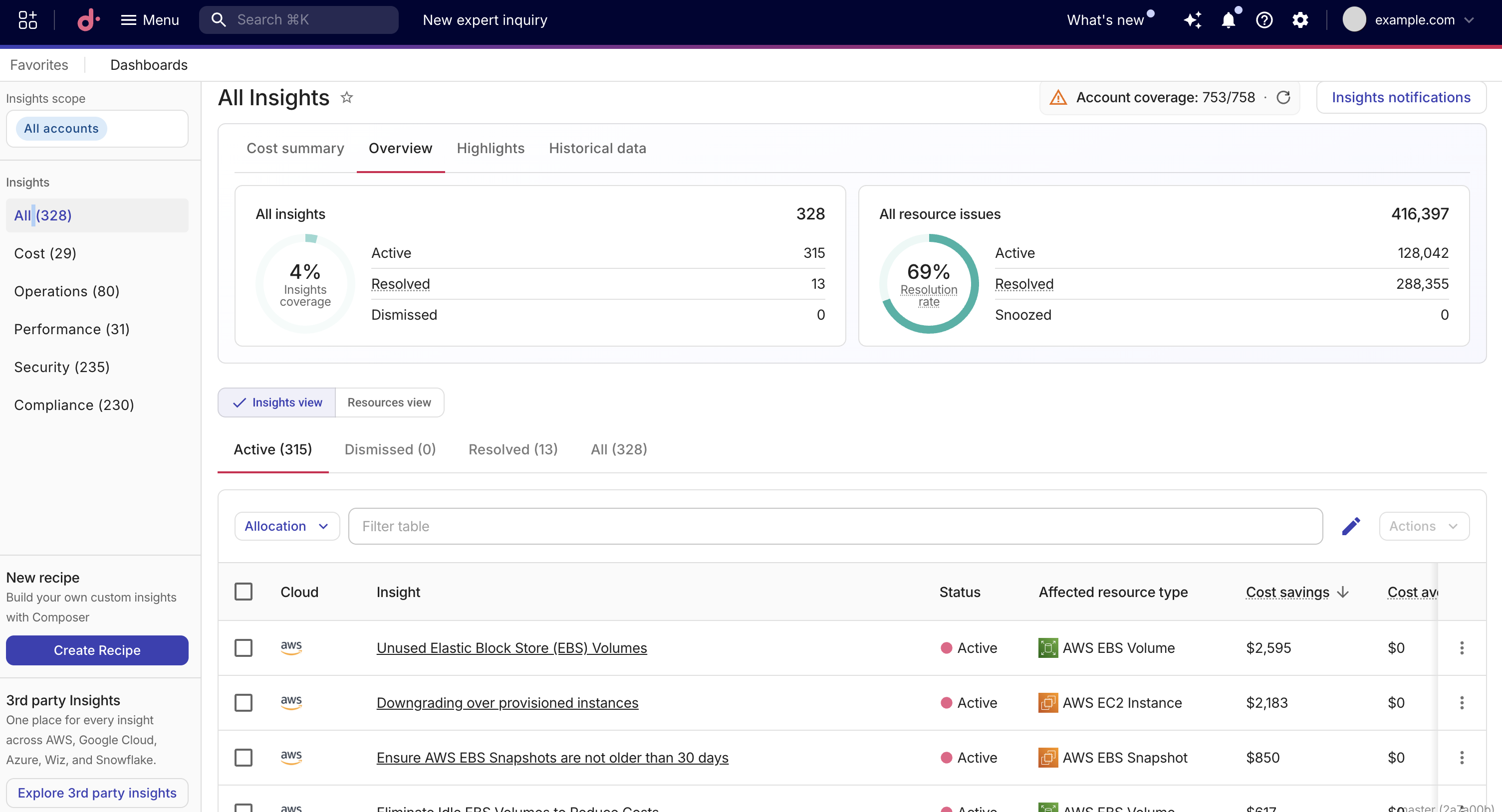
インサイトダッシュボードは、サイドバーオプション、ページヘッダーの Account coverage、ダッシュボードタブ、およびインサイトビューとリソースビューを切り替えるためのトグルで構成されています。
サイドバーのオプション
左側のサイドバーには次のオプションがあります。
-
Insights scope: 選択したクラウドアカウントによりインサイトの対象範囲を絞り込みます。
-
Insights: カテゴリごとにインサイトとリソースをフィルタリングします。
-
Create recipe: カスタムインサイトを作成するために、Composer のレシピ作成ページへ移動します。
-
Explore 3rd party insights: サードパーティインサイトのダッシュボードを起動します。PartnerOps プランをご利用のエンドカスタマーの場合、このオプションは Explore AWS insights と表示されます。
アカウントカバレッジとスキャンステータス
DoiT 独自インサイトを表示している場合、ページヘッダーの Account coverage には次の情報が表示されます。
-
オンボーディング済みアカウントのカバレッジパーセンテージ
-
対象となるアカウント数に対するオンボーディング済みアカウント数(例:
3/5) -
最終スキャンの日時(Refresh にカーソルを合わせると表示)
1 つ以上のアカウントスキャンでエラーが発生している場合は、カバレッジパーセンテージの代わりに警告が表示されます。
Account coverage を選択すると、Composer & Insights coverage とアカウントスキャンステータス が開きます。
接続済みの Composer アカウントのうち 1 つ以上がまだ請求に接続されていない場合、Cost および All カテゴリでは、ページヘッダーの下に警告バナーが表示されます。バナーには、コスト削減データが不完全(請求データがないアカウントが一部ある)か、または利用不可(請求データがあるアカウントがない)かが示されます。バナー上の Connect accounts を選択してインテグレーションカタログを開くか、Learn more を選択して Connect your cloud を参照してください。
ダッシュボードタブ
インサイトダッシュボードには Cost overview、Overview、Highlights、Historical data の 4 つのタブがあります。Cost overview タブは、Cost または All カテゴリを表示していて、少なくとも 1 つの接続済み Composer アカウントに請求データがある場合に表示されます。選択されたタブは URL に保持されるため、特定のビューへのリンクをブックマークしたり共有したりできます。
Cost overview
Cost overview タブには、DoiT 独自のコストインサイト用カードが 4 枚表示されます。
-
Cost savings: 現在の支出を削減するアクションによる推定コスト削減額。Cost insight financial metrics を参照してください。
-
Cost avoidance: 将来のコスト増加を防止するアクションによる推定コスト削減額。Cost insight financial metrics を参照してください。
-
Freed commitments: アクションを実行した場合に解放されるコミットメントカバレッジの金額。Cost insight financial metrics を参照してください。
-
Avoidable commitments: 縮小または更新回避が可能なコミットメントの金額。Cost insight financial metrics を参照してください。
各カードには 2 つの数値が表示されます。
-
現在までの金額 — 解決済みインサイトからすでに実現した累積インパクトを組織の通貨に換算した値です。この値は年率換算されません。ラベルはカードに応じて Saved to date、Avoided to date、Freed to date のいずれかです。
-
Annual potential: アクティブなインサイトによる推定年間インパクトです。
カードタイトルにカーソルを合わせると、簡潔な定義が表示されます。カード下部のキャプションでは、現在までの金額および年間ポテンシャルの算出方法が説明されています。ダッシュ(-)表示、$0、および Unable to retrieve data. メッセージについては、Dashes and $0 を参照してください。4 つすべての財務メトリクスの算出方法と相互の関係については、Cost insight financial metrics を参照してください。
Overview
Overview タブには、DoiT 独自インサイトおよび影響を受けるリソースのサマリーチャートが 2 つ表示されます。
Overview には次のチャートが含まれます。
-
Insights coverage: すべてのリソースに対するカバーされているインサイトの割合を表示します。チャートには Active、Resolved、Dismissed のステータス別内訳が含まれます。
-
Resolution rate: 選択したアカウント全体で平均した、解決済みリソース課題の割合を表示します。チャートには Active、Resolved、Dismissed のステータス別内訳が含まれます。
これらのチャートは、現在選択されているクラウドアカウントおよびインサイトカテゴリを反映します。フィルターを調整すると、チャートは関連データのみを表示するよう更新されます。
Highlights
Highlights タブには、最重要の検出結果を一目で把握できる 2 つのパネルが横並びで表示されます。
-
Most affected resources: アクティブな課題数に基づいてランク付けされたクラウドリソースの一覧です。各行にはリソースタイプのアイコン、リソース名、および深刻度レベルごとの色分けされた件数が表示されます。任意の行を選択すると、そのリソースのリソース詳細パネル が開きます。スクロールダウンすると、さらに多くのリソースが順次読み込まれます。
-
Recent insights: 最近検出されたアクティブなインサイトの一覧で、最新の日付が先になるように並び、その日の中では深刻度順に並びます。インサイトは相対日付ごとにグループ化され、日付ラベルは設定したアプリの言語で表示されます。各インサイトには、インサイト詳細ページを開くクリック可能なタイトルと、深刻度バッジが表示されます。スクロールダウンすると、さらに多くのインサイトが順次読み込まれます。
どちらのパネルも、現在選択されているクラウドアカウントおよびインサイトカテゴリを反映します。
Historical data
Historical data タブには、時間の経過に伴うアクティブおよび解決済み課題の件数をプロットした Active and resolved issues チャートが表示されます。
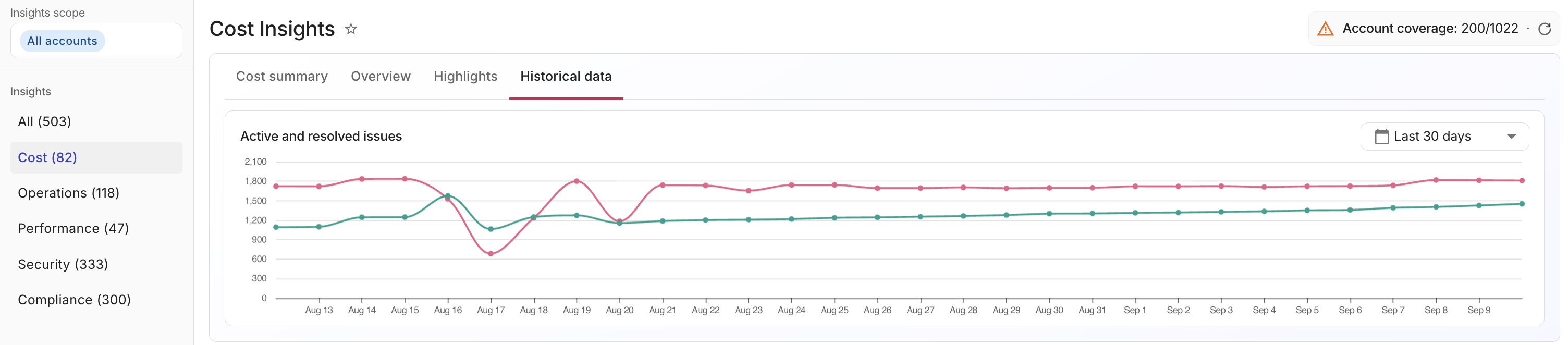
チャート右上の時間範囲セレクターを使用して、表示期間を調整します。
-
Last 7 days: 1 日単位で表示
-
Last 30 days (デフォルト): 1 日単位で表示
-
Last 90 days: 1 週間単位で表示
チャートは、サイドバーで選択されているインサイトカテゴリ(Cost、Security、All など)および選択されたクラウドアカウントのデータに更新されます。
ビューの切り替え
インサイトダッシュボードでは複数のビューを利用できます。ダッシュボード上部のトグルボタンを使用してビューを切り替えることができます。左側のサイドバーで指定したインサイトスコープおよびカテゴリは、ビュー間で保持されます。
-
Insights View: Composer によって生成されたインサイトの一覧です。各インサイトは、接続されたクラウドアカウント全体でのレシピ評価に基づく推奨事項です。
-
Resources View: アクティブなインサイトの影響を受けている個々のクラウドリソースの一覧です。
-
Compliance View: Compliance カテゴリが選択されている場合、トグルに Compliance view オプションも表示されます。これを選択すると、コンプライアンスフレームワークの結果がカードとして表示されます。