インサイトの詳細
特定のインサイトについてさらに詳しく確認し、対応を行うには、そのインサイトの詳細ページに移動します。
インサイトの詳細を表示する
DoiT 独自のインサイトの詳細を表示するには、インサイトビュー の Insights テーブルからインサイト名を選択します。(リソースを表示しているとき に、インサイトの詳細ページを開くこともできます。)
詳細ページには、インサイトのメタデータと、影響を受けるリソースのテーブルが表示されます。
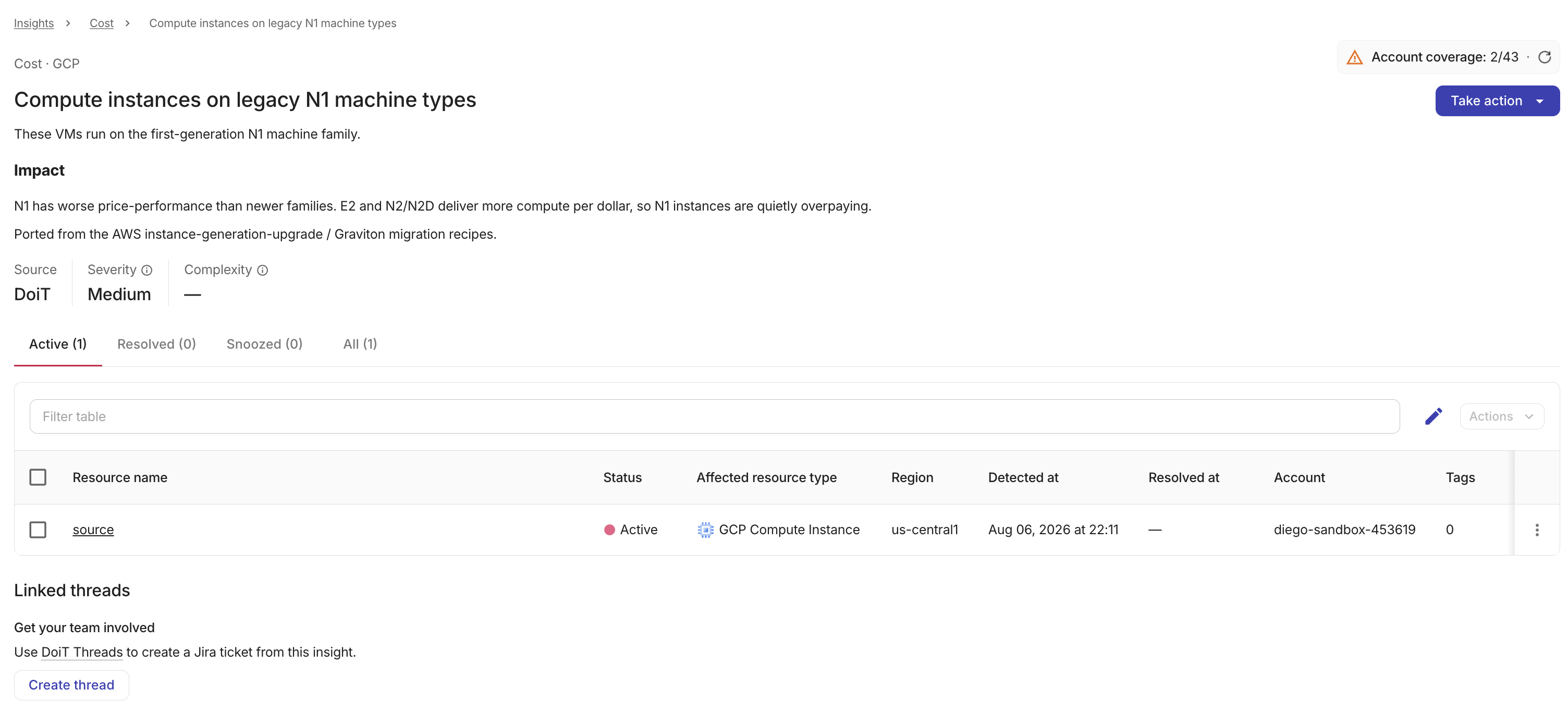
コストインサイトの場合、接続済みの Composer アカウントのうち 1 つ以上がまだ請求の設定を完了していない場合、詳細ページに警告バナーが表示されます。バナーには、コスト削減データが不完全または利用できないことが示されます。バナー上の Connect accounts を選択してインテグレーションカタログを開くか、Learn more を選択して Connect your cloud を表示してください。
メタデータ
インサイトのピラー、クラウドプロバイダ、インサイト名に加えて、インサイトの詳細には次のメタデータが表示されます。
-
Source: インサイトを生成するシステムです。DoiT 独自のインサイトでは、このフィールドには常に
DoiTが表示されます。 -
Severity: 想定される影響に基づくインサイトのリスクレベルです。
-
Complexity: 問題の解決に必要な推定工数と、利用可能な場合は推定修正時間(分)です。
-
Potential savings: すべてのアクティブ(スヌーズ中および解決済みを除く)リソースにわたる、年間推定コスト削減額で、組織の通貨に換算した値です。インサイトが却下されている場合、結果を読み込み中の場合、またはアクティブな削減額がない場合は、このフィールドは表示されません。Cost insight financial metrics を参照してください。
-
Potential cost avoidance: 将来のコスト増加を防止するアクションによる、年間換算の推定削減額です。Cost insight financial metrics を参照してください。
-
Freed commitments: 対応を行った場合に解放されるコミットメントカバレッジの、年間換算の価値です。Cost insight financial metrics を参照してください。
-
Avoidable commitments: 現在の使用状況に基づき、縮小または非更新が可能なコミットメントの、年間換算の価値です。Cost insight financial metrics を参照してください。
任意のメトリックラベルにカーソルを合わせると、簡単な定義が表示されます。ダッシュ(—)は、そのメトリックについてコスト削減額を計算できなかったことを意味します。Dashes and $0 および Tooltips を参照してください。
上記 4 つのコストメトリクスは、接続されている Composer アカウントに請求データがない場合は表示されません。
影響を受けるリソース
リソーステーブルには、このインサイトの影響を受けるすべてのリソースが一覧表示されます。これには、非アクティブまたは切断されたアカウントのリソース、削除されたリソース、まだスキャンされていないリソースも含まれます。列ヘッダーを選択してテーブルを並べ替えたり、プロパティでリソースをフィルターしたり、タブを選択してステータス別にリソースを一覧表示したりできます。
-
Active: インサイトによってアクティブな問題が検出されているリソースです。
-
Resolved: 問題が解決されているリソースです。非アクティブアカウントのリソースや削除されたリソースもこのタブに表示され、ステータスは Deleted になります。
-
Snoozed: 一時的にスヌーズされているリソースです。
-
All: ステータスに関係なく、すべてのリソースです。
リソーステーブルには、次のフィールドが含まれます。
-
Resource name: 影響を受けるリソースの名前です。名前を選択すると、リソース詳細パネル が開きます。
-
Status: リソースの現在のステータスです(Active、Resolved、Snoozed、Deleted)。削除されたリソースや、非アクティブアカウントに属するリソースは、ステータスが Deleted と表示されます。
-
Affected resource type: クラウドリソースのタイプです。
-
Region: リソースがデプロイされているクラウドリージョンです。
-
Detected at: 問題が最初に検出された日時です。
-
Resolved at: 該当する場合、問題が解決された日時です。
-
Account: リソースを所有するクラウドアカウントです。
-
Tags: リソースに関連付けられているタグの数です。
-
Cost savings: このリソースに対する年間推定コスト削減額で、組織の通貨で表示されます。Cost insight financial metrics を参照してください。
-
Cost avoidance: このリソースに対して回避可能と見積もられる年間コストで、組織の通貨で表示されます。列ヘッダーを選択すると、この値で並べ替えできます。Cost insight financial metrics を参照してください。
-
Freed commitments: このリソースに対する年間の解放コミットメント価値で、組織の通貨で表示されます。列ヘッダーを選択すると、この値で並べ替えできます。Cost insight financial metrics を参照してください。
-
Avoidable commitments: このリソースに対する年間の回避可能コミットメント価値で、組織の通貨で表示されます。列ヘッダーを選択すると、この値で並べ替えできます。Cost insight financial metrics を参照してください。
上記 4 つのコスト列は、接続されている Composer アカウントに請求データがない場合は表示されません。
リソースに正のコスト削減値が表示されている場合、その値にカーソルを合わせると、そのリソースに対する金額の計算方法の説明が表示されます。ダッシュ(—)は、そのリソースについてコスト削減額を計算できなかったことを意味します。Tooltips を参照してください。
非アクティブまたは切断されたアカウントのリソース、および削除前に問題が解決されていなかった削除済みリソースは読み取り専用です。これらのリソースには対応(例: スヌーズやスレッドへのアサイン)ができないため、行アクションと選択チェックボックスは無効化されています。
修復の詳細
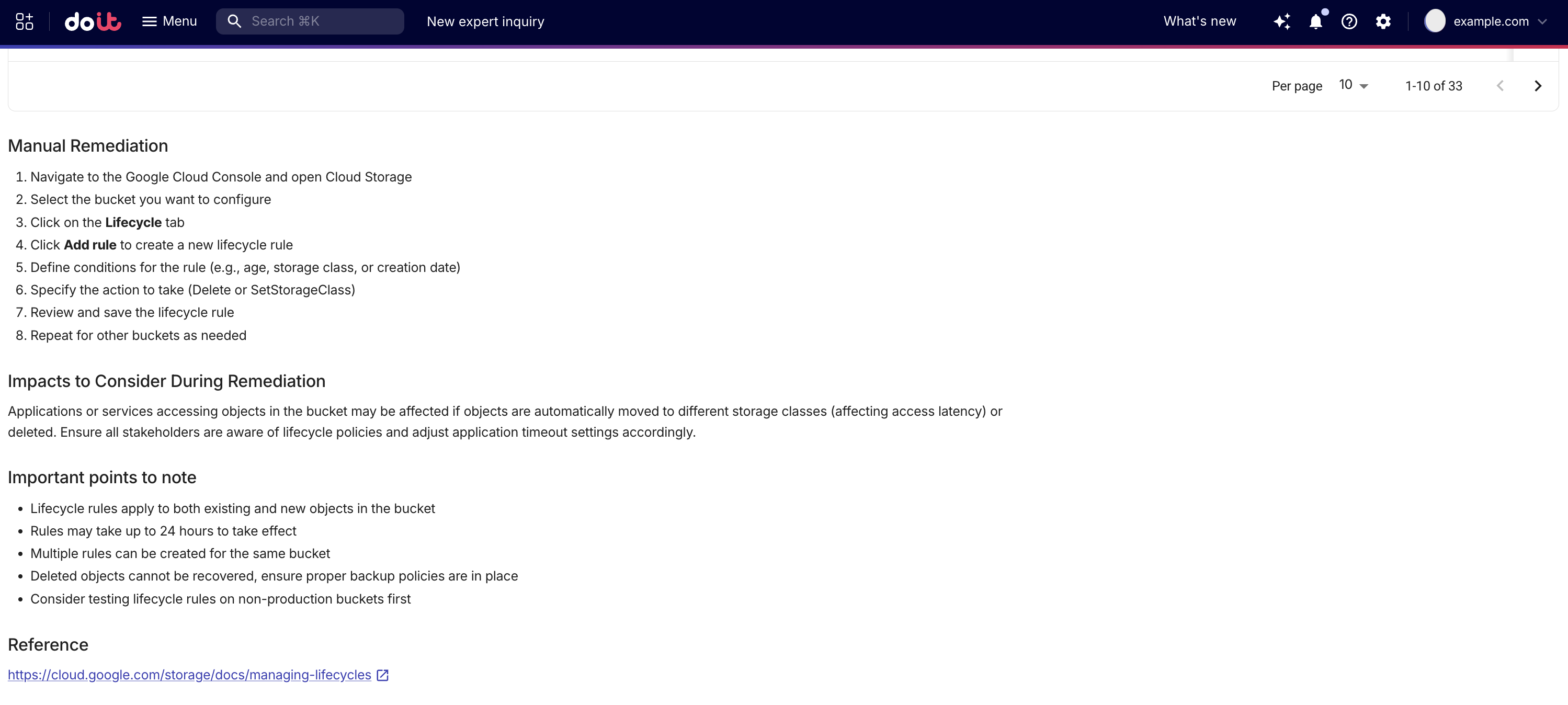
インサイトに対する修復情報が利用可能な場合、追加の詳細がリソーステーブルの下に表示されます。これらのセクションでは、インサイトで特定された問題に手動で対処する方法のガイダンスを提供します。
各インサイトで利用可能なデータに応じて、次のセクションが表示される場合があります。
-
Manual Remediation: 問題を手動で解決するためのステップバイステップの手順です。
-
Impacts to Consider During Remediation: 修復手順を適用した場合に発生しうる副作用や影響についての説明です。
-
Important points to note: 問題を修復する際に留意すべき追加のポイントです。
-
Reference: 問題や修復アプローチに関する詳細情報が記載された外部ドキュメントへのリンクです。リンクは新しいブラウザタブで開きます。
各セクションは、そのインサイトに対応する情報が利用可能な場合にのみ表示されます。すべてのインサイトに修復の詳細が含まれるわけではありません。
対応する
インサイトの詳細ページでは、インサイト自体、または関連するリソースに対してアクションを実行できます。
インサイト
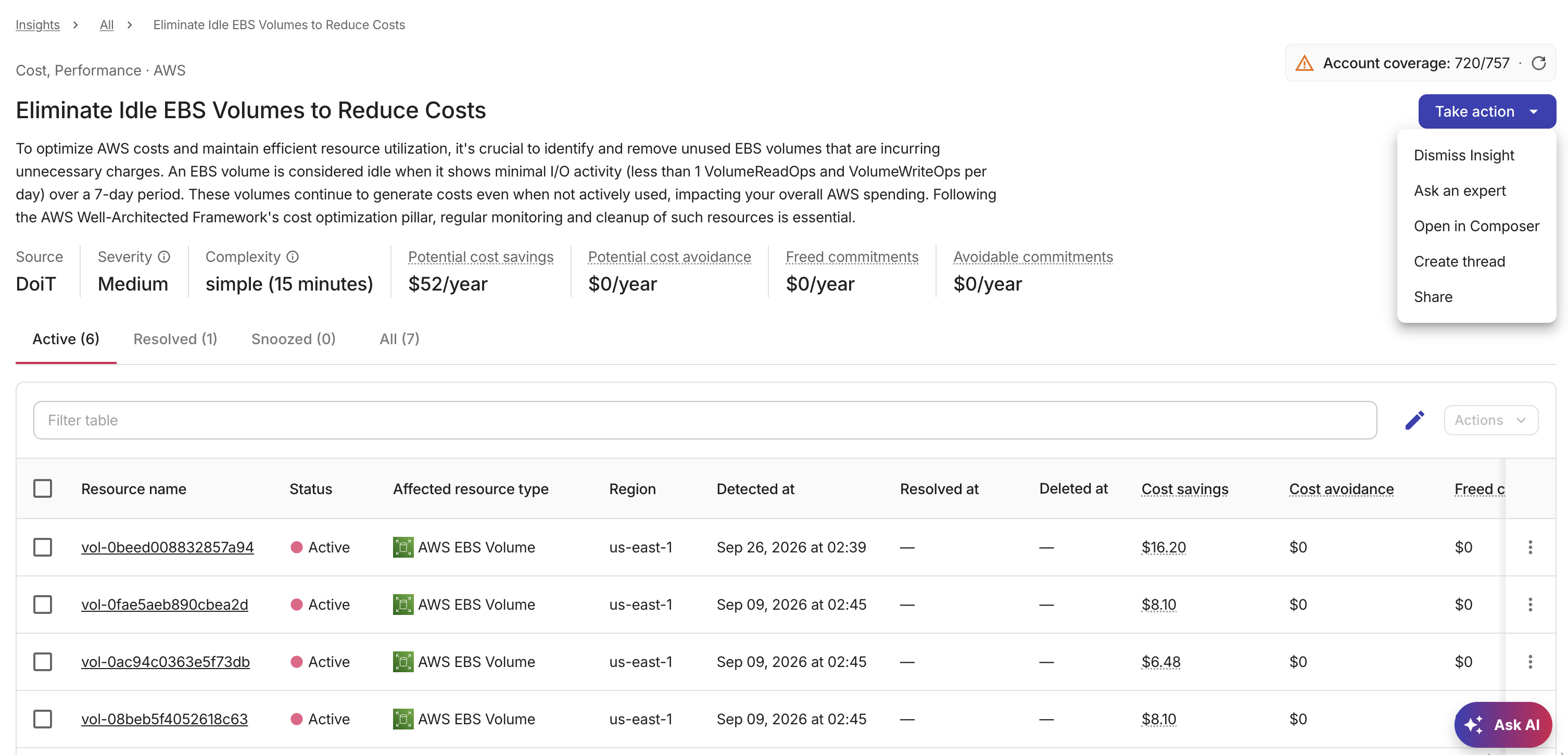
インサイトに対するアクションを実行するには、右上の Take action を選択します。
-
Dismiss this Insight: 現在のインサイトを却下するためのダイアログを開きます。理由の指定が必須で、任意でコメントを追加できます。
-
Enable this Insight: 以前に却下されたインサイトを再度有効化します。
-
Ask an expert: さらなるガイダンスを得るために、エキスパートへ問い合わせ を開きます。
-
Open in Composer: 対応する Composer レシピ を開き、レシピのルールやパラメータを調整できるようにします。
-
Create thread: Jira または Linear でこのインサイトに対する作業を追跡するための スレッド を作成します。インテグレーションが接続されていない場合は、インテグレーションの接続を求めるプロンプトが表示されます。
リソース
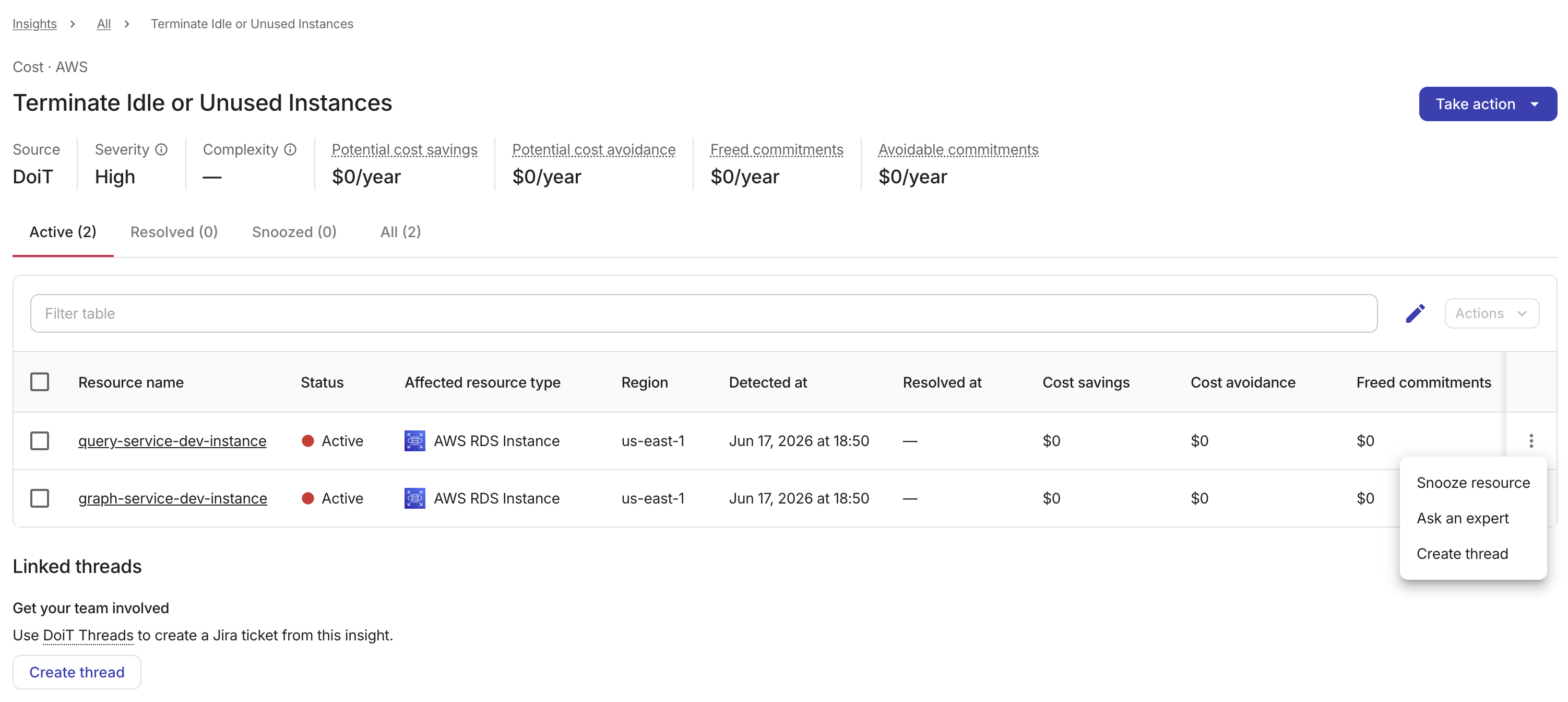
リソースに対するアクションを実行するには、リソース行の一番右端にあるケバブメニュー(⋮)を選択します。
-
Snooze resource: 現在のインサイトに対して、そのリソースをスヌーズします。スヌーズ期間を指定し、理由を入力する必要があります。このアクションは、インサイトに関連する他のリソースや、このリソースに関連する他のインサイトには影響しません。
ヒントリソースは、インサイトの詳細ページからだけでなく、Recipe builder の Insights タブ からもスヌーズできます。
あるいは、チェックボックスで複数のリソースを選択し、フィルターバー横の Actions を選択してから Snooze resources を選択することで、選択したリソースをまとめてスヌーズできます。
-
Ask an expert: さらなるガイダンスを得るために、エキスパートへ問い合わせ を開きます。
-
Create thread: リソース行から、このインサイトに対する スレッド を作成します。
リンクされたスレッド
リンクされたスレッド には、そのインサイトに対して作成されたスレッドが表示されます。スレッドが存在する場合は、リンクされたスレッドの数が表示されます。
各リンクされたスレッドについて、スレッド名、ステータス、接続されている ITSM ツール(Jira または Linear)などの詳細を表示できます。また、各スレッドのケバブメニュー(⋮)から表示されるオプションを使用してスレッドを管理することもできます。
まだスレッドが作成されていない場合は、スレッドを作成 を選択して最初のスレッドを作成してください。