リソースの詳細
レシピ結果を表示しているとき、テーブルビューでリソースを選択するか、キャンバスビューでアイコンをダブルクリックすると、そのリソースの詳細パネルが開きます。
このパネルでは、複数のタブに情報が整理されており、リソースとクラウド環境内でのそのコンテキストを包括的に確認できます。
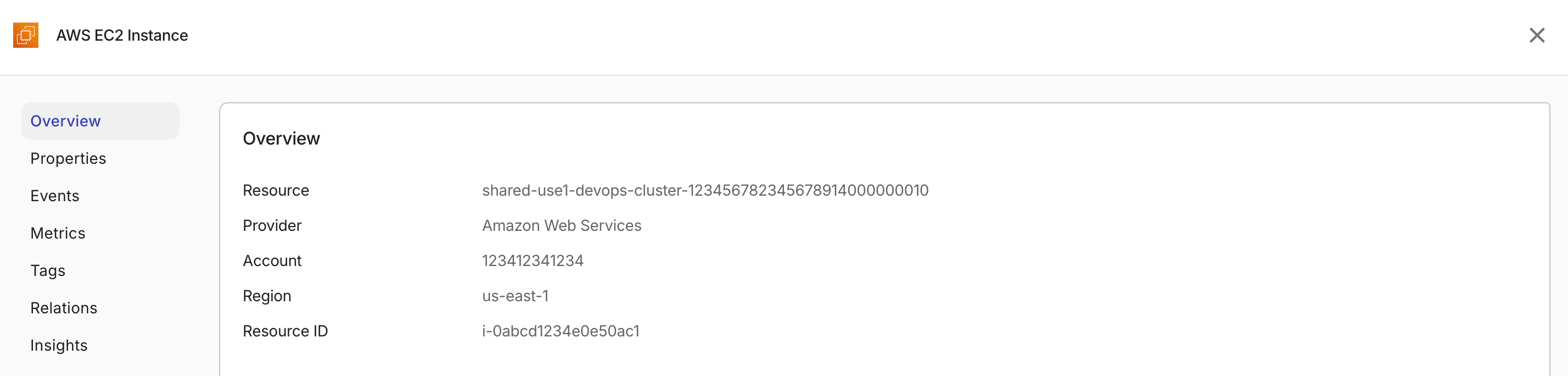
概要
概要 タブには、リソースの主な属性のサマリーが表示されます。
プロパティ
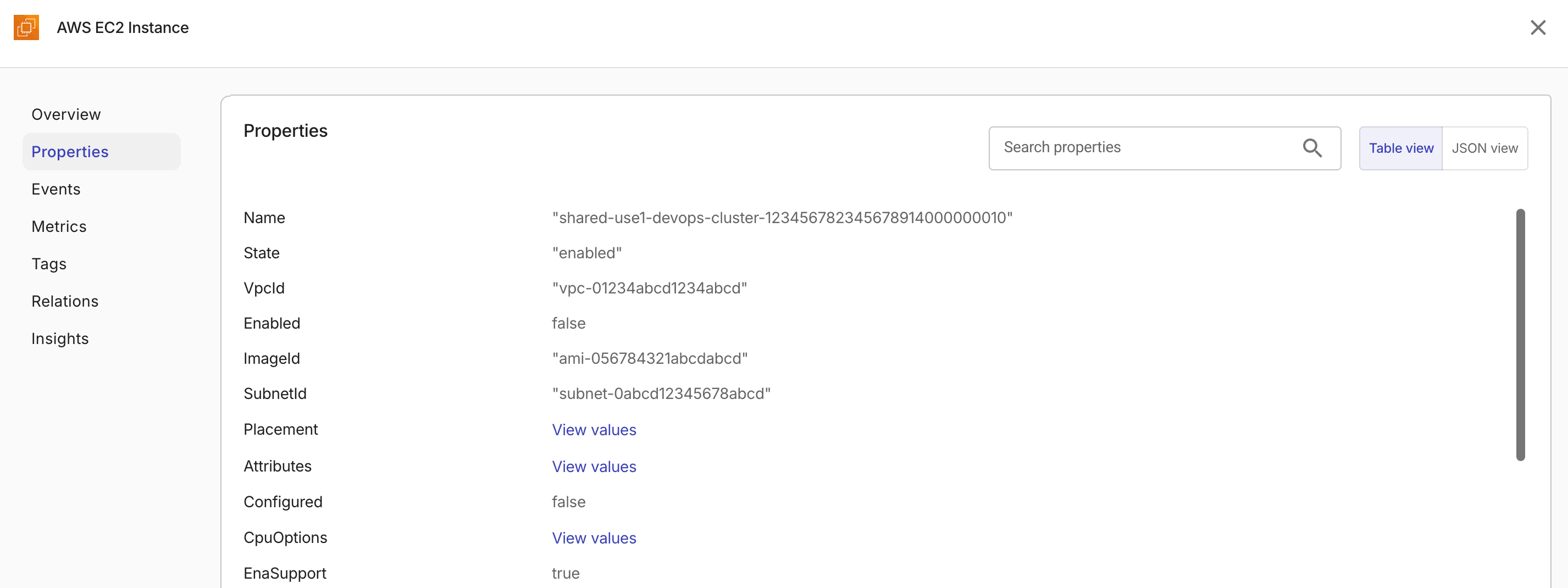
プロパティ タブには、リソースの詳細な設定プロパティが表示されます。
特定のプロパティを検索したり、テーブルビューと JSON ビューを切り替えたりできます。
イベント
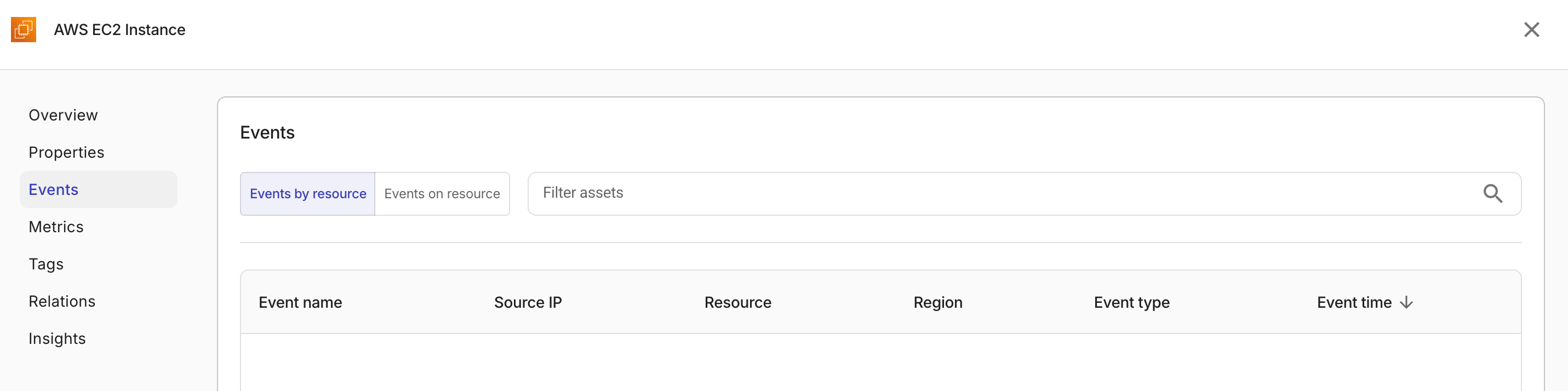
イベント タブには、リソースに関連付けられているイベントが表示されます。
メトリクス
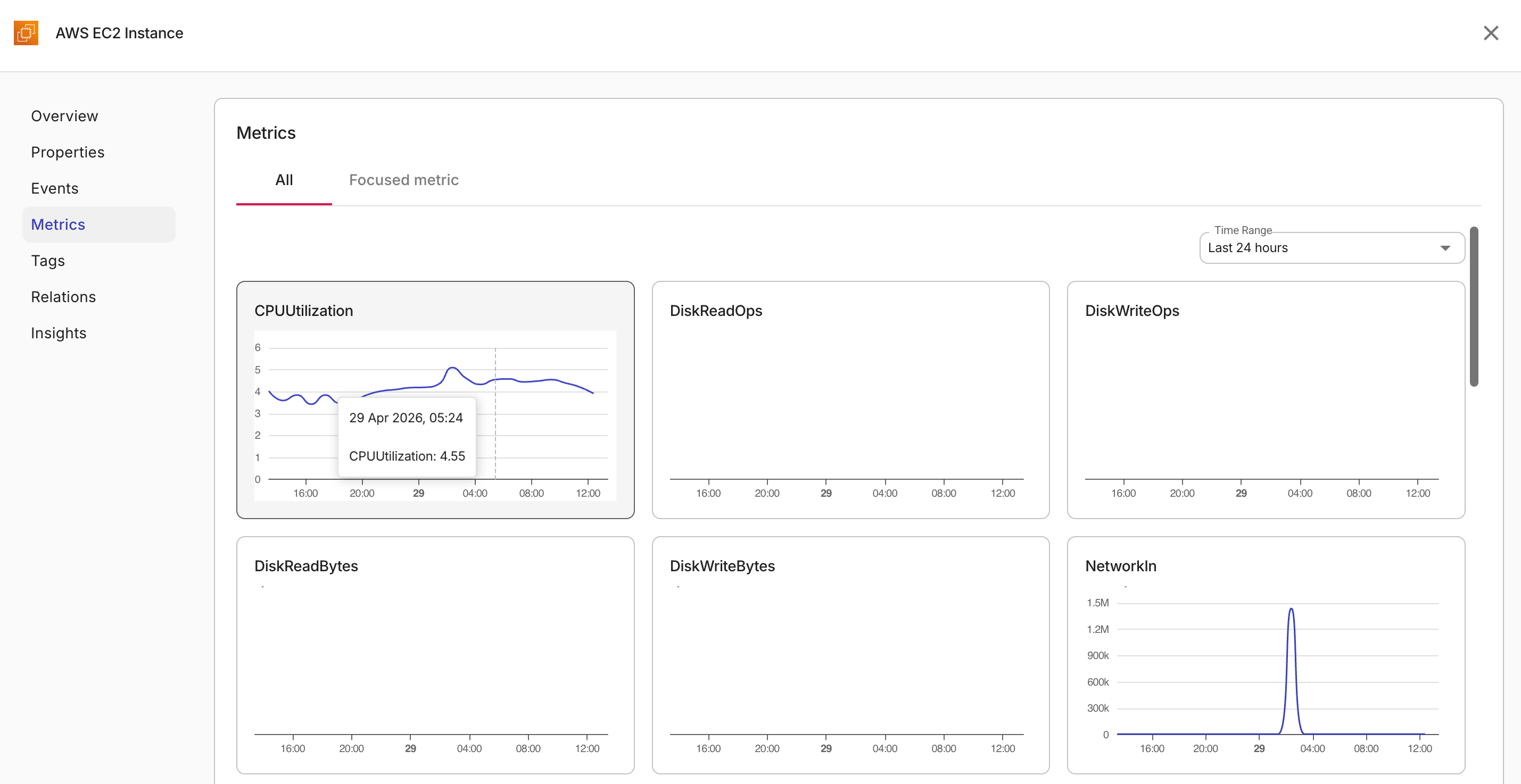
メトリックデータがあるリソースタイプの場合、メトリクス タブにそのリソースのパフォーマンスメトリクスが表示されます。
メトリクスタブには 2 つのビューがあります。
-
All: 個々のメトリックごとのメトリックカードのグリッドを表示します。Time range オプションを使用して、すべてのチャートの時間範囲を調整できます。利用可能な時間範囲は、last hour、last 3 hours、last 12 hours、last 24 hours、last 7 days、last 30 days です。任意のメトリックカードを選択すると、フォーカスされたメトリックビューで開きます。
-
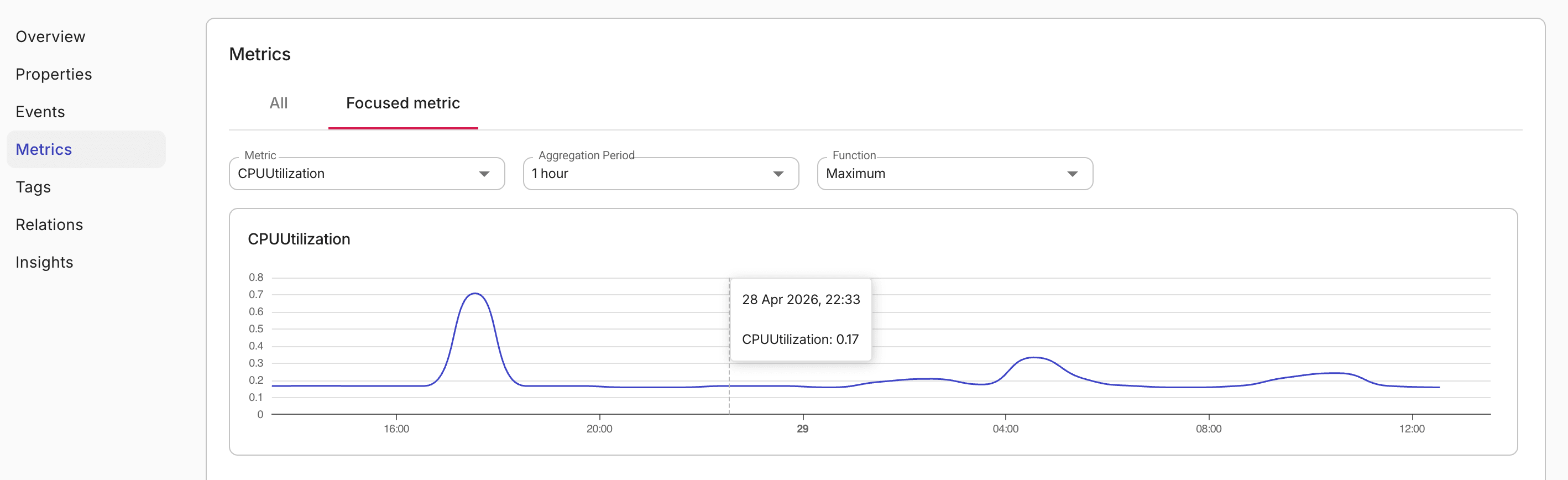
Focused Metric: 追加のコントロールとともに、単一のメトリックを表示します。
-
Metric: 表示するメトリックを選択します。
-
Aggregation period: データ集約の時間間隔を選択します。例: 5 minutes、1 hour、1 day。利用可能な期間は選択したメトリックによって異なります。
-
Function: 集約関数を選択します。例: Maximum、Minimum、Average。利用可能な関数は選択したメトリックによって異なります。
-
コスト
コスト タブには、前月におけるリソースの請求コストデータが表示されます。コスト値は組織で設定されている通貨で表示されます。
コストタブが利用できるのは、次のクラウドプロバイダのリソースです。
- Amazon Web Services(AWS)
- Google Cloud(GCP)
- Microsoft Azure
その他のクラウドプロバイダのリソースタイプでは、コストタブは表示されません。対応しているプロバイダであっても、前月に一致する請求データがない場合はタブが空になることがあります。
Azure Kubernetes Service(AKS)クラスタの場合、コスト タブにはクラスタのノードプールのインフラストラクチャコストのみが表示されます。Azure はノードプールの VM と関連リソース用に別のマネージドリソースグループを作成し、そのリソースグループで請求されたコストがクラスタにアトリビュートされます。
表示されるコストには、Ingress コントローラで作成されたロードバランサーや、他のリソースグループでプロビジョニングされた永続ボリュームなど、そのマネージドリソースグループ外にデプロイされたリソースは含まれません。
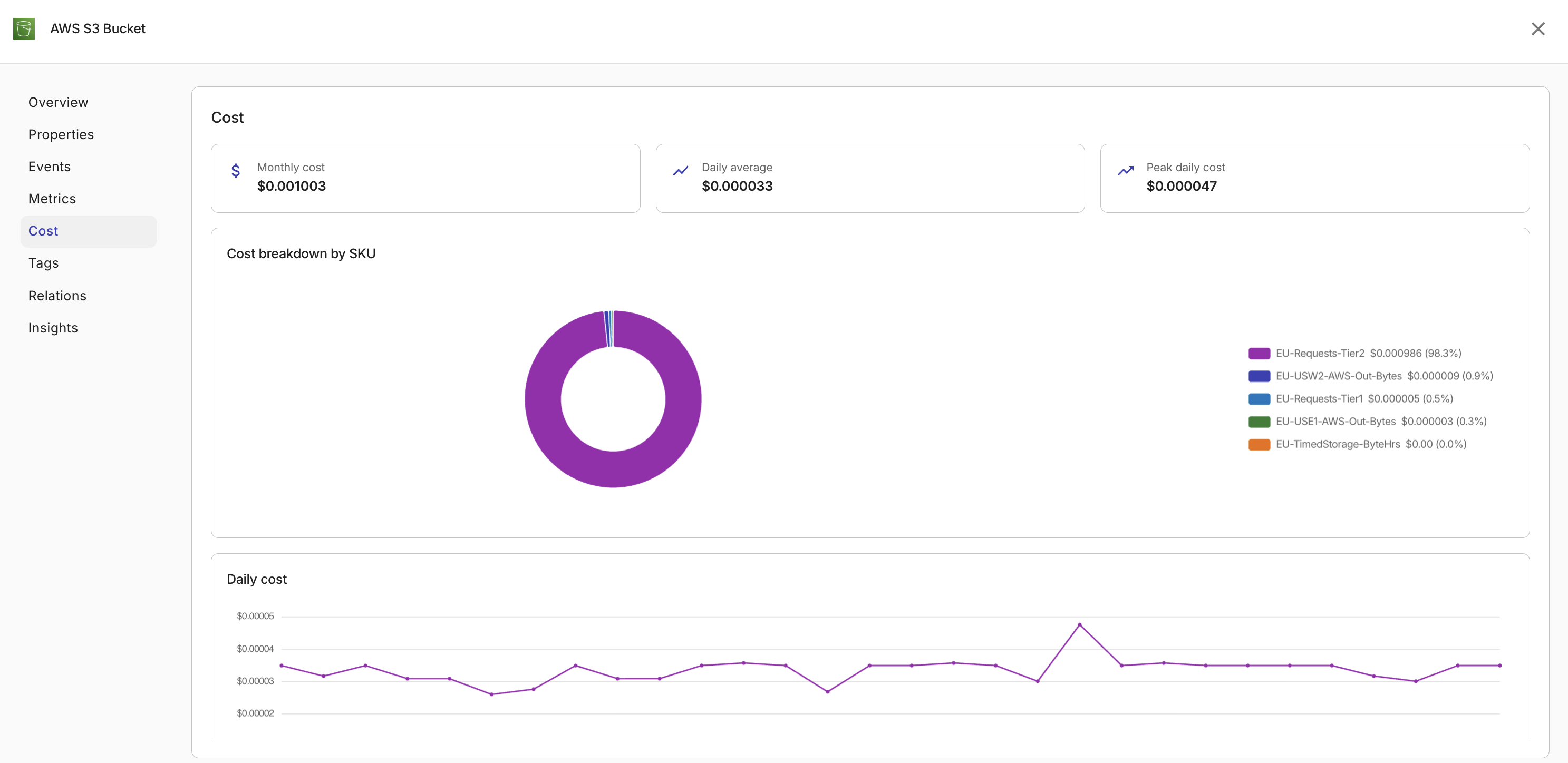
コスト タブには、次のメトリクスが表示されます。
-
Monthly Cost: 前月の合計コスト。
-
Daily Average: 前月の 1 日あたりの平均コスト。
-
Peak Daily Cost: 前月における 1 日あたりコストの最大値。
Cost breakdown by SKU 円グラフには、SKU 説明ごとのコスト配分が表示されます。グラフには、コスト上位 10 件の SKU が表示され、それ以外の SKU は Other SKUs としてまとめて表示されます。
Daily cost 折れ線グラフには、前月の日次コストの推移が表示されます。
タグ
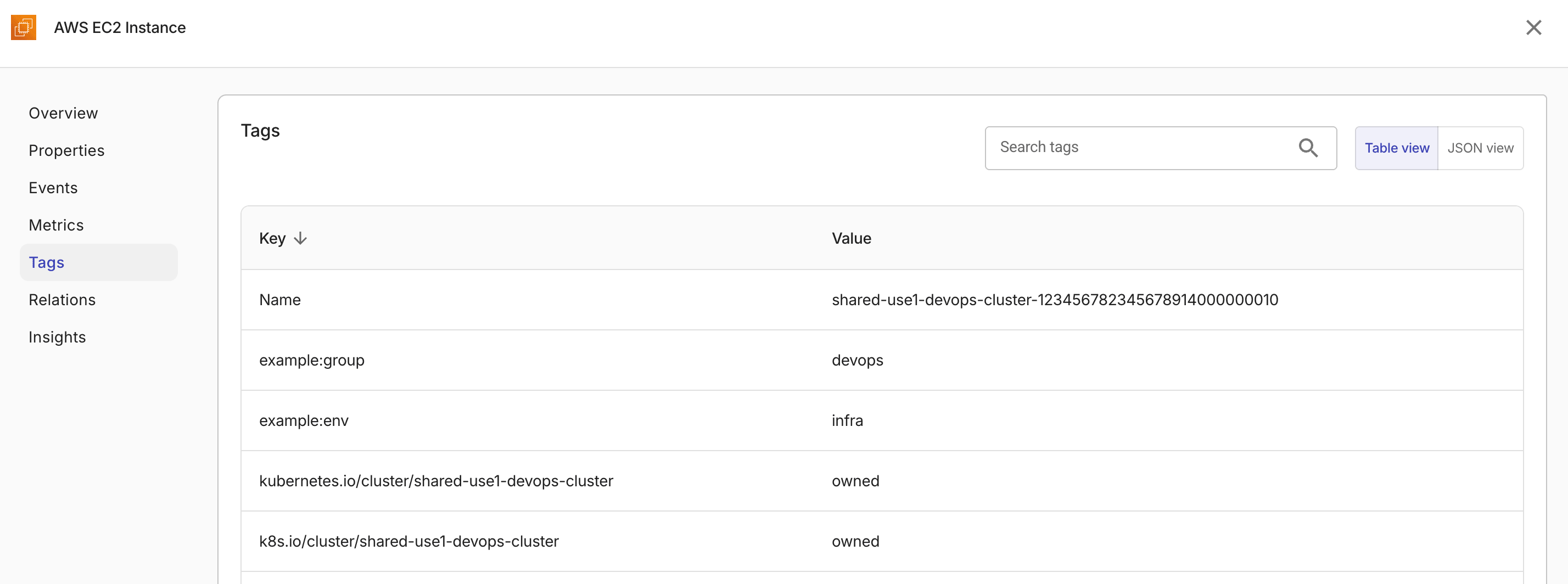
タグ タブには、リソースに関連付けられたタグ(キーと値のペア)が表示されます。
特定のタグを検索したり、テーブルビューと JSON ビューを切り替えたりできます。
関連
関連 タブには、現在のリソースに関連するすべてのリソース(親リソース、子リソース、同じアカウント内のその他の依存関係など)が表示されます。クラウドインフラストラクチャ内のリソースの依存関係や接続を理解するのに役立ちます。
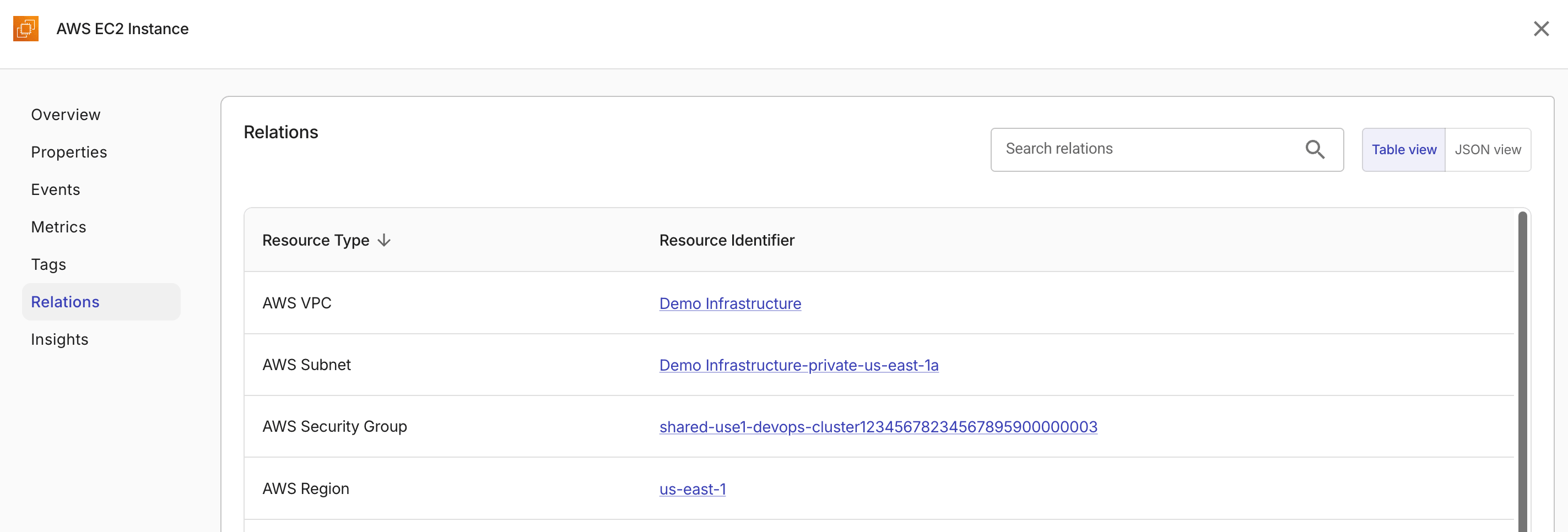
リソースタイプや識別子で関連をフィルタしたり、テーブルビューと JSON ビューを切り替えたりできます。
-
テーブルビューでリソースの識別子を選択すると、そのリソースの詳細パネルが開きます。
-
JSON ビューには、ソースおよびターゲットの識別子、関連タイプ、プロパティなどのフィールドを含む生の関連データが表示されます。
Insights
Insights タブには、リソースに関連付けられたアクティブな Insights が表示されます。テーブルの各行はインサイト結果を表し、インサイト名、ステータス、重大度、検出および解決のタイムスタンプが表示されます。
名前で特定のインサイトを検索したり、インサイト名を選択して insight details ページを開いたりできます。
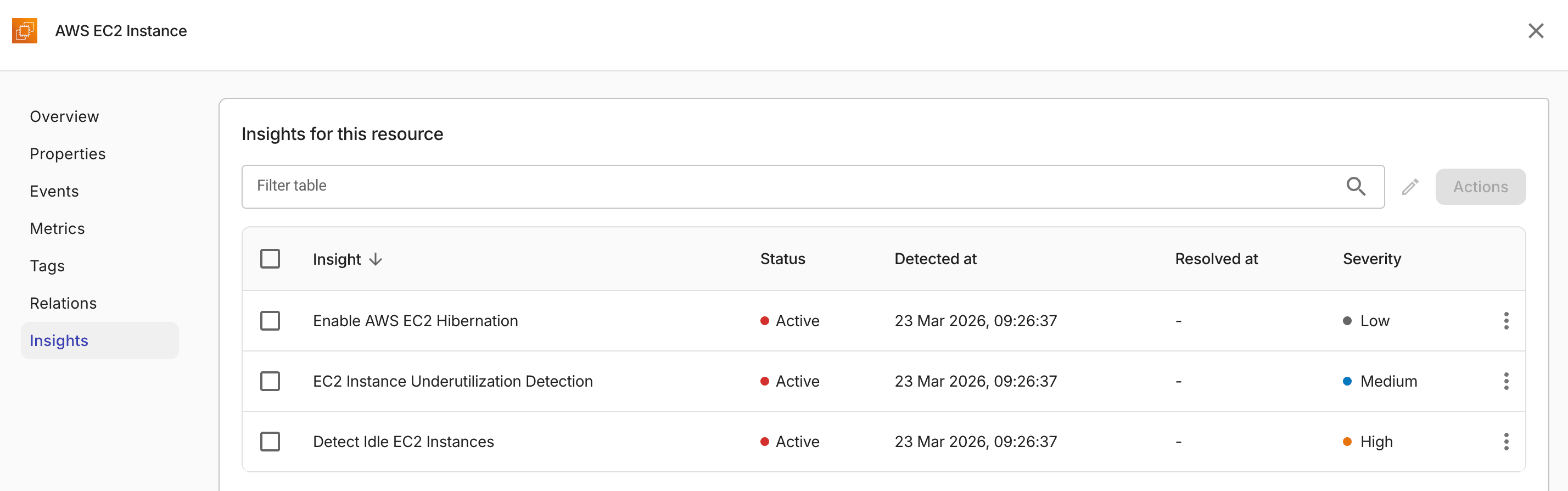
各インサイトには、次のいずれかのステータスが表示されます。
-
Active: インサイトは現在このリソースに対してアクティブです。
-
Resolved: インサイトの原因となった問題は解決済みです。
-
Snoozed: インサイトは一時的にスヌーズされています。ステータスを選択すると、スヌーズしたユーザー、実行日時、期間など、スヌーズの詳細を確認できます。
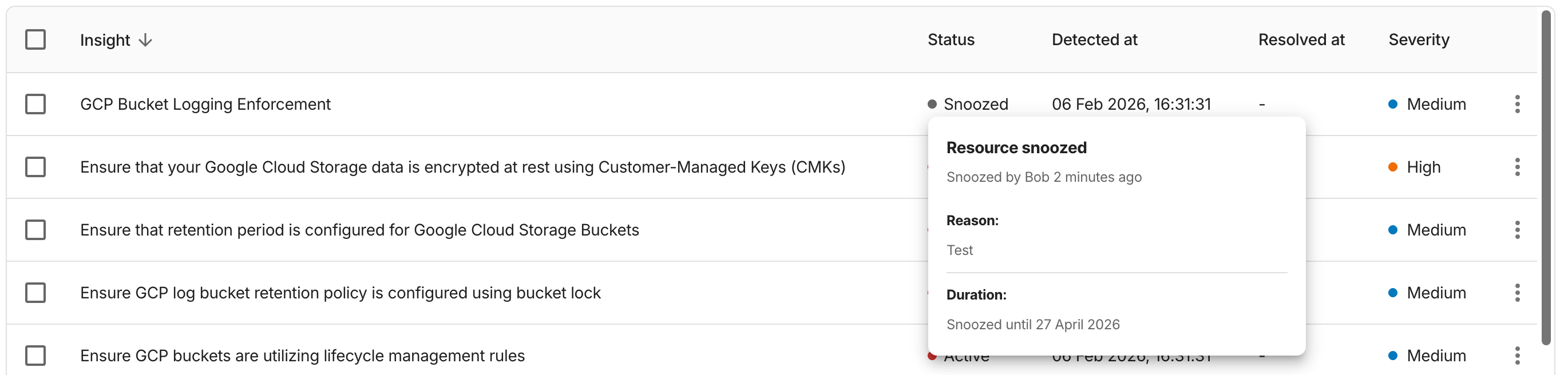
リソースをスヌーズする
特定のインサイトに対してリソースをスヌーズできます。1 つのインサイトに対してリソースをスヌーズしても、同じリソースに関連する他のインサイトには影響しません。
リソースをスヌーズするには、次の手順を実行してください。
-
対象のインサイトを見つけ、行の一番右端にあるケバブメニュー(⋮)を選択し、Snooze resource for this Insight を選択します。
あるいは、チェックボックスを使用して 1 つ以上のインサイトを選択し、Actions を選択してから、Snooze resources for the selected Insights を選択します。
-
スヌーズ期間を選択します。
-
Snooze indefinitely: 手動でスヌーズ解除するまで、リソースはスヌーズされたままになります。
-
Snooze for a specific duration: 日付ピッカーを使用して終了日を選択します。
-
-
リソースをスヌーズする理由を入力します(最大 1,000 文字)。
-
Snooze を選択します。
エキスパートへ問い合わせ
1 つまたは複数のインサイトについてさらにガイダンスが必要な場合は、ケバブメニューまたは Actions ボタンから Ask an expert を選択し、エキスパートへ問い合わせ を作成してください。