アカウントカバレッジ
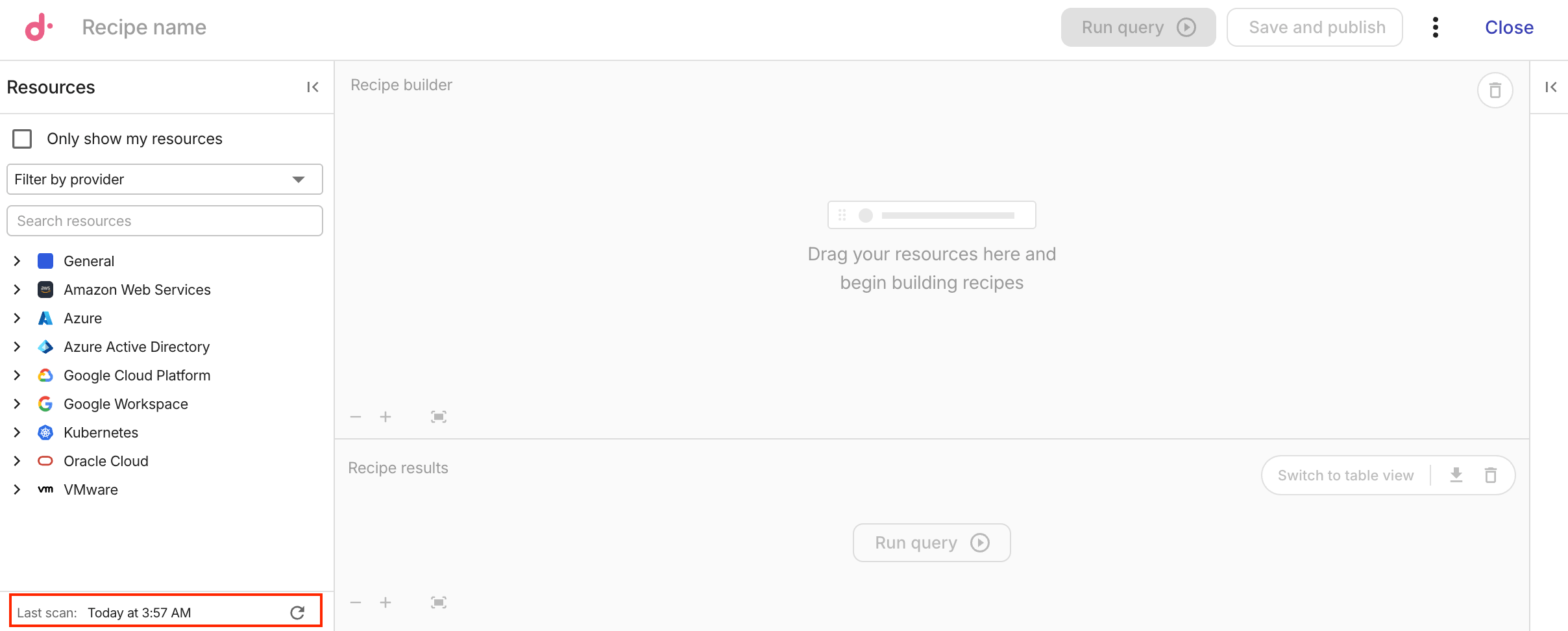
データを最新の状態に保つために、コンポーザーは機能が有効になっているクラウドアカウントを自動的かつ定期的にスキャンします。定期的な同期は即時には行われません。新しく作成されたリソースは、次回のスキャンが正常に完了した後にのみ、コンポーザーのクエリやインサイトの検出結果に表示されます。このため、更新が完了するまで、新しいアセットが非表示のままで、古いアセットのみが一時的に表示される場合があります。データのステータスを確認するには、レシピビルダーパネルの下部で最新の同期の日時を確認してください。
アカウントカバレッジの詳細を表示し、新しいスキャンをトリガーするには、最後のスキャンのタイムスタンプの横にある更新アイコン (⟳) を選択してください。より新しいデータが早く必要な場合は、手動でスキャンを実行してください。
Account coverage は、Insights dashboard のページヘッダーおよびコンポーザーレシピのツールバーにも表示されます。ここではカバレッジのパーセンテージと、合計アカウント数に対するオンボーディング済みアカウント数 (例: 3/5) が表示されます。Refresh にカーソルを合わせると、最後にスキャンが実行された時刻を確認できます。1 つ以上のアカウントスキャンでエラーが発生している場合は、カバレッジのパーセンテージの代わりに警告が表示されます。詳細を表示するには Account coverage を選択してください。
Composer & Insights coverage
Composer & Insights coverage セクションには、クラウドプロバイダーごとの権限のカバレッジが表示されます。

対象アカウントが存在する各プロバイダーについて、カードには次の情報が表示されます。
-
コンポーザーの権限が付与されているアカウントのパーセンテージ。
-
対象アカウントの合計数に対するオンボーディング済みアカウント数。
-
対応する Cloud Connect ページへのリンク。このページでコンポーザー機能を有効にできます。AWS の場合は、権限がまだ必要なアカウントがあらかじめ入力された状態で表示されます。
対象アカウントがないプロバイダーは表示されません。
Account scan status
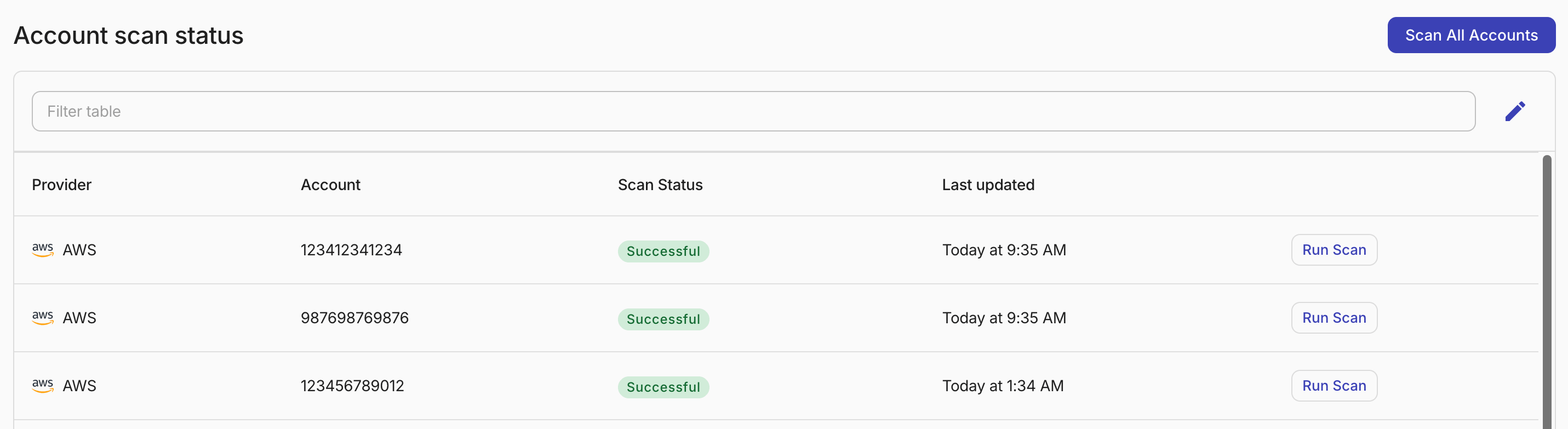
Account scan status セクションには、各アカウントの詳細情報が表示されます。特定のアカウントを探すために、テーブルをフィルタおよびソートできます。
-
Provider: クラウドプロバイダー。例: AWS、GCP。
-
Account: アカウント識別子。AWS の場合は 12 桁の AWS アカウント ID、Google Cloud の場合は判読しやすい project name です。
-
Scan Status: スキャンの現在のステータス。
Successful、Failed、Scanningのいずれかです。コンポーザーが有効になっていないアカウントはDisconnectedと表示されます。 -
Last updated: そのアカウントに対して最も最近スキャンが行われた日時。
Run a scan
次回のスケジュール実行を待たずにリアルタイムのデータが必要な場合は、いつでも手動でスキャンを実行できます。例えば次のような場合です。
-
新しいリソースを作成した直後。
-
新しいアカウントで Composer を有効化 した直後。
-
表示したい変更よりも Last updated のタイムスタンプが古い場合。
Account scan status セクションからアカウントスキャンをトリガーできます。
-
単一のアカウントをスキャンするには、そのアカウントの横にある Run Scan を選択してください。
-
すべてのアカウントを一度にスキャンするには、Scan All Accounts を選択してください。
Disconnected アカウントに対してはスキャンをトリガーできません。そのようなアカウントでは、まず Composer を有効化 してください。
AWS アカウントでコンポーザーを有効にすると、通常は 30〜90 分以内に、リソースがコンポーザーのクエリやインサイトの検出結果に表示されます。非常に大きなアカウントの場合、またはスケジュールされたスキャン直後に機能を有効にした場合、この処理に最大 2 時間かかることがあります。
その他のクラウドプロバイダーについては、タイミングはアカウントの規模とスケジュールされたスキャンウィンドウに応じて異なります。
すでにアカウントがスキャンされており、新しく作成したリソースをすぐに表示する必要がある場合は、Run scan を選択してオンデマンドの更新をトリガーしてください。